
Автогенерация документов: свои шаблоны и готовый договор из карточки за минуту
Виджет собирает договор, счёт или акт из данных карточки amoCRM по вашему шаблону: подставляет поля, склоняет слова («2 месяца» → «2 месяцев»), считает позиции с НДС и скидкой и кладёт готовый файл на ваш Google Диск. Руководитель может согласовать документ до отправки, клиент получает ссылку на PDF. Здесь — всё, что нужно, чтобы начать: от подключения Google до своих шаблонов.
Пробный период — 7 дней или 30 документов, все функции Файлы — на вашем Google Диске От 5 пользователей, 399 ₽ в месяц за пользователя Поддержка в Telegram
Установка

- 01
Откройте амоМаркет. В amoCRM: «Настройки» → «Интеграции» (амоМаркет). В поиске наберите «Автогенерация Документов от ConverssionCrm» и откройте карточку виджета.
- 02
Заполните имя и телефон, нажмите «Установить». Имя и телефон в окне установки нужны для поддержки: по ним мы свяжемся, если что-то пойдёт не так. Установку выполняет администратор amoCRM.
- 03
Подключите Google. Откройте «Настройки» amoCRM → «Документы», вкладка «Быстрый старт», кнопка «Подключить Google». Войдите в тот аккаунт, на Диске которого должны лежать документы. Виджет получает доступ только к файлам, которые создал сам или которые вы выбрали в окне Google, — не ко всему Диску.
- 04
Добавьте шаблоны. Возьмите готовый набор из восьми шаблонов (счёт, акт, договор оказания услуг, договор поставки, спецификация, коммерческое предложение, накладная, согласие на обработку персональных данных) или загрузите свой файл Word, Excel, PowerPoint либо выберите файл Google.
- 05
Заполните реквизиты вашей компании. Название, ИНН, адрес, руководитель, банк — они подставляются в договоры и счета вместо «Мы…». Печать, подпись и логотип можно добавить позже.
- 06
Создайте пробный документ. Выберите шаблон и любую сделку — увидите готовый документ. Он не попадёт в реестр и ничего не изменит в amoCRM. Дальше работайте из карточки сделки, контакта, компании или покупателя.
Что происходит после установки
Вы нажимаете «Создать документ»
Виджет сначала проверяет шаблон на данных этой карточки: что подставится, каких значений не хватает, нужно ли согласование, какой будет номер. Документ с пустыми обязательными значениями по умолчанию не создаётся.
Копия шаблона заполняется
На вашем Google Диске появляется копия шаблона с подставленными значениями — слова склоняются, суммы считаются, строки таблицы размножаются по числу позиций. Исходный шаблон не меняется.
Согласование, если оно нужно
Руководитель получает задачу со ссылкой и решает в один клик — без входа в amoCRM. Пока документ не согласован, клиенту он не уходит.
Ссылка клиенту
Клиент открывает PDF по ссылке без входа и без Google, может нажать «Принять». В карточке появляются примечания: «клиент открыл», «клиент принял», а при желании — задача менеджеру или сообщение в Telegram.
Создать документ и довести его до клиента
Менеджер работает прямо в карточке: выбирает документ, проверяет, создаёт, отправляет ссылку клиенту. Всё остальное — шаблоны, нумерацию, согласование — администратор настраивает один раз.
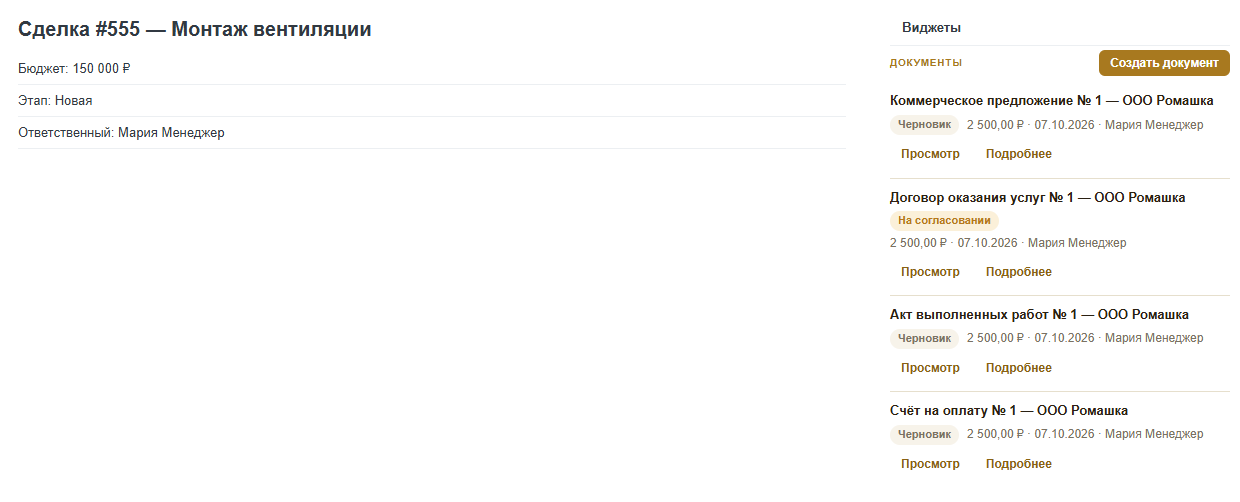
Карточка: документы этой сделки под рукой
Блок «Документы» стоит в правой колонке карточки сделки, контакта, компании и покупателя. Здесь — всё, что уже создано по этой карточке, и кнопка «Создать документ».
- 01
Создать документ — выбрать шаблон или пакет (например, договор, счёт и акт одной кнопкой), посмотреть проверку и создать.
- 02
Просмотр — PDF документа; Подробнее — ссылка клиенту, версии, согласование, история.
- 03
Статусы: черновик, на согласовании, согласован, возвращён, отправлен, открыт клиентом, принят, оплачен.
- 04
Менеджер видит только те карточки, к которым у него есть доступ в amoCRM, и только шаблоны, которые администратор ему разрешил.
Выбор шаблона или пакета
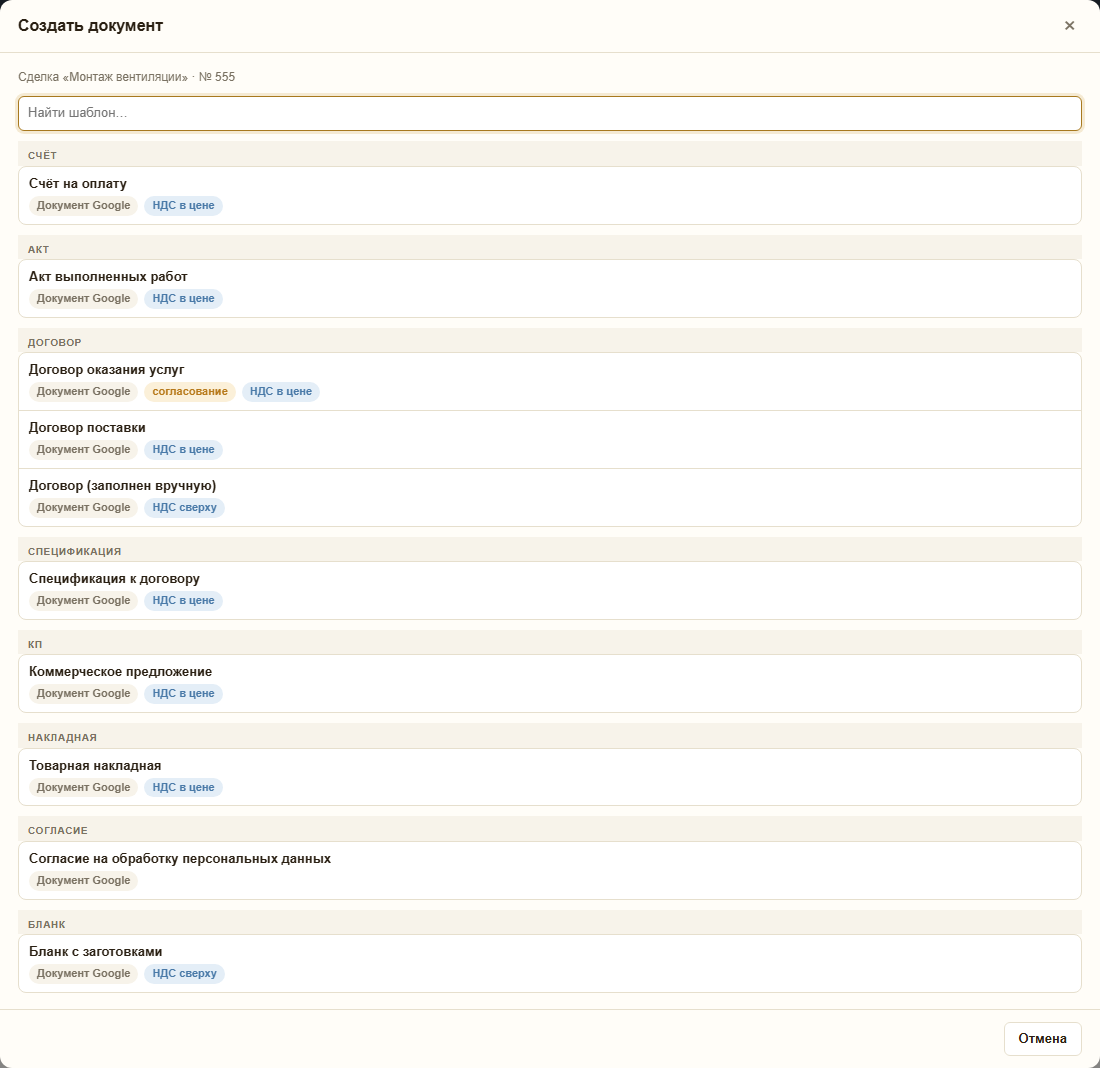
Нажали «Создать документ» в карточке — виджет показывает, что можно создать именно для этой карточки. Список строится по правам: менеджер видит только то, что ему разрешено.
- 01
Поиск и виды. Сверху — строка «Найти шаблон…», ниже шаблоны собраны по видам документов: счёт, акт, договор, спецификация, коммерческое предложение, накладная.
- 02
Пометки у каждого шаблона говорят о главном заранее: формат файла («Документ Google» и другие), «согласование» — документ уйдёт руководителю, и режим НДС («НДС в цене», «НДС сверху»).
- 03
Пакеты стоят в начале списка отдельной группой «Пакеты документов — несколько документов одной кнопкой»: например, договор, счёт и акт сразу. Перед запуском виджет показывает, сколько документов будет создано и какие шаблоны пакета пропущены условием.
- 04
Что администратор ограничил (шаблон только для отдела продаж, запрет на этапе «Квалификация»), виджет создать не даст.
Создание: позиции, скидки, НДС, защита от дублей
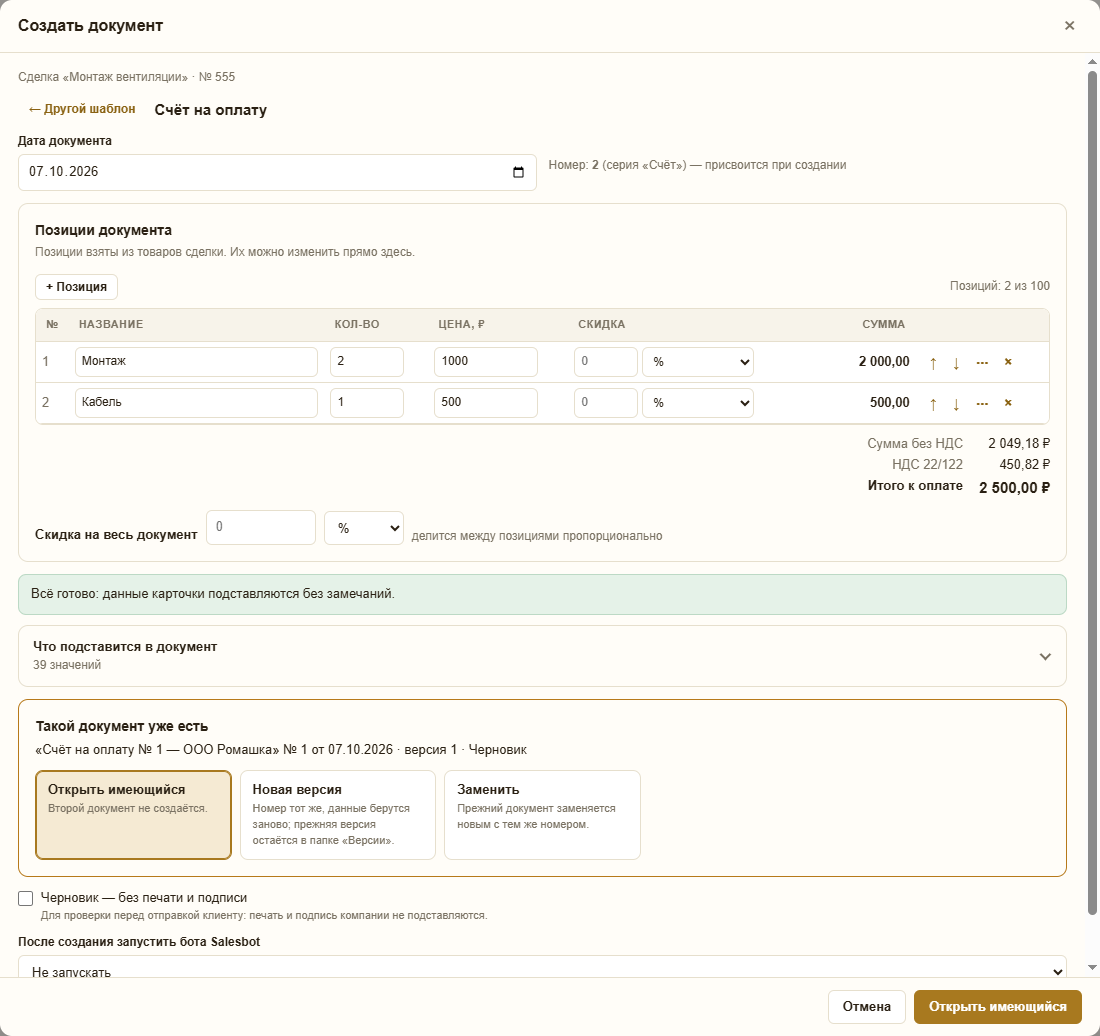
Перед созданием виджет показывает проверку: что подставится, чего не хватает, какой будет номер. Позиции берутся из счёта или товаров сделки и редактируются прямо здесь.
- 01
Позиции — от 1 до 100. Отметить нужные, поменять порядок, количество, цену, скидку и ставку НДС; таблица в документе растёт и сжимается под число позиций.
- 02
Скидки — на позицию (в процентах или рублях) и на весь документ, она делится между позициями пропорционально. НДС — «без НДС», «сверху» или «в цене»; ставки 0, 5, 7, 10 и 22 % (22 % — с 2026 года, для документов с датой до 2026 года — 20 %; ставка по умолчанию зависит от даты документа и режима вашей компании).
- 03
Нумерация — серии «Договор», «Счёт», «Акт» и свои: префикс, год, число знаков, сброс раз в год или месяц. Без дыр: если создание сорвалось, номер возвращается.
- 04
Такой документ уже есть — открыть имеющийся, создать новую версию с тем же номером или заменить. Двойной щелчок второй документ не создаст.
- 05
Черновик без печати и подписи — для проверки перед отправкой; QR для оплаты по ГОСТ Р 56042 подставляется из реквизитов и суммы.
Документ: просмотр, ссылка клиенту, версии
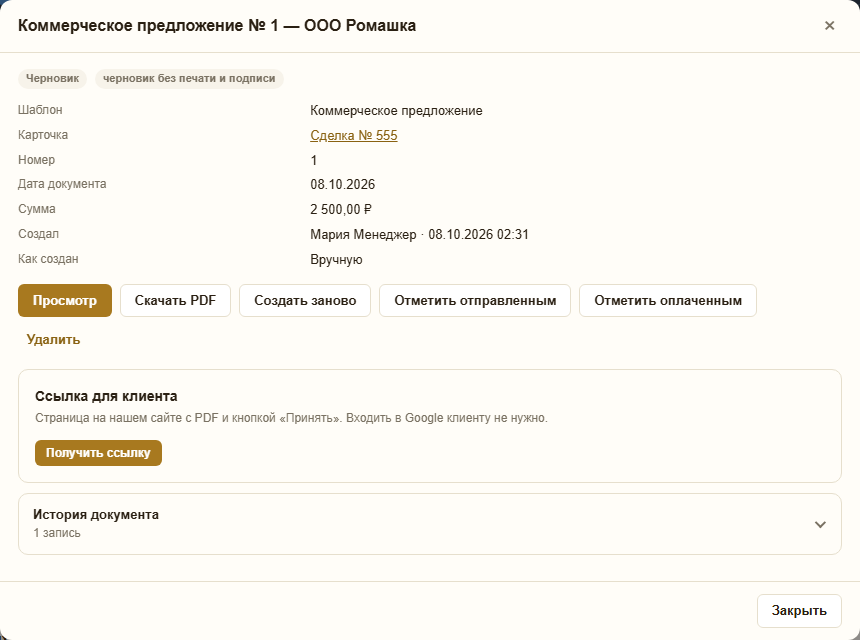
Из реестра или из блока в карточке открывается карточка документа: кто, когда и как его создал, номер, сумма, статус — и всё, что можно сделать дальше.
- 01
Просмотр и Скачать PDF — готовый файл. Сам документ остаётся на вашем Google Диске.
- 02
Создать заново — собрать документ по свежим данным карточки с тем же номером; прежняя версия сохраняется в «Версиях».
- 03
Ссылка для клиента — страница на нашем сайте с PDF и кнопкой «Принять»: клиенту не нужен ни вход в Google, ни аккаунт amoCRM. Ссылку можно отозвать в любой момент, срок её действия задаётся в настройках.
- 04
Отметить отправленным и Отметить оплаченным — ручные статусы, если вы отправляете документ и получаете оплату не через виджет. Статус двигается только вперёд.
- 05
История документа — кто и когда создал, отправил на согласование, согласовал, открыл клиент, принял. Те же события видны в ленте карточки.
- 06
Удалить отправляет файл в корзину Google: документ можно вернуть оттуда.
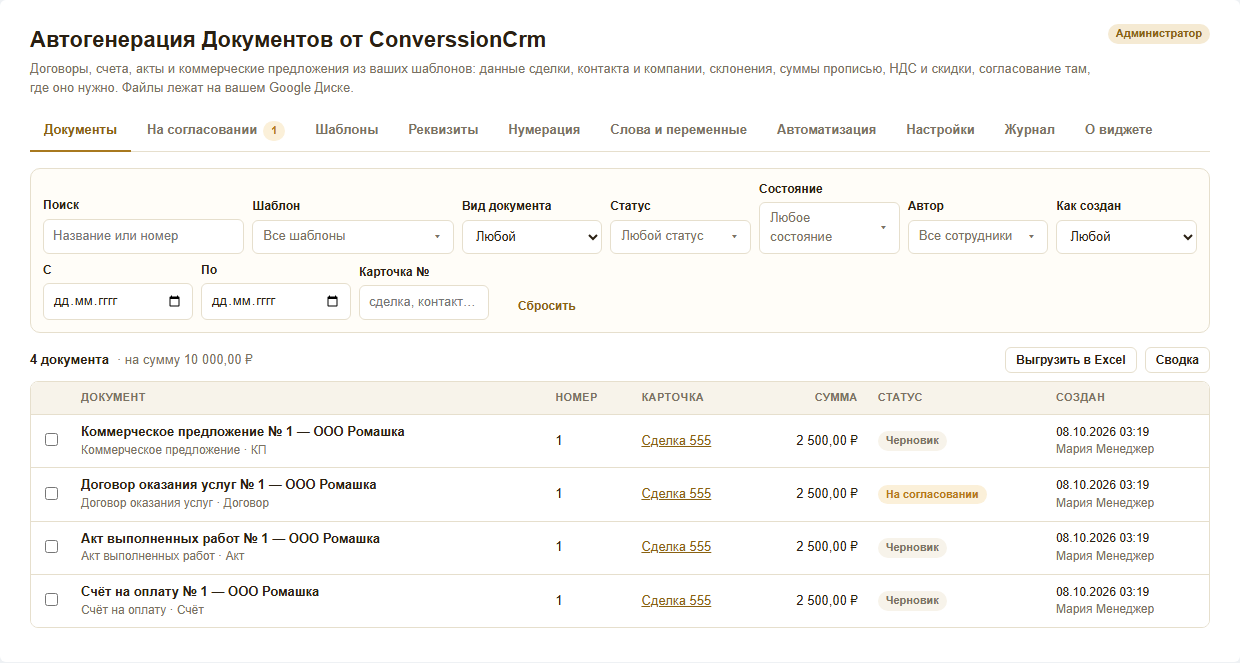
Реестр: все документы аккаунта
Вкладка «Документы» в «Настройках» и в левом меню amoCRM. Администратор видит все документы, сотрудник — по доступным ему карточкам.
- 01
Фильтры: период, шаблон, вид документа, статус, сотрудник, карточка; поиск по названию и номеру; сумма по выборке.
- 02
Сводка по сотрудникам и шаблонам; выгрузка в файл, который Excel открывает двойным щелчком (CSV); массовое удаление в корзину Google.
- 03
Журнал событий и ошибок хранится 90 дней: у каждой ошибки — причина человеческим языком и кнопка «Повторить».
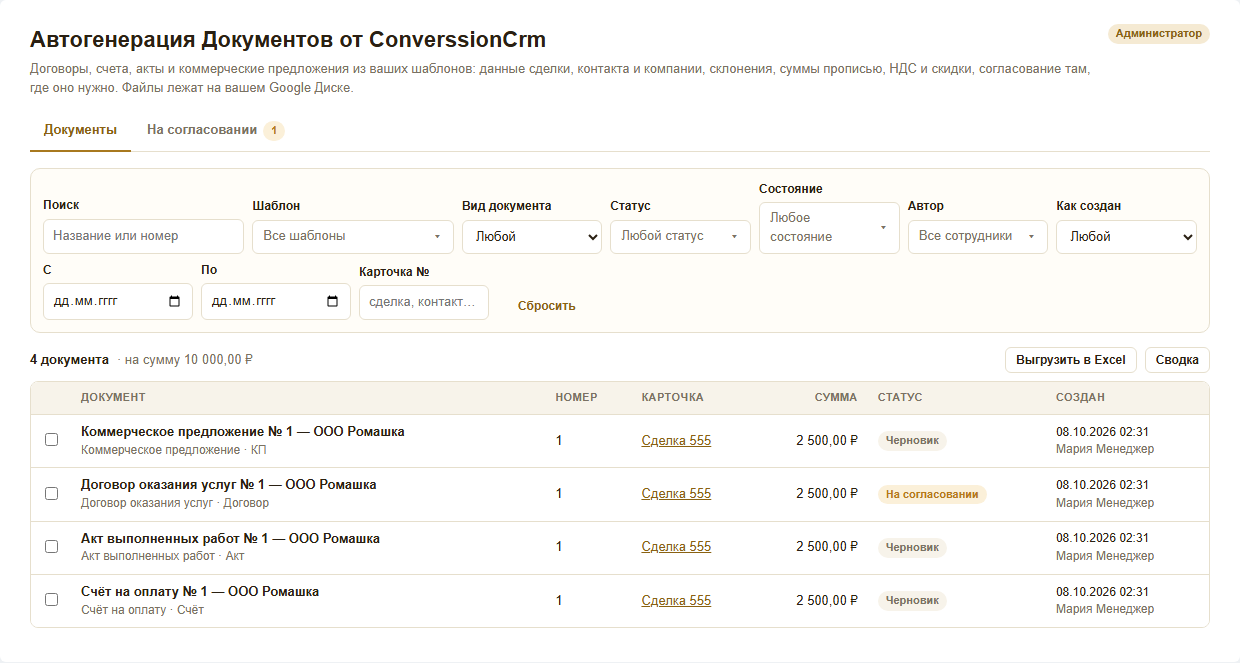
Левое меню: рабочее место
Отдельный пункт «Документы» в левом меню amoCRM — для тех, кто работает с документами весь день: без захода в «Настройки».
- 01
Документы — весь реестр с теми же фильтрами, что и в настройках: период, шаблон, вид, статус, состояние, автор, способ создания, карточка по номеру.
- 02
На согласовании — очередь решений руководителя; рядом с названием вкладки стоит число ожидающих.
- 03
Шаблоны, реквизиты, нумерация, автоматизация и журнал в левое меню не выносятся: это работа администратора, она в «Настройки» → «Документы».
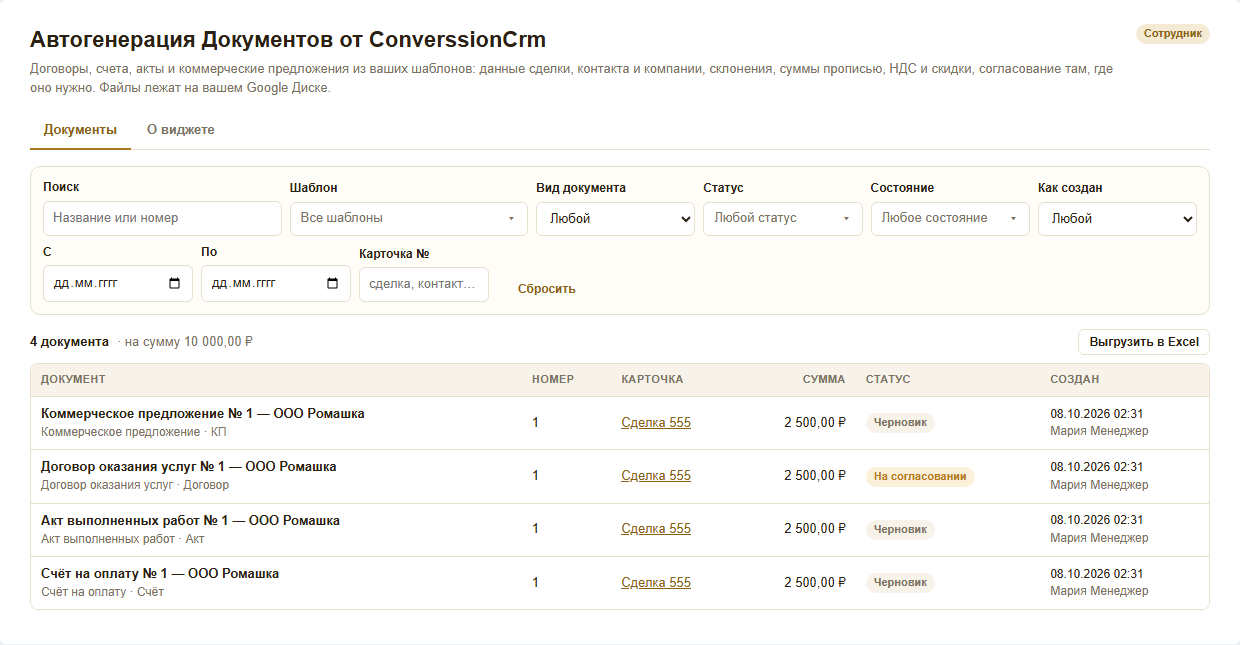
Права как в amoCRM
Виджет не заводит своих ролей: администратор amoCRM управляет всем, остальные работают по правам amoCRM. Проверяется на сервере, а не только в интерфейсе.
- 01
Сотрудник видит вкладки «Документы» и «О виджете», а в реестре — только документы по тем карточкам, к которым у него есть доступ в amoCRM.
- 02
Руководитель (у кого в amoCRM доступ ко всем сделкам, но кто не администратор) видит документы всех доступных ему карточек и сводку: сколько создано, на какую сумму, сколько согласовано, открыто и принято — по сотрудникам и шаблонам.
- 03
Согласующий дополнительно видит вкладку «На согласовании» с документами, отправленными ему, и решает их без прав администратора.
- 04
Администратор настраивает шаблоны, реквизиты, нумерацию, автоматизацию и подписку, видит журнал и все документы аккаунта.
- 05
Чужой документ не откроется, даже если знать его адрес: каждый запрос проверяется по токену amoCRM.
Шаблон: от вашего файла до умных тегов
Шаблон — обычный файл Google или Office, в который вы вписали теги вида {{Сделка.Бюджет}}. Виджет сам разберёт файл, подскажет, чего не хватает, покажет, что подставится на настоящей сделке, — и только потом вы пускаете шаблон в работу.
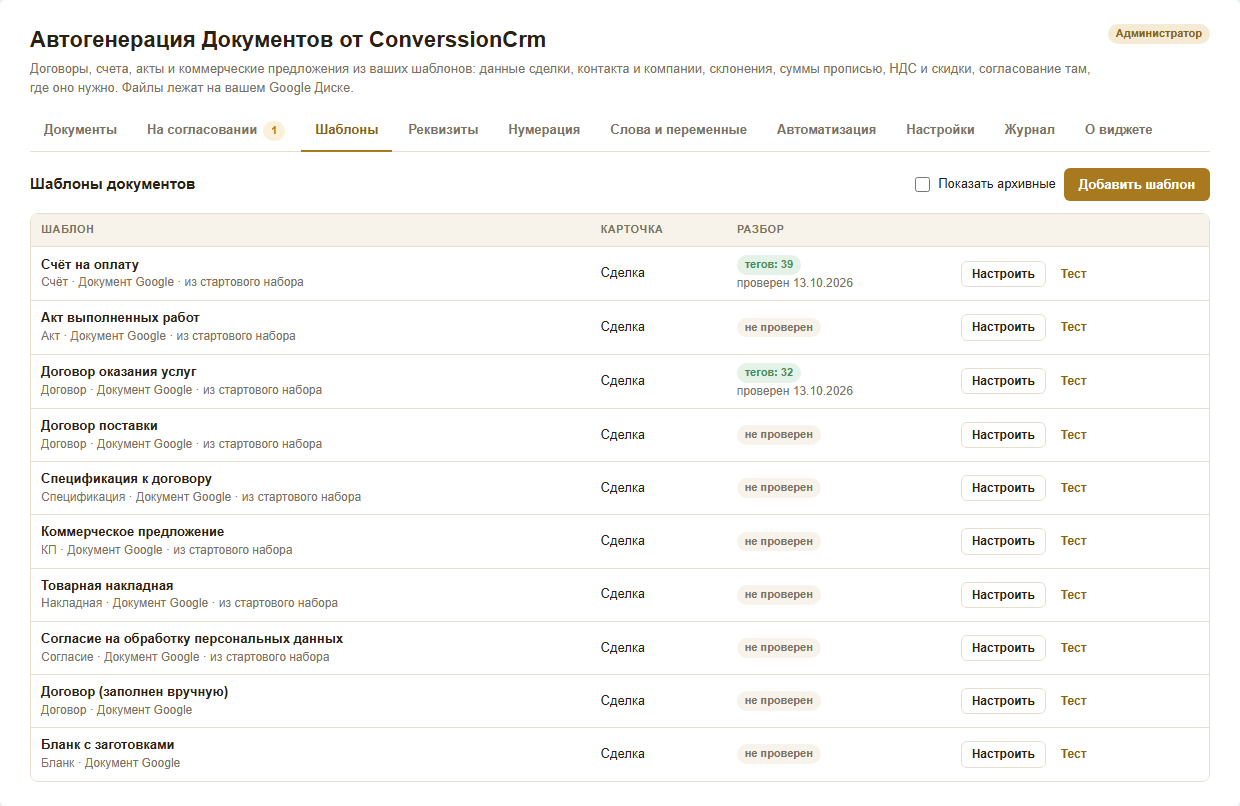
Шаблоны: свой файл или готовый набор
«Настройки» → «Документы» → «Шаблоны». Шаблон — обычный файл: вы пишете в нём теги вида {{Сделка.Бюджет}} там, где должно подставиться значение.
- 01
Добавить шаблон — загрузить Word, Excel или PowerPoint (до 20 МБ, файлы с макросами не принимаются) либо выбрать файл Google. Файл Office Google переводит в свой формат сам, наш сервер его не читает.
- 02
После загрузки виджет показывает отчёт: сколько тегов найдено, какие неизвестны («возможно, имелось в виду…»), есть ли формулы, таблицы, колонтитулы.
- 03
Тест — пробный документ на настоящей сделке в папку «Тест» на вашем Диске: ничего не попадает в реестр и в amoCRM.
- 04
Файл шаблона можно заменить, не потеряв настройки (номер, права, согласование); у шаблона есть «Копия» и «В архив».
- 05
Образец со всеми видами тегов — для скачивания там же.

Разбор: что нашлось в файле
Сразу после загрузки (и по кнопке «Обновить разбор») виджет читает файл и сообщает, что в нём найдено, — до первого настоящего документа.
- 01
Счётчики: сколько тегов (и сколько всего вхождений), сколько условий, сколько таблиц.
- 02
Зелёная плашка «Файл разобран без замечаний: все теги известны, условия закрыты» — или список замечаний: неизвестный тег (с подсказкой «возможно, имелось в виду…»), незакрытое условие, ошибка в формуле, слово, которое виджет склоняет ненадёжно.
- 03
Разбор не смотрит на данные сделки: он проверяет, что нужные поля существуют в вашей amoCRM. Что подставится на конкретной карточке — в таблице ниже («Теги и склонения»).
- 04
Кнопка «Тест» создаёт пробный документ на настоящей сделке в папке «Тест» на вашем Диске: ничего не попадает в реестр и в amoCRM, номер не тратится.

Теги и склонения без синтаксиса
В карточке шаблона виджет показывает все найденные теги таблицей: тег, падеж, как показывать число, формат и пример на настоящей сделке. Выбрали падеж — пример сразу меняется.
- 01
Тег — по названию поля вашей amoCRM: {{Сделка.Бюджет}}, {{Контакт.Телефон}}, {{Компания.ИНН}}. Список тегов строится сам из полей аккаунта, новое поле появляется без действий. Тег держится за номер поля: переименовали поле в amoCRM — шаблон не ломается.
- 02
Падеж выбирается в настройках тега, а в тексте остаётся короткое имя: поле «2 месяца» при родительном падеже даёт «2 месяцев», «5 лет» → «5 годам», «Генеральный директор» → «Генерального директора». ФИО склоняется в шесть падежей, есть «Иванов И. И.» и «И. И. Иванов».
- 03
Суммы прописью ({{Сделка.Бюджет|прописью(RUB)}} → «Сто пятьдесят тысяч рублей 00 копеек»), даты в любом виде, формулы {{= … }}, условия {{если … }}…{{конец}}, вопросы при создании {{?Срок оплаты}}.
- 04
Слова, которые виджет склоняет ненадёжно, видны при проверке шаблона и правятся вручную на вкладке «Слова и переменные».
Умная разметка: готовый документ → шаблон
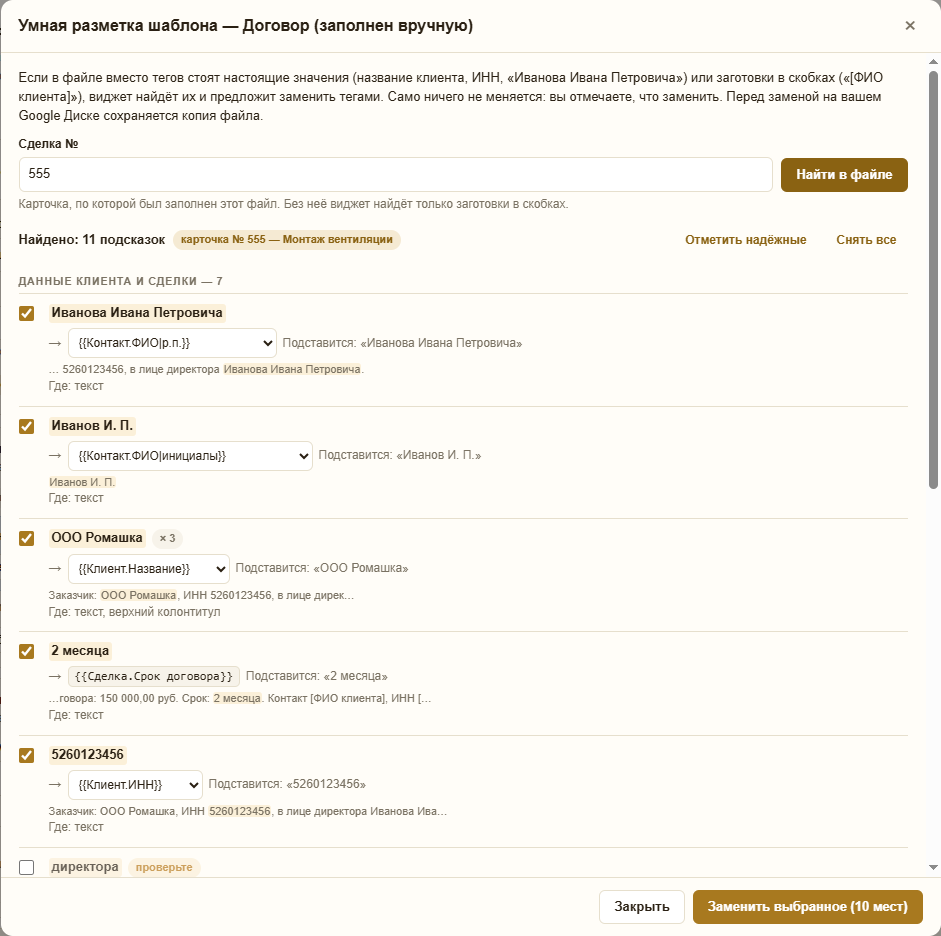
Если у вас уже есть заполненный договор, а не шаблон, не надо расставлять теги руками. В карточке шаблона нажмите «Умная разметка», укажите сделку, по которой файл был заполнен, — виджет найдёт в нём значения этой карточки и предложит теги. Функция по желанию: само ничего не меняется.
- 01
Находятся название клиента, ИНН, адрес, телефон, дата, сумма, сумма прописью и ФИО в любом падеже («в лице директора Иванова Ивана Петровича» → {{Контакт.ФИО|р.п.}}), в том числе «Иванов И. И.».
- 02
Заготовки в скобках — «[ФИО клиента]», «<<Сумма>>», «[ИНН]» — тоже находятся; тег подбирается по слову, а если не нашёлся, выбираете его из списка.
- 03
Рядом с каждым предложением — что стояло в файле и что подставится сейчас; сомнительные предложения и ваши собственные реквизиты не отмечены галочкой.
- 04
Вы отмечаете, что заменить, и нажимаете «Заменить выбранное». Перед заменой на вашем Google Диске сохраняется копия файла («… — до разметки» с временем), а замена в файле идёт одним запросом: если файл успели изменить, не заменится ничего.
- 05
Настоящие значения из карточки виджет нигде не запоминает — они видны только в этом окне. Работает в Документах, Таблицах (формулы не трогаются, число в ячейке остаётся числом) и Презентациях.
- 06
Таблицу позиций (товары и услуги) умная разметка не размечает: оставьте в таблице одну строку-образец и поставьте в ней теги {{Название}}, {{Кол-во}}, {{Цена}}, {{Сумма}} — строка размножится по числу позиций.
Позиции, скидки и НДС
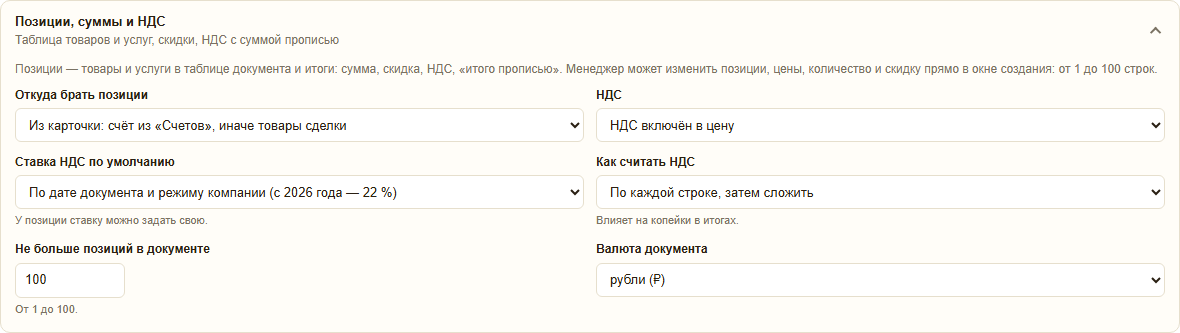
Для счетов, спецификаций и коммерческих предложений — таблица позиций с итогами. Настраивается в карточке шаблона, а менеджер правит её прямо в окне создания: от 1 до 100 строк, цена, количество, скидка.
- 01
Откуда брать позиции: из карточки (счёт из «Счетов» amoCRM, а если его нет — товары сделки) или вручную в окне создания.
- 02
НДС: без НДС, сверху или в цене. Ставка по умолчанию определяется датой документа и налоговым режимом вашей компании (с 2026 года — 22 %); у позиции ставку можно задать свою. Поддерживаются ставки 0, 5, 7, 10, 20 и 22 %.
- 03
Как считать НДС: по каждой строке с последующим сложением или от итога — от этого зависят копейки в итогах.
- 04
Скидки — на позицию (в процентах или рублях) и на весь документ; скидка на документ делится между позициями пропорционально.
- 05
Валюта документа: рубли, а также доллары, евро, тенге, белорусские рубли и гривны.
- 06
Суммы и «итого прописью» считает сервер: на экране и в документе одни и те же копейки.
Что получается на выходе
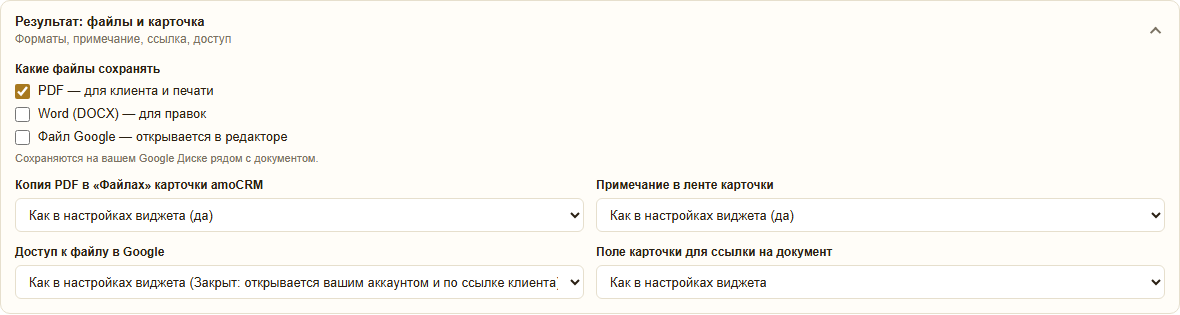
Каждое значение можно оставить «как в настройках виджета» — тогда шаблон следует общим правилам, а исключения задаются точечно.
- 01
Какие файлы сохранять: PDF — для клиента и печати, Word (DOCX) — для правок, файл Google — открывается в редакторе. Любое сочетание; всё лежит на вашем Диске рядом с документом.
- 02
Копия PDF в «Файлах» карточки amoCRM и примечание в ленте карточки о созданном документе.
- 03
Доступ к файлу в Google: закрыт (открывается вашим аккаунтом и по ссылке клиента), по ссылке — просмотр или по ссылке — редактирование. Для документов с согласованием лучше оставлять «закрыт».
- 04
Поле карточки для ссылки: ссылка на документ может записываться в выбранное поле сделки.
Правила: дубли, пустые значения, ошибки
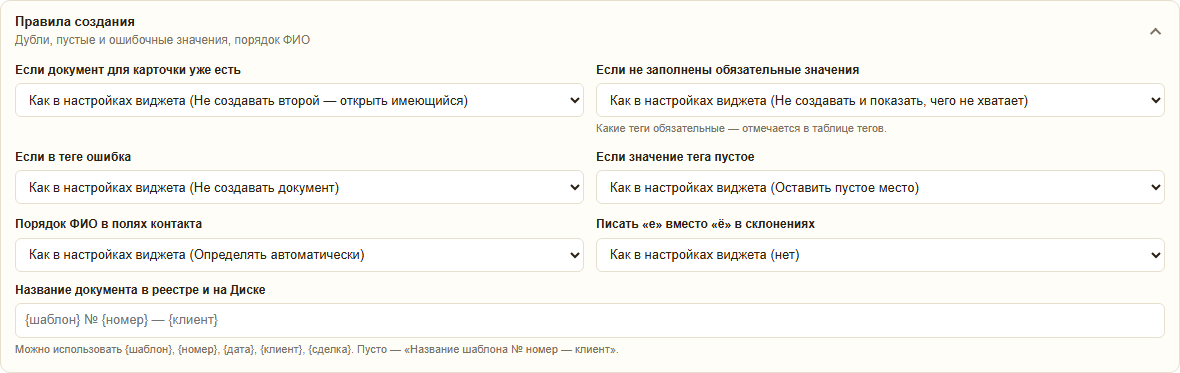
Что делать в нестандартных случаях — для каждого шаблона отдельно или как в общих настройках.
- 01
Если документ для карточки уже есть: по умолчанию не создавать второй, а открыть имеющийся; можно создать новую версию с тем же номером или заменить. Двойной щелчок по кнопке второй документ не создаст.
- 02
Если не заполнены обязательные значения: не создавать и показать, чего не хватает; либо «создать всё равно», подставить значение по умолчанию или спросить менеджера «здесь» — его ответ запишется в поле карточки.
- 03
Если в теге ошибка (нет такого поля, неверная формула): по умолчанию документ не создаётся; можно оставить тег как есть, поставить «—» или оставить пусто.
- 04
Если значение тега пустое: оставить пустое место или подставить слово по умолчанию.
- 05
Порядок ФИО в полях контакта: определять автоматически («Иванов Иван» или «Иван Иванов») — от порядка зависят склонения и инициалы.
- 06
Название документа в реестре и на Диске собирается из частей {шаблон}, {номер}, {дата}, {клиент}, {сделка}; если оставить пустым — «Название шаблона № номер — клиент».
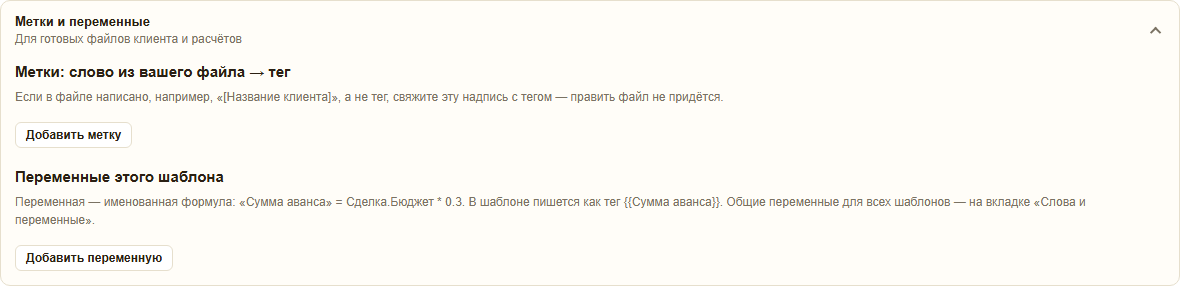
Метки и переменные: если файл уже готов
Два способа не переписывать файл и не плодить одинаковые формулы.
- 01
Метки: слово из вашего файла → тег. Если в файле написано, например, «[Название клиента]», а не тег, свяжите надпись с тегом — править файл не придётся.
- 02
Переменные шаблона — именованные формулы: «Сумма аванса» = Сделка.Бюджет * 0.3, а в шаблоне пишется обычный тег {{Сумма аванса}}.
- 03
Общие переменные для всех шаблонов задаются на вкладке «Слова и переменные».
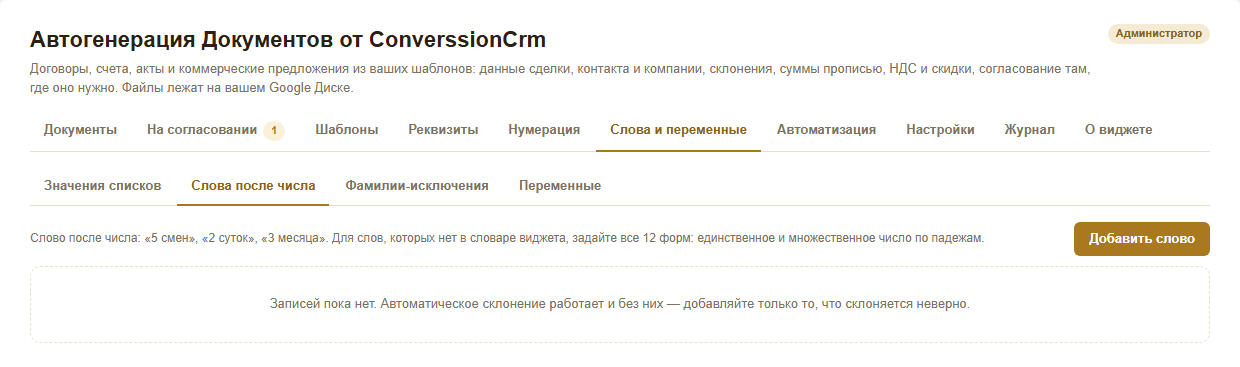
Слова и переменные: когда склонение ошибается
Автоматика склоняет большинство слов правильно, а то, в чём она ошибается, исправляется здесь за минуту. Записи нужны только для исключений: без них автоматическое склонение работает как обычно.
- 01
Значения списков. «Монтаж», «Ремонт» — значения поля-списка amoCRM по падежам, чтобы получалось «стоимость монтажа», «по договору монтажа».
- 02
Слова после числа. «5 смен», «2 суток», «3 месяца»: для слов, которых нет в словаре виджета, задаются все формы — единственное и множественное число по падежам. Кнопка «Подобрать формы автоматически» предлагает их сама.
- 03
Фамилии-исключения. Фамилии, которые автоматика склоняет неверно («Заяц» → «Зайца», а не «Заяца»).
- 04
Переменные. Общие именованные формулы для всех шаблонов: «Аванс» = Сделка.Бюджет * 0.3, в шаблоне — {{Аванс}}. У шаблона могут быть и свои.
Согласование и работа с клиентом
Согласование включается на шаблон — только там, где оно нужно. Клиент получает ровно то, что согласовали, и сообщает вашим сотрудникам о своих действиях.
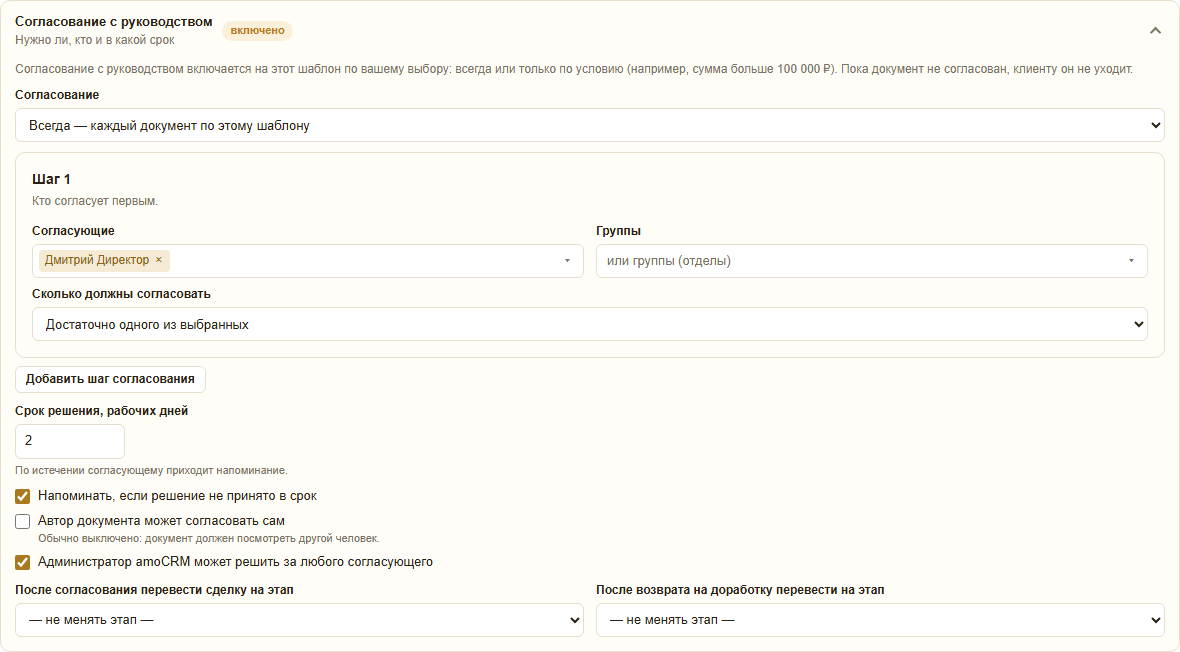
Согласование: кто, как и в какой срок
Включается в карточке шаблона: пока документ не согласован, клиенту он не уходит.
- 01
Режим: «нет», «всегда — каждый документ по этому шаблону» или «по условию» (например, сумма сделки больше 100 000 ₽).
- 02
Шаги. До трёх шагов подряд; на каждом — сотрудники и (или) группы-отделы и правило: «достаточно одного из выбранных» или «должны согласовать все».
- 03
Срок решения — в рабочих днях по производственному календарю; когда срок истёк, согласующему приходит напоминание (галочка «Напоминать, если решение не принято в срок»).
- 04
Автор документа может согласовать сам — по умолчанию выключено: документ должен посмотреть другой человек. Администратор amoCRM может решить за любого согласующего — по умолчанию включено.
- 05
Этапы сделки: после согласования и после возврата на доработку сделку можно автоматически перевести на выбранный этап — для каждого случая свой.
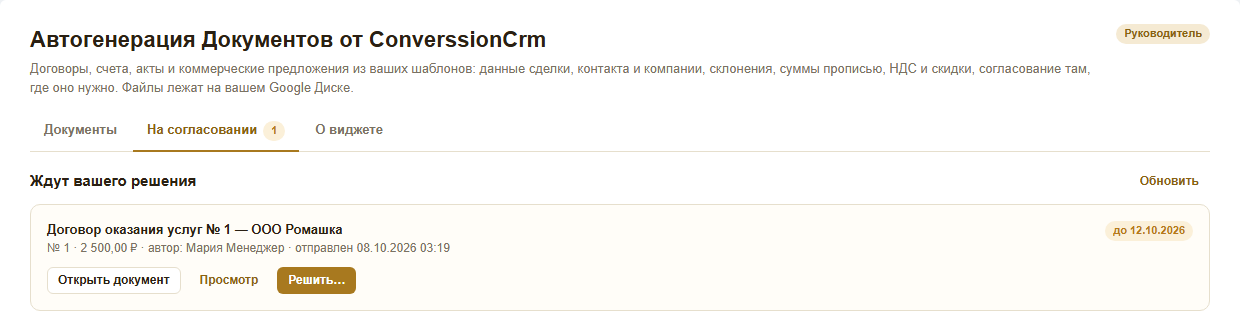
Согласование с руководством
Включается на шаблон: «нет», «всегда» или «по условию» (например, сумма больше 500 000 ₽). Согласующих выбираете сами: сотрудники или группы, до трёх шагов подряд, в каждом «любой» или «все».
- 01
Согласующему приходит задача в amoCRM (и сообщение в Telegram, если привязан бот) со ссылкой: открыть документ, нажать «Согласовать» или «Вернуть» с комментарием — входить в amoCRM не нужно.
- 02
Автор не согласует своё. Администратор может согласовать любой документ. На время отпуска назначается замещающий — в истории записано «вместо …».
- 03
Срок по умолчанию — один рабочий день, одно напоминание. После решения виджет может перевести сделку на выбранный этап — при согласовании и при возврате отдельно.
- 04
Клиенту уходит ровно то, что согласовали, — снимок PDF. Если документ Google правили после согласования, менеджер увидит предупреждение и подтвердит отправку или создаст документ заново.
- 05
История решений — в реестре, в ленте сделки и в «Журнале».

Замещение: на время отпуска
Если согласующий в отпуске или на больничном, укажите, кто решает вместо него: ни один документ не застрянет в ожидании.
- 01
Замещающий видит документы во вкладке «На согласовании» (и те, что уже ждут решения), получает задачи о новых, а его решение засчитывается и за отсутствующего.
- 02
Замещение работает только в указанные дни, включая обе даты; уберёте строку — доступ пропадёт сразу.
- 03
В истории документа решение записано с пометкой «вместо …».
- 04
Замещение не передаётся дальше.
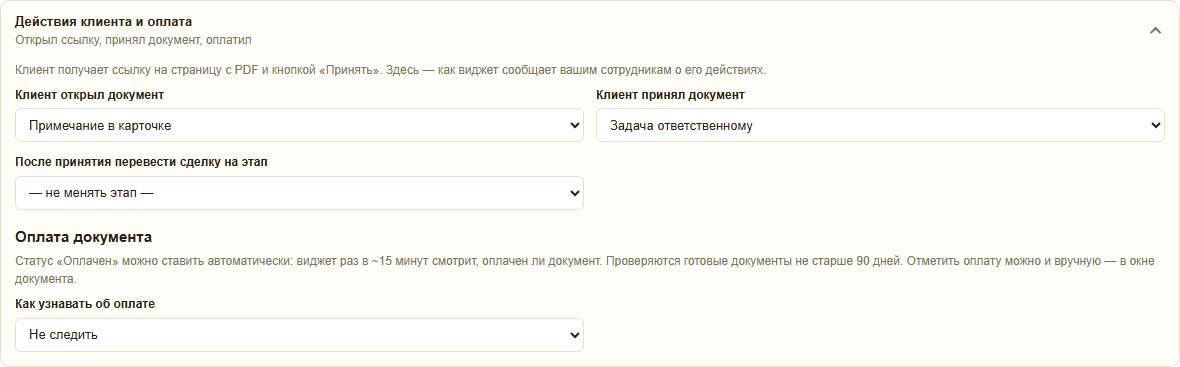
Клиент открыл, принял, оплатил
Клиент получает ссылку на страницу с PDF и кнопкой «Принять». Здесь настраивается, как виджет сообщает вашим сотрудникам о его действиях.
- 01
Клиент открыл документ: примечание в карточке, задача ответственному или сообщение в Telegram — на ваш выбор.
- 02
Клиент принял документ: отметка в реестре (имя, должность, время, адрес), примечание в карточке и по желанию задача ответственному и перевод сделки на выбранный этап.
- 03
Кнопка «Принять» — не электронная подпись, а отметка о согласии для вашей переписки; на странице так и написано.
- 04
Оплата документа: статус «Оплачен» можно ставить автоматически — виджет раз в ~15 минут смотрит, оплачен ли документ, по значению поля сделки или по статусу счёта amoCRM; проверяются готовые документы не старше 90 дней. Отметить оплату можно и вручную — в окне документа.
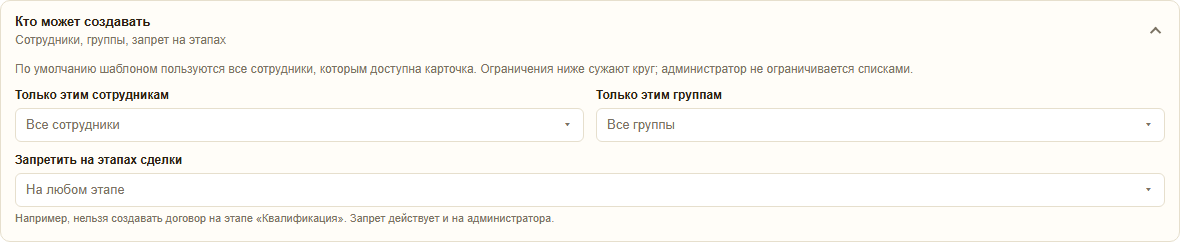
Права на шаблон
Не каждому менеджеру нужен каждый шаблон: например, договор поставки — только отделу продаж и не на этапе «Квалификация».
- 01
По умолчанию шаблоном пользуются все сотрудники, которым доступна карточка. Ограничения сужают круг: только этим сотрудникам, только этим группам (отделам amoCRM).
- 02
Запретить на этапах сделки — например, нельзя создавать договор на этапе «Квалификация». Запрет действует и на администратора.
- 03
Администратор не ограничивается списками сотрудников и групп.
Реквизиты и нумерация
Данные вашей компании и правила нумерации заполняются один раз и дальше подставляются сами.

Реквизиты: ваши данные в документах
Реквизиты подставляются в теги «Мы…» ({{Мы.Название}}, {{Мы.ИНН}}, {{Мы.Реквизиты}} и другие). Заполняйте то, что нужно в документе, — остальное можно пропустить.
- 01
Название, вид (организация, ИП), полное название, налоговый режим (от него зависит НДС по умолчанию в позициях), ИНН, КПП, ОГРН, адреса, телефон, e-mail, сайт.
- 02
Руководитель: ФИО, должность и «действует на основании» — для фраз «в лице … действующего на основании …».
- 03
Главный бухгалтер, банк, БИК, расчётный и корреспондентский счета, примечание об НДС ({{Мы.Примечание об НДС}}).
- 04
Несколько юрлиц: кнопка «+ Добавить компанию»; основная отмечена звёздочкой, нужная подставляется по шаблону или по полю сделки.
- 05
Печать, подпись и логотип — картинки до 2 МБ (PNG, JPG, GIF), они хранятся на вашем Диске в папке «Изображения» и подставляются тегами {{Печать}}, {{Подпись}} и {{Логотип}}. Черновик для проверки можно создать без печати и подписи.
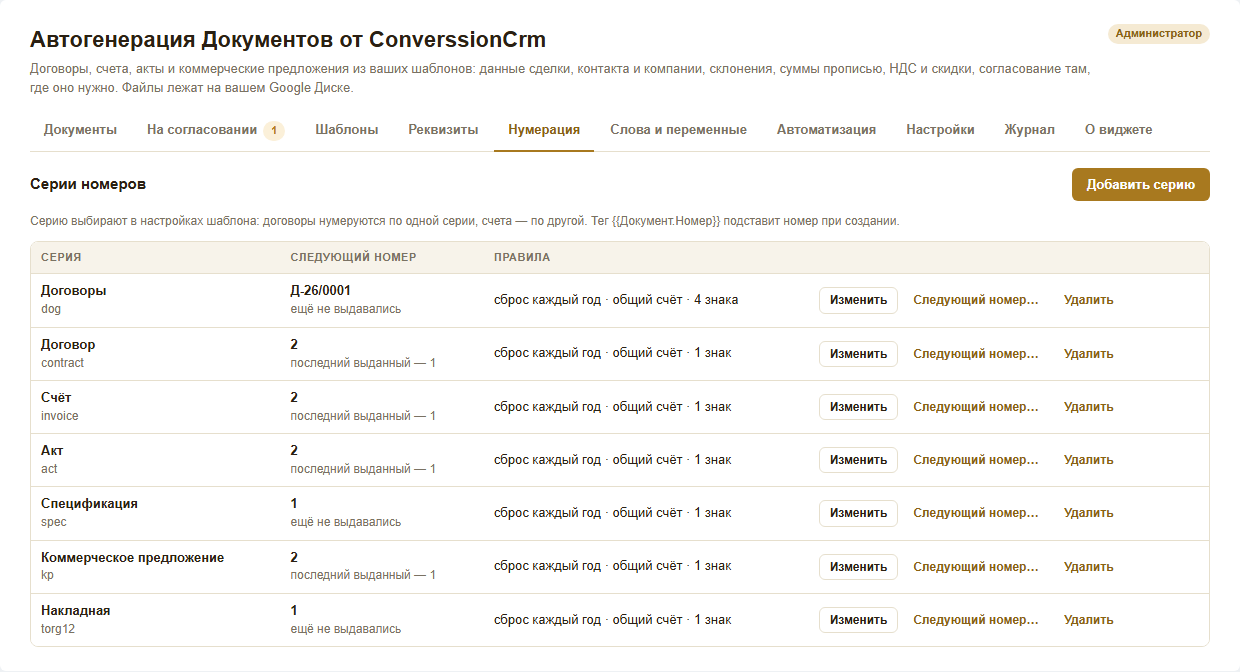
Нумерация: без пропусков и повторов
Серию выбирают в настройках шаблона: договоры нумеруются по одной серии, счета — по другой. Тег {{Документ.Номер}} подставит номер при создании.
- 01
Серия — это префикс, год и число знаков: например, «Д-26/0001». Сброс — раз в год, раз в месяц или никогда; счёт номеров — в пределах аккаунта или одной сделки.
- 02
В списке видно, какой номер будет следующим и какой выдан последним; «Следующий номер…» позволяет начать с нужного числа — например, продолжить вашу бумажную нумерацию.
- 03
Без пропусков: номер резервируется перед созданием, а если создание сорвалось, возвращается в пул — в нумерации не остаётся дыр.
- 04
Готовый набор серий (договоры, счёт, акт, спецификация, КП, накладная) создаётся вместе со стартовыми шаблонами; свои добавляются кнопкой «Добавить серию».
Автоматическое создание документов
Документы можно создавать сами: при попадании сделки на этап воронки, шагом бота, по расписанию, для сотен сделок разом и по запросу из вашего сайта или 1С. Всё настраивается на вкладке «Автоматизация».
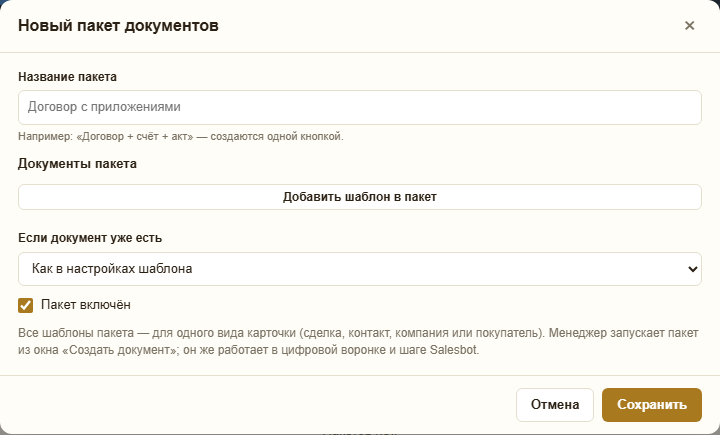
Пакеты: несколько документов одной кнопкой
Пакет — набор шаблонов, которые создаются вместе: договор, счёт и акт. Менеджер запускает его из окна «Создать документ».
- 01
Название пакета, список шаблонов (кнопка «Добавить шаблон в пакет») и правило «Если документ уже есть»: как в настройках шаблона или своё.
- 02
Условие у шаблона включает документ в пакет только когда нужно — например, акт, если сумма больше 100 000 ₽.
- 03
Приложения к договору получают его номер: у пакета сквозной номер договора.
- 04
Все шаблоны пакета — для одного вида карточки (сделка, контакт, компания или покупатель).
- 05
Пакет работает и из цифровой воронки, и в шаге Salesbot.
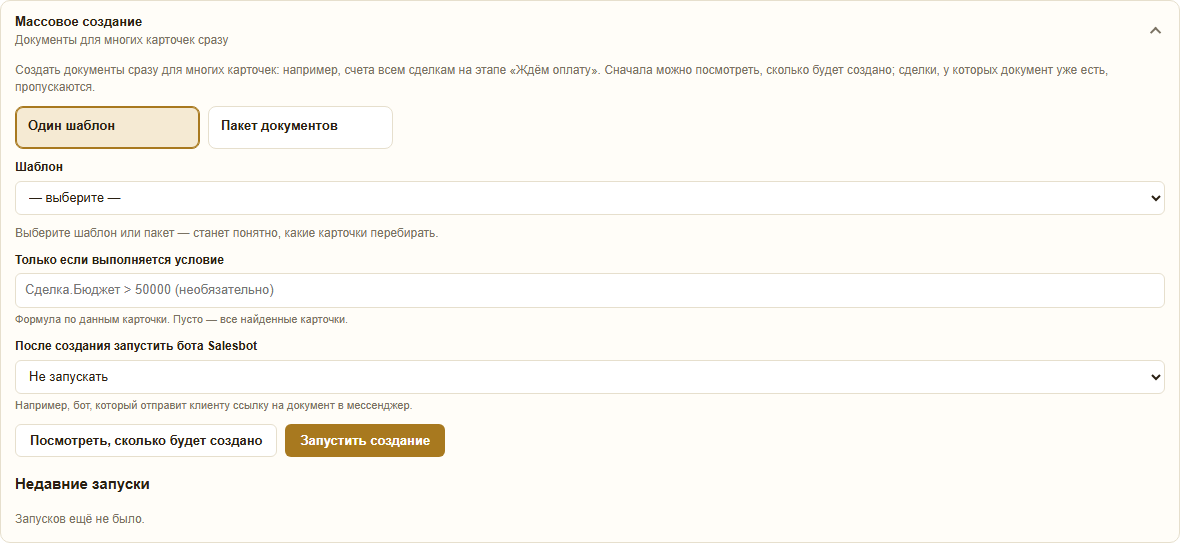
Массовое создание: для всей воронки сразу
Создать документы сразу для многих карточек: например, счета всем сделкам на этапе «Ждём оплату». Сначала можно посмотреть, сколько будет создано; сделки, у которых документ уже есть, пропускаются.
- 01
Выбираете шаблон или пакет, воронку и этап, при желании — условие по полям карточки, например Сделка.Бюджет > 50000.
- 02
«Посмотреть, сколько будет создано» — предпросмотр, который ничего не создаёт: будет создано N, пропущено K, ошибок L.
- 03
«Запустить создание» — запуск с полосой прогресса. Идёт по очереди из-за ограничений Google на число записей в минуту, поэтому большие партии занимают время.
- 04
После создания можно запустить бота Salesbot — например, чтобы отправить клиенту ссылку на документ в мессенджер.
- 05
Внизу раздела — «Недавние запуски» с итогами.
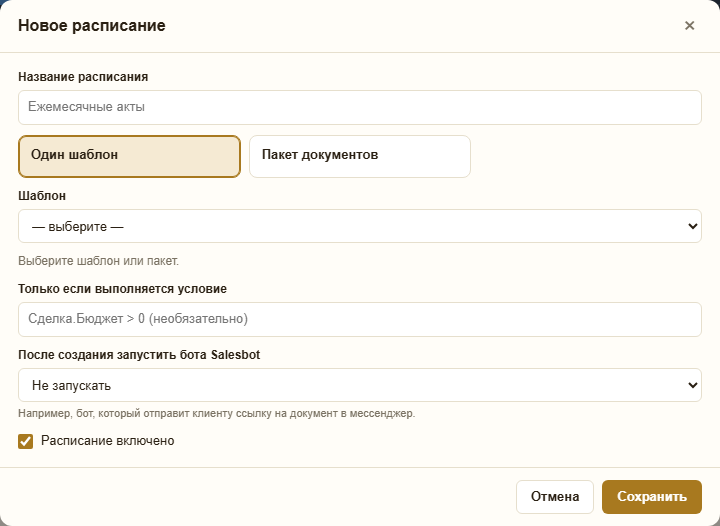
Регулярные документы по расписанию
Документы, которые нужно создавать регулярно: акты в конце месяца, счета по абонементам, поздравления в день рождения клиента. Запуск идёт сам, итог приходит задачей.
- 01
Название расписания, шаблон или пакет и необязательное условие по полям карточки — например, Сделка.Бюджет > 0.
- 02
Срок запуска: каждый месяц в нужное число, раз в квартал или по дате из поля карточки.
- 03
Как и при ручном создании, документы получают номер из серии и ссылку для клиента; по желанию запускается бот Salesbot.
- 04
Расписание можно выключить галочкой, не удаляя.

Цифровая воронка и Salesbot
Цифровая воронка: в настройках воронки на нужном этапе добавьте действие «Создать документы» от виджета и выберите шаблоны или пакет. Документы создаются сами при попадании сделки на этап.
- 01
Действие воронки: выбираете «Шаблоны» или «Пакет документов» и какие документы создавать; можно создавать черновик без печати и подписи. Повторное срабатывание того же триггера второй документ не создаёт.
- 02
Salesbot: в конструкторе бота добавьте шаг «Создать документы». У шага два выхода — «Документ создан» (в том числе ушёл на согласование) и «Не создан».
- 03
В сообщениях бота доступны {{json.number}} — номер, {{json.link}} — ссылка для клиента (пусто, пока документ на согласовании), {{json.title}} — название и {{json.message}} — пояснение.
- 04
Права и подпись запроса проверяются сервером: чужой запрос на создание документов не принимается.
- 05
Цифровая воронка и вебхуки доступны с тарифа amoCRM «Расширенный»; ручное, массовое создание и API работают на любом.
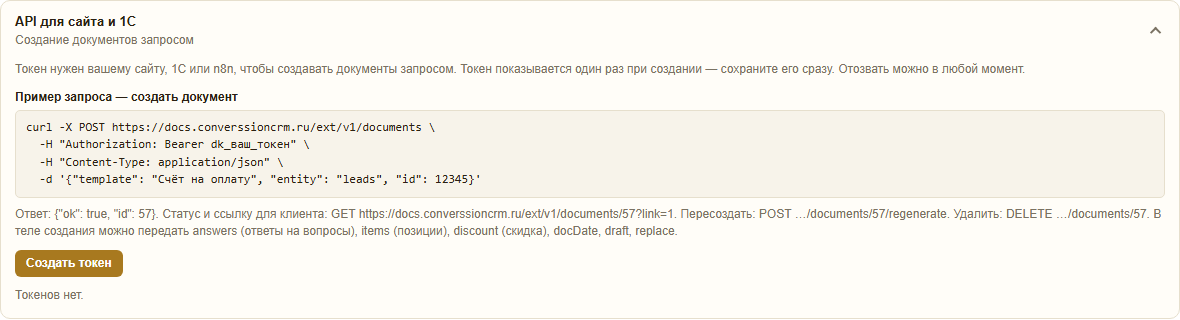
API: документы из вашего сайта или 1С
Токен нужен вашему сайту, 1С или n8n, чтобы создавать документы запросом. Токен показывается один раз при создании — сохраните его сразу; отозвать можно в любой момент.
- 01
Создать документ — запрос POST с шаблоном, видом карточки и её номером; в ответ приходит номер документа.
- 02
Получить статус и ссылку для клиента — GET по номеру документа; пересоздать — POST …/regenerate; удалить — DELETE.
- 03
В теле запроса можно передать ответы на вопросы шаблона (answers), позиции (items), скидку (discount), дату документа (docDate), признак черновика (draft) и замену существующего документа (replace).
- 04
Запросы подписаны токеном аккаунта. Действуют те же правила, что и при ручном создании: если документ для карточки уже есть, второй не появится (или создастся новая версия, или документ заменится — как настроено).
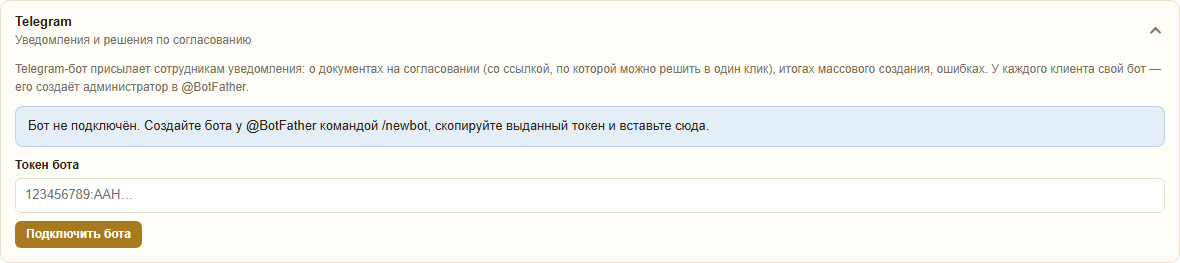
Уведомления и согласование в Telegram
Telegram-бот присылает сотрудникам уведомления: о документах на согласовании (со ссылкой, по которой можно решить в один клик), об итогах массового создания и об ошибках. У каждого клиента свой бот — его создаёт администратор в @BotFather.
- 01
Создайте бота у @BotFather командой /newbot, скопируйте выданный токен, вставьте в поле «Токен бота» и нажмите «Подключить бота». Каждый сотрудник привязывается к боту сам: открывает личную ссылку из виджета и нажимает Start (ссылка с одноразовым кодом действует 15 минут).
- 02
Согласовать документ можно и из Telegram: ссылка из сообщения открывает решение без входа в amoCRM.
- 03
Telegram — дополнительный канал: уведомления дублируются задачами amoCRM, поэтому без бота ничего не теряется.
Настройки, журнал и подписка
Здесь — подключение Google, общие правила создания, уведомления, журнал событий и подписка. Всё доступно администратору, а состояние подписки видят все.

Подключение Google
Без подключённого Google виджет не работает: документы создаются и хранятся на вашем Диске. Вход один раз — кнопка «Подключить Google» на вкладке «Быстрый старт» или в «Настройках».
- 01
Статус «Подключён», адрес аккаунта и время подключения; кнопки «Подключить другой аккаунт», «Проверить подключение» (токен, папки, шаблоны, запас места — с причинами человеческим языком) и «Отключить».
- 02
Что виджет просит у Google: доступ только к файлам, которые он создал сам или которые вы выбрали в окне Google. Почту, контакты и остальной Диск виджет не видит.
- 03
Документы лежат на вашем Диске в папке «ConverssionCrm Документы» (подпапки «Шаблоны», «Изображения», «Сделки», «Тест», «Версии»). Отключение Google файлы не удаляет.
- 04
Если доступ отозвали или на Диске кончилось место, администратор получает сообщение, автоматическое создание встаёт на паузу и догоняет после восстановления; раз в сутки виджет сам проверяет доступ и свободное место.
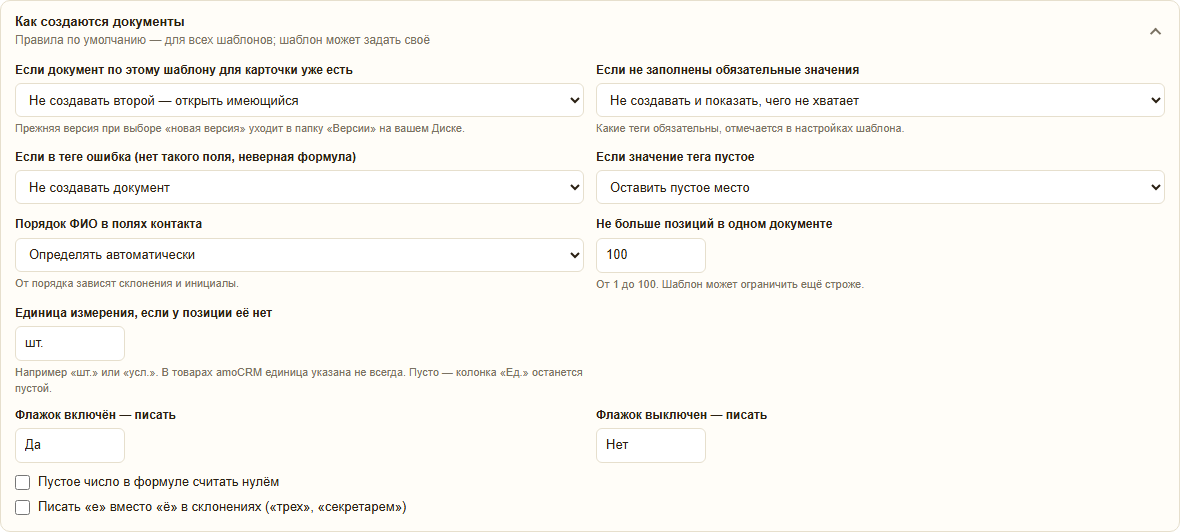
Общие правила: как создаются документы
Правила по умолчанию — для всех шаблонов; шаблон может задать своё (раздел «Правила создания» в его карточке).
- 01
Если документ для карточки уже есть: не создавать второй и открыть имеющийся, создать новую версию (прежняя уходит в папку «Версии» на Диске) или заменить.
- 02
Если не заполнены обязательные значения, в теге ошибка или значение тега пустое — что делать в каждом случае.
- 03
Порядок ФИО в полях контакта; «Не больше позиций в одном документе» (от 1 до 100).
- 04
Единица измерения, если у позиции её нет (например, «шт.»); что писать, когда флажок включён и выключен («Да» и «Нет»); считать ли пустое число в формуле нулём; писать ли «е» вместо «ё» в склонениях.
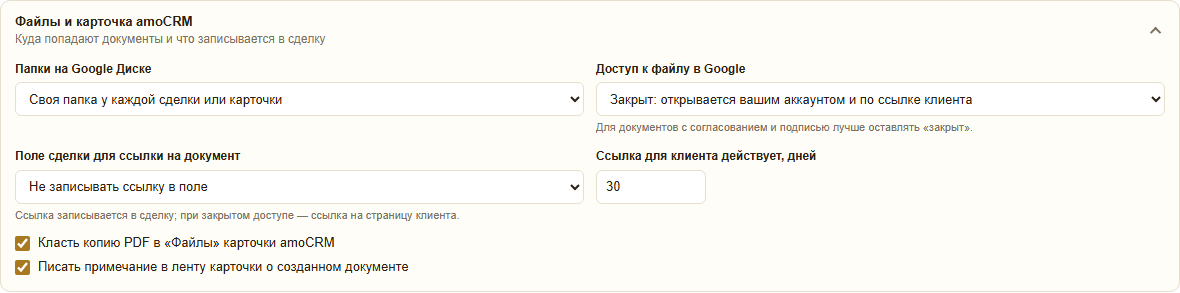
Куда попадают документы
Где лежат файлы и что записывается в карточку amoCRM после создания.
- 01
Папки на Google Диске: своя папка у каждой сделки или карточки, раскладка по месяцам или всё в одну папку.
- 02
Доступ к файлу в Google: закрыт (открывается вашим аккаунтом и по ссылке клиента), по ссылке — просмотр или по ссылке — редактирование.
- 03
Поле сделки для ссылки на документ и срок действия ссылки для клиента в днях (по умолчанию 30).
- 04
Копия PDF в «Файлах» карточки amoCRM и примечание в ленте карточки о созданном документе — галочками.

Уведомления и срок журнала
Кому сообщать об ошибках и сколько хранить историю.
- 01
Кому писать об ошибках и сообщениях виджета: выбранным сотрудникам; если никого не выбрать — администраторам amoCRM.
- 02
Хранить журнал событий, дней: от 30 до 365 (по умолчанию 90).
- 03
Напоминания об окончании подписки приходят в центр уведомлений amoCRM всем администраторам (или выбранным сотрудникам).
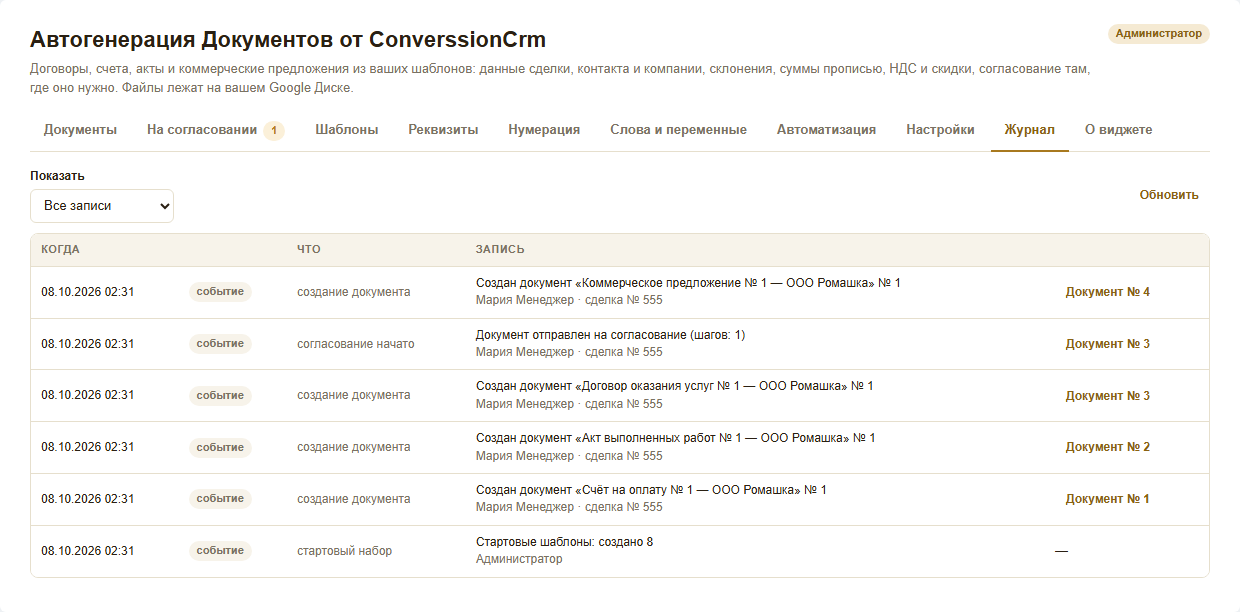
Журнал событий и ошибок
Всё, что делал виджет, — в одном списке: создание документов, согласования, отправка, ошибки.
- 01
Фильтр «Показать»: все записи, только ошибки или только предупреждения.
- 02
У записи видно, когда, что и по какой сделке случилось, кто это сделал, и есть ссылка на документ.
- 03
У ошибок — причина человеческим языком и кнопка «Повторить»: сорвавшееся создание догоняется без лишних действий.
- 04
Журнал хранится столько дней, сколько вы задали в настройках (30–365).
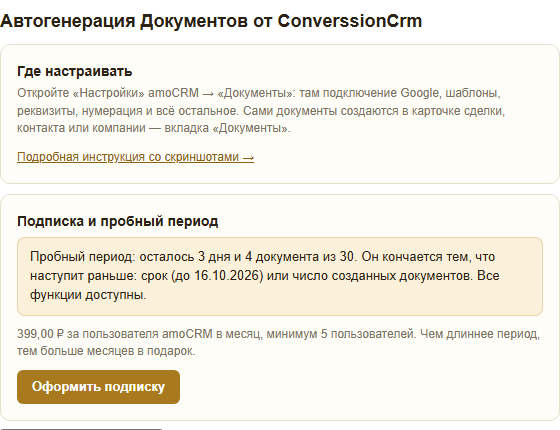
Окно виджета после установки
Если открыть виджет в «Настройках» amoCRM → «Интеграции», он показывает только самое нужное — три вещи, без рабочих настроек.
- 01
Где настраивать: «Настройки» amoCRM → «Документы» — там подключение Google, шаблоны, реквизиты и всё остальное; рядом ссылка на эту инструкцию.
- 02
Пробный период: видно сразу два остатка — дней и документов, например «осталось 3 дня и 4 документа из 30». Он заканчивается тем, что наступит раньше.
- 03
Оплата: цена за пользователя и кнопка «Оформить подписку».
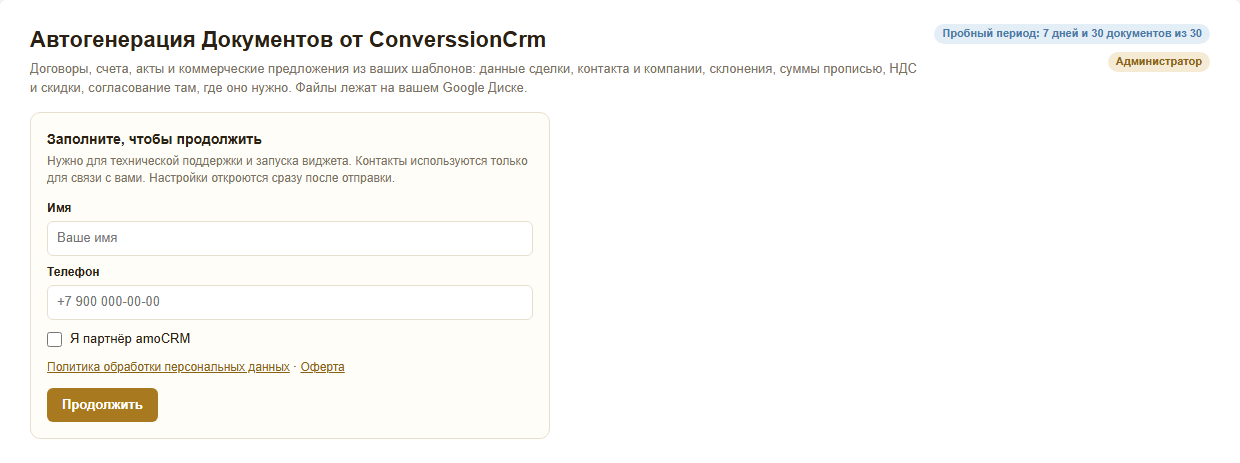
Форма «как с вами связаться»
Имя и телефон для поддержки запрашиваются при установке. Если форму пропустили, страница «Настройки» → «Документы» откроется только с ней: заполните — и настройки откроются сразу, без перезагрузки страницы.
- 01
Отметка «Я партнёр amoCRM» нужна партнёрам amoCRM — по ней мы понимаем, с кем разговариваем.
- 02
Контакты используются только для связи по виджету; ссылки на политику обработки персональных данных и оферту — в самой форме.
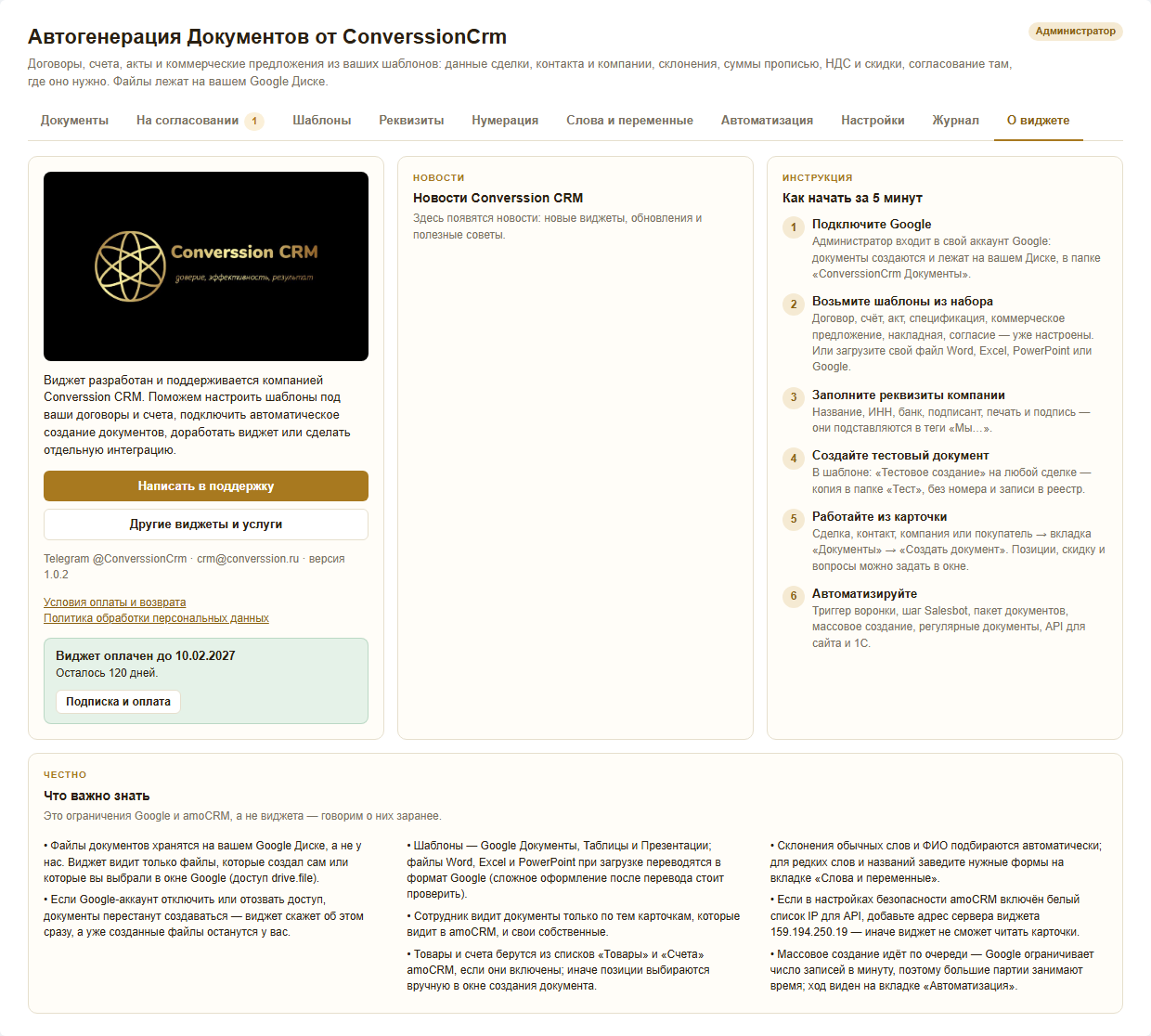
О виджете: поддержка, новости, подписка
Вкладка для всех сотрудников: куда обратиться, что нового и как обстоит дело с подпиской.
- 01
Кнопка «Написать в поддержку» (Telegram и e-mail), ссылки на условия оплаты и возврата и на политику обработки персональных данных.
- 02
Состояние подписки: «Виджет оплачен до … Осталось N дней» и кнопка «Подписка и оплата»; на пробном периоде — «осталось 5 дней и 22 документа из 30».
- 03
Новости компании и краткая инструкция «Как начать за 5 минут».
- 04
Блок «Что важно знать» — честные ограничения Google и amoCRM, те же, что описаны на этой странице.
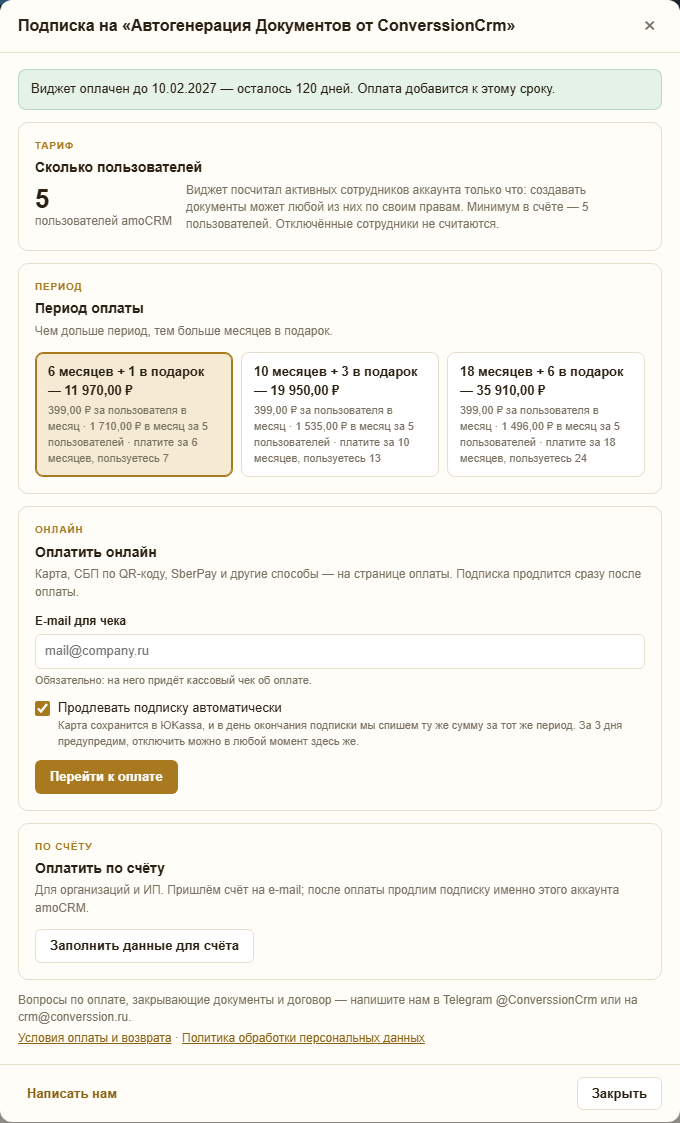
Подписка и оплата
Пробный период — 7 дней или 30 созданных документов (что наступит раньше) со всеми функциями, один раз на аккаунт amoCRM. Дальше — за пользователей amoCRM.
- 01
Тариф: 399 ₽ за пользователя в месяц. Число пользователей виджет считает сам по активным сотрудникам amoCRM, минимум в счёте — 5; отключённые сотрудники не считаются.
- 02
Период оплаты: 6 месяцев + 1 в подарок — 11 970 ₽; 10 + 3 — 19 950 ₽; 18 + 6 — 35 910 ₽ (цены для 5 пользователей). Чем длиннее период, тем больше месяцев в подарок.
- 03
Картой: оплата проходит через ЮKassa с чеком; подписка продлевается автоматически, как только платёж подтвердится. Автопродление включается галочкой при оплате: карта сохраняется только по вашему согласию, за 3 дня до списания приходит предупреждение, отключить можно в этом же окне.
- 04
По счёту — для организаций и ИП: «Заполнить данные для счёта», счёт придёт на e-mail, после оплаты подписка продлится именно у этого аккаунта amoCRM.
- 05
Напоминания об окончании приходят в центр уведомлений amoCRM — за 14, 7 и 3 дня и в день окончания; после окончания — «работа приостановлена» раз в день.
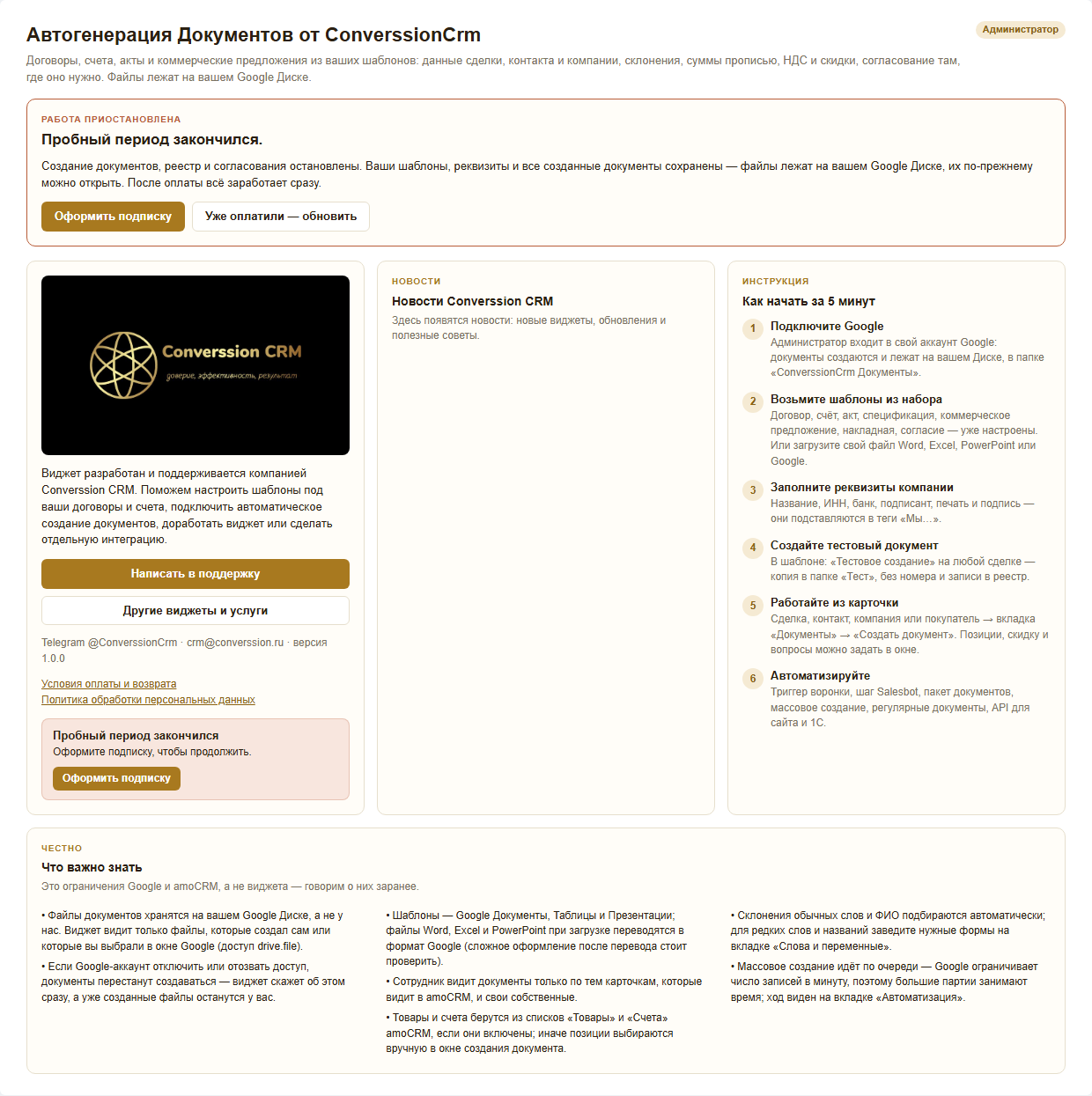
Если подписка закончилась
Работа приостанавливается — по сроку подписки или, на пробном периоде, когда использованы все 30 документов, — но ничего не теряется.
- 01
Создание документов, реестр и согласования остановлены. Шаблоны, реквизиты и все созданные документы сохранены: файлы лежат на вашем Google Диске, их по-прежнему можно открыть.
- 02
Кнопки «Оформить подписку» и «Уже оплатили — обновить»; после оплаты всё заработает сразу.
- 03
Просмотр и оплата остаются доступны, а напоминание об окончании приходит в центр уведомлений заранее — как правило, до остановки дело не доходит.
Теги из готового набора шаблонов
Любое поле вашей amoCRM доступно тегом по названию поля. Ниже — то, что встречается в готовом наборе из восьми шаблонов: его можно взять за основу для своих. Полный список с живым примером на вашей сделке виджет показывает в карточке шаблона.
{{Сделка.Название}}, {{Сделка.Бюджет}}, {{Сделка.Ответственный}}, а также любое поле сделки по названию: {{Сделка.Срок договора}}. С падежом: {{Сделка.Срок|р.п.}}.{{Контакт.ФИО}}, {{Контакт.ФИО|р.п.}} (родительный падеж), {{Контакт.ФИО|инициалы}}, {{Контакт.ФИО|имя отчество}}, {{Компания.Название}}, {{Ответственный.Имя}}.{{Клиент.Название}}, {{Клиент.ИНН}}, {{Клиент.КПП}}, {{Клиент.Адрес}}, {{Клиент.Телефон}}, {{Клиент.Тип}} (юрлицо или физлицо).{{Мы.Название}}, {{Мы.Полное название}}, {{Мы.ИНН}}, {{Мы.КПП}}, {{Мы.ОГРН}}, {{Мы.Адрес}}, {{Мы.Телефон}}, {{Мы.Email}}, {{Мы.Сайт}}, {{Мы.Директор}}, {{Мы.Директор|инициалы}}, {{Мы.Директор|р.п.}}, {{Мы.Должность директора}}, {{Мы.Основание}}, {{Мы.Банк}}, {{Мы.БИК}}, {{Мы.Расчётный счёт}}, {{Мы.Корр. счёт}}, {{Мы.Реквизиты}} (все реквизиты одной строкой).{{Документ.Номер}}, {{Документ.Название}}, {{Документ.Дата|формат(DD.MM.YYYY)}}, {{Документ.Дата|формат(D MMMM YYYY [г.])}}, сдвиги дат: {{Документ.Дата|сдвиг(+5 дней)}}, {{Документ.Дата|сдвиг(+5 рабочих дней)}}. Связанные документы той же сделки: {{Документ.Договор.Номер}}, {{Документ.Договор.Дата}}, {{Документ.Счёт.Номер}}.{{№}}, {{Артикул}}, {{Название}}, {{Описание}}, {{Кол-во}}, {{Ед}}, {{Цена}}, {{Скидка}}, {{Скидка %}}, {{Цена со скидкой}}, {{Ставка}}, {{НДС}}, {{Сумма}}, {{Сумма с НДС}}.{{Итого без скидки}}, {{Итого без НДС}}, {{НДС по ставке 22}}, {{Итого к оплате}}, {{Итого к оплате|прописью(RUB)}}, {{Позиций}}.{{Печать}}, {{Подпись}}, {{Логотип}} и {{QR оплаты}} — QR для оплаты по ГОСТ Р 56042 из ваших реквизитов и суммы.{{Сделка.Бюджет|прописью(RUB)}} — сумма прописью с копейками, |формат(# ##0,00) — вид числа, |формат(DD.MM.YYYY) — вид даты, |р.п. — падеж.{{?Срок оплаты}}, {{?Город}}, {{?Неустойка}}: при создании виджет спросит значение, а ответ можно записать в поле карточки. Фильтры работают и здесь: {{?Срок оплаты|прописью}}.{{= Сделка.Бюджет * 0,5 }}, {{= ЕСЛИ(Позиций > 0; Итого к оплате; Сделка.Бюджет) }}: арифметика, сравнения, ЕСЛИ, И, ИЛИ, НЕ, функции, курс ЦБ; деньги считаются точно.{{если Клиент.Тип = "Юрлицо"}} … {{иначе}} … {{конец}} — абзац, строка таблицы или фрагмент строки появятся только для нужного клиента. Проверка «заполнено»: {{если Клиент.ИНН}}, {{если Скидка > 0}}, {{если НДС > 0}}.Не помните точное название тега? Откройте шаблон, нажмите «Разбор» — виджет подскажет «возможно, имелось в виду…», а в таблице тегов покажет, что подставится на вашей сделке.
Рецепты: как сделать нужное
Готовые последовательности для самых частых вопросов. Названия экранов — те, что вы видите в виджете: «Настройки» amoCRM → «Документы».
Сделать один договор для ООО и для физлица
Напишите в шаблоне {{если Клиент.Тип = "Юрлицо"}} … {{иначе}} … {{конец}} — абзац, строка таблицы или кусок строки появятся только для нужного клиента. «Клиент» — это компания, если она есть в сделке, иначе контакт.
Просклонять срок и должность
Поставьте теги {{Сделка.Срок договора}} и {{Контакт.Должность}}, в таблице «Теги и склонения» выберите падеж. «2 месяца» станет «2 месяцев», «Генеральный директор» — «Генерального директора». В тексте тег остаётся коротким.
Выставить счёт со скидкой и НДС
Шаблон «Счёт на оплату» из готового набора: позиции, скидка, ставки НДС, «Итого к оплате», сумма прописью, QR для оплаты. Режим НДС и источник позиций — в разделе «Позиции, суммы и НДС» карточки шаблона.
Отправлять договоры на согласование директору
В карточке шаблона раздел «Согласование с руководством»: «всегда» или «по условию», кто согласует, срок, замещающий. Договор уйдёт клиенту только после «Согласовать».
Создать документы сразу по всей воронке
«Автоматизация» → «Массовое создание»: воронка, этап, условия по полям; предпросмотр «будет создано N, пропущено K»; запуск с полосой прогресса. Здесь же — регулярные документы по расписанию и запуск из цифровой воронки и Salesbot.
Подключить сайт, 1С или n8n
«Автоматизация» → «API для сайта и 1С»: токен аккаунта и несколько запросов — создать документ, получить ссылку и статус, пересоздать, удалить.
Соответствие тегов из других виджетов документов
Шаблоны, написанные для других виджетов документов в amoCRM, можно загрузить как есть: основные теги и формулы распознаются. Проверьте шаблон кнопкой «Тест» — то, что виджет не понял, он назовёт.
{{lead.Поле}}, {{contact.Поле}}, {{company.Поле}}, {{deal.Поле}}{{Сделка.Поле}}, {{Контакт.Поле}}, {{Компания.Поле}}Английские названия сущностей понимаются как есть.
{{lead.cf.12345}}{{Сделка.cf.12345}} или тег по названию поляПоле по номеру работает и с падежом: {{lead.cf.12345|р.п.}}.
{{num_account}}, {{num_template}}{{Документ.Номер}}Номер по серии из вкладки «Нумерация».
{{date}}{{Дата.Сегодня}}Формат — фильтром: {{date|формат(DD.MM.YYYY)}}.
[[=ROUND({{lead.Бюджет}}*0,2;2)]]{{= ОКРУГЛ(Сделка.Бюджет * 0,2; 2) }}Формулы в двойных скобках работают, поля внутри — тегами.
inWords, inWordsCurrency(RUB), inWordsOrdinalпрописью, прописью(RUB), порядковоеНазвания функций из других виджетов тоже понимаются.
fioNounCase(р.п.)|р.п. или фио(р.п.)Падеж можно задать в настройках тега, не в тексте.
dateFormat(DD.MM.YYYY), dateModify(+1 месяц)формат(DD.MM.YYYY), сдвиг(+1 месяц)Также рабочие дни по производственному календарю: сдвиг(+5 рабочих дней).
Чего нет в других виджетах, а у нас есть: падеж в настройках тега с живым примером, согласование с руководством по ссылке, выбор 1–100 позиций с НДС и скидкой, умная разметка готового файла.
Что важно знать
Частые вопросы
Не нашли ответ?
Напишите нам — поможем настроить виджет под ваш процесс и разберём любой спорный случай.
Поддержка отвечает с 10:00 до 18:00 по МСК. Виджет разработан компанией Converssion CRM и не является частью amoCRM.