
Один клиент — один менеджер
Виджет находит сделки одного клиента и безопасно объединяет их в одну: задачи, контакты, товары, файлы и поля переходят в основную сделку, а дубль закрывается с причиной «Дубль». Воронка и отчёты снова показывают реальные продажи.
Любой тариф amoCRM Пробный период — 50 сделок Отмена в течение 30 дней
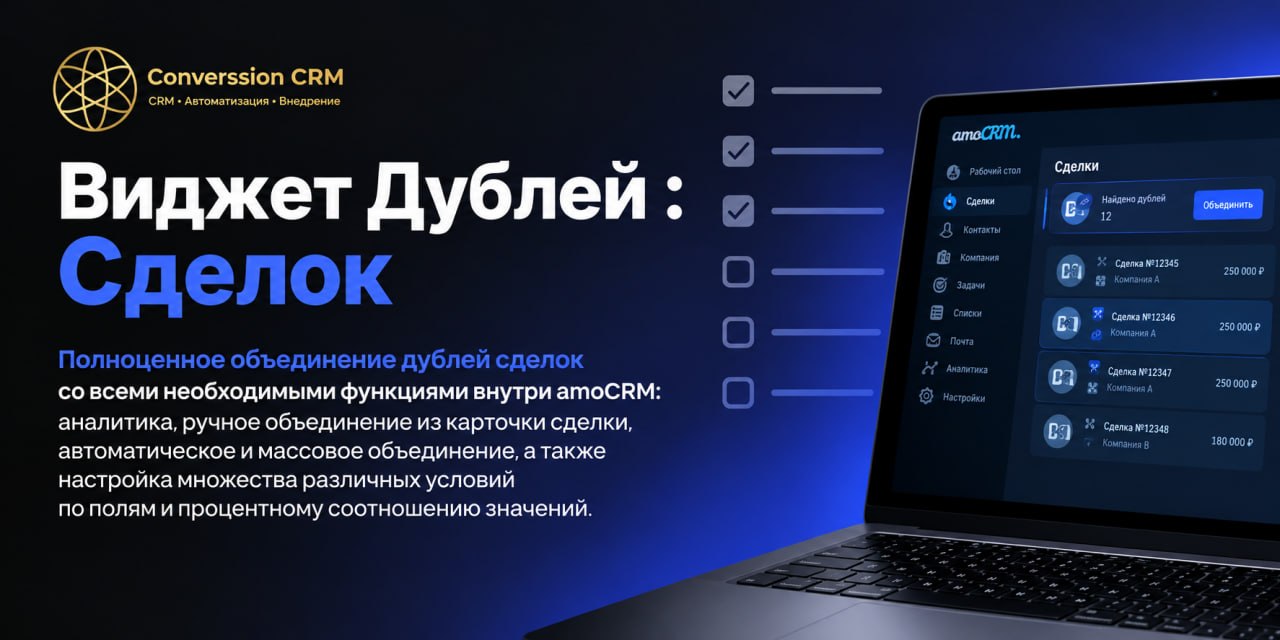

Двое звонят одному клиенту, а конверсия считается неверно
Клиент оставил заявку дважды, менеджер завёл вторую сделку, а звонок пришёл в третью. В итоге двое сотрудников звонят одному клиенту, в отчётах появляются лишние продажи, конверсия считается неверно, а ручной поиск и склейка таких сделок отнимают часы.
Сначала предпросмотр, потом объединение
Вы видите, какая сделка останется основной, что будет с бюджетом, задачами и полями, и сами выбираете нужные значения. Любое объединение можно отменить в течение 30 дней.
Работает сам
Проверяет каждую новую сделку в момент создания и сканирует базу по расписанию. Ответственный получает уведомление прямо в amoCRM, а с автообъединением новые дубли сводятся сразу по выбранным правилам.
«Дубли сделок» за 2 минуты
Находит повторы и объединяет их по вашим правилам. В обзоре — настоящий интерфейс виджета: в карточке сделки, поиск, правила, предпросмотр и другое, а в конце — установка и цена.
Все ролики о виджетах — на канале Converssion CRM в VK Видео.
Что виджет делает — по шагам
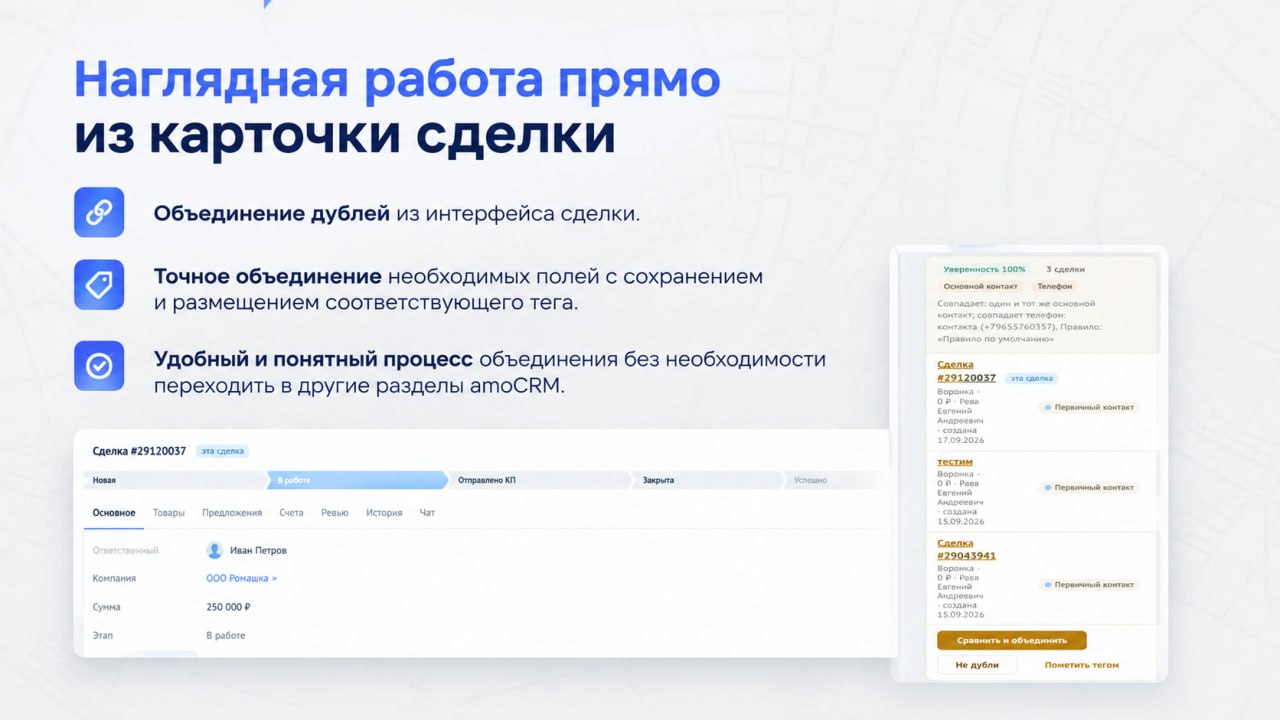
Наглядная работа прямо из карточки сделки
Не нужно переходить в другие разделы amoCRM: возможные дубли видны в карточке справа, вместе с причиной совпадения и уверенностью в процентах.
- 01
Рядом с каждой парой написано, что именно совпало и по какому правилу.
- 02
Объединение прямо из интерфейса сделки — в один клик из той же карточки.
- 03
Кнопки «Не дубли» и «Пометить тегом» — если совпадение ложное.
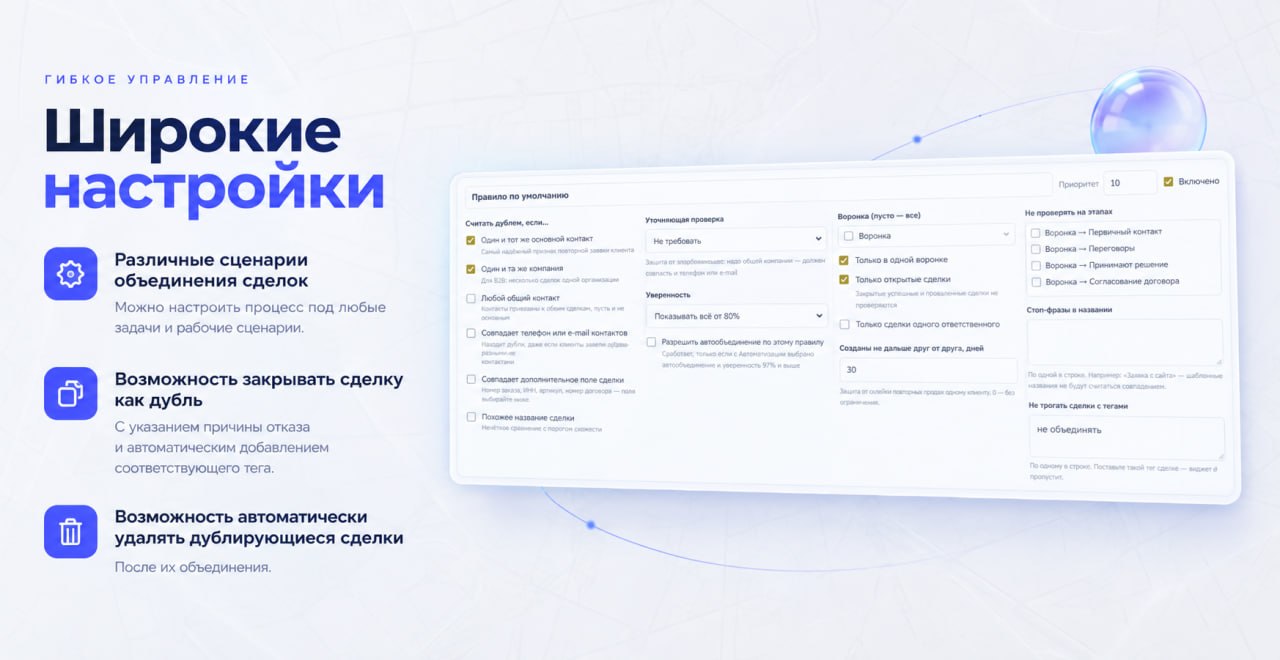
Широкие настройки под ваш процесс
Для каждого правила — свои воронки, этапы и исключения. Повторные продажи не склеиваются: по умолчанию сравниваются только открытые сделки одной воронки, созданные в пределах 30 дней.
- 01
Считать дублем по основному контакту, компании, телефону или e-mail контактов.
- 02
Одинаковое значение дополнительного поля: номер заказа, ИНН, артикул.
- 03
Похожее название сделки — нечёткое сравнение с порогом схожести.
- 04
Стоп-фразы в названии и теги-исключения: такие сделки виджет не трогает.
- 05
Дубль закрывается с причиной «Дубль» или удаляется — выбираете вы; перед включением удаления виджет предупредит о последствиях.
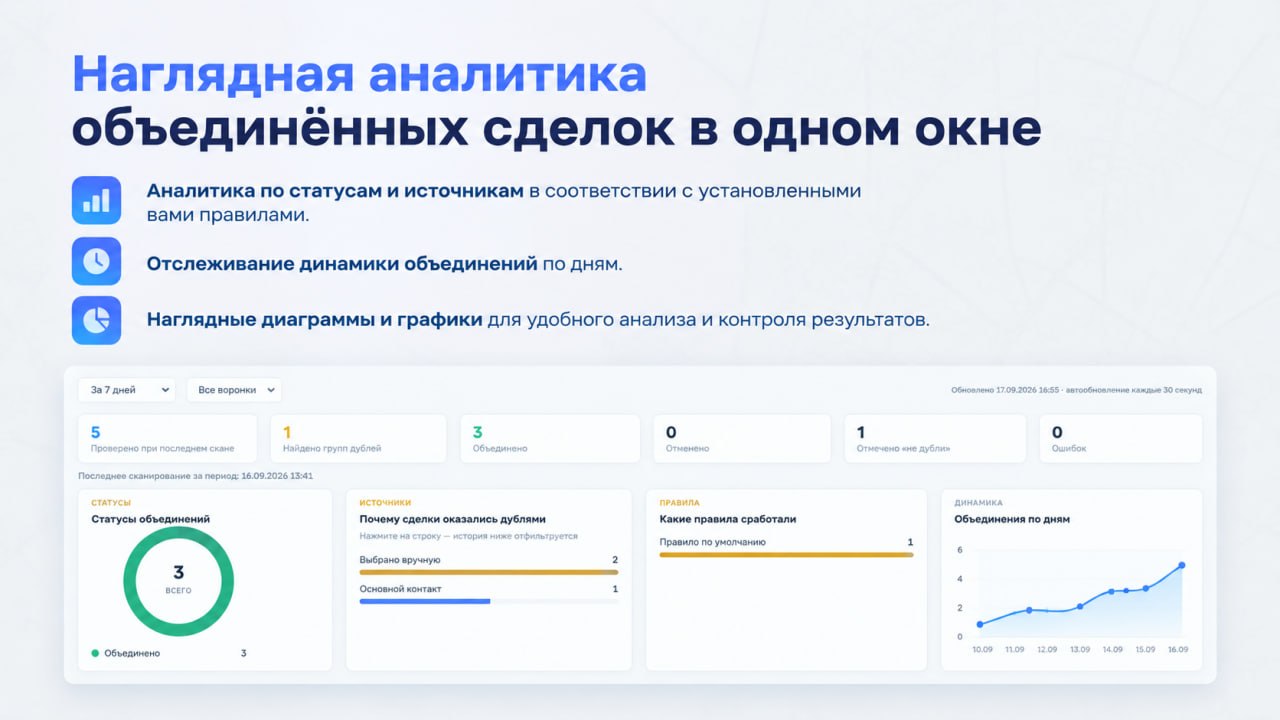
Наглядная аналитика в одном окне
Видно не только сколько дублей объединено, но и почему сделки оказались дублями и какие правила сработали.
- 01
Сколько дублей найдено и объединено, динамика по дням.
- 02
Почему сделки оказались дублями и какие правила сработали.
- 03
Наглядные диаграммы и графики, автообновление каждые 30 секунд.
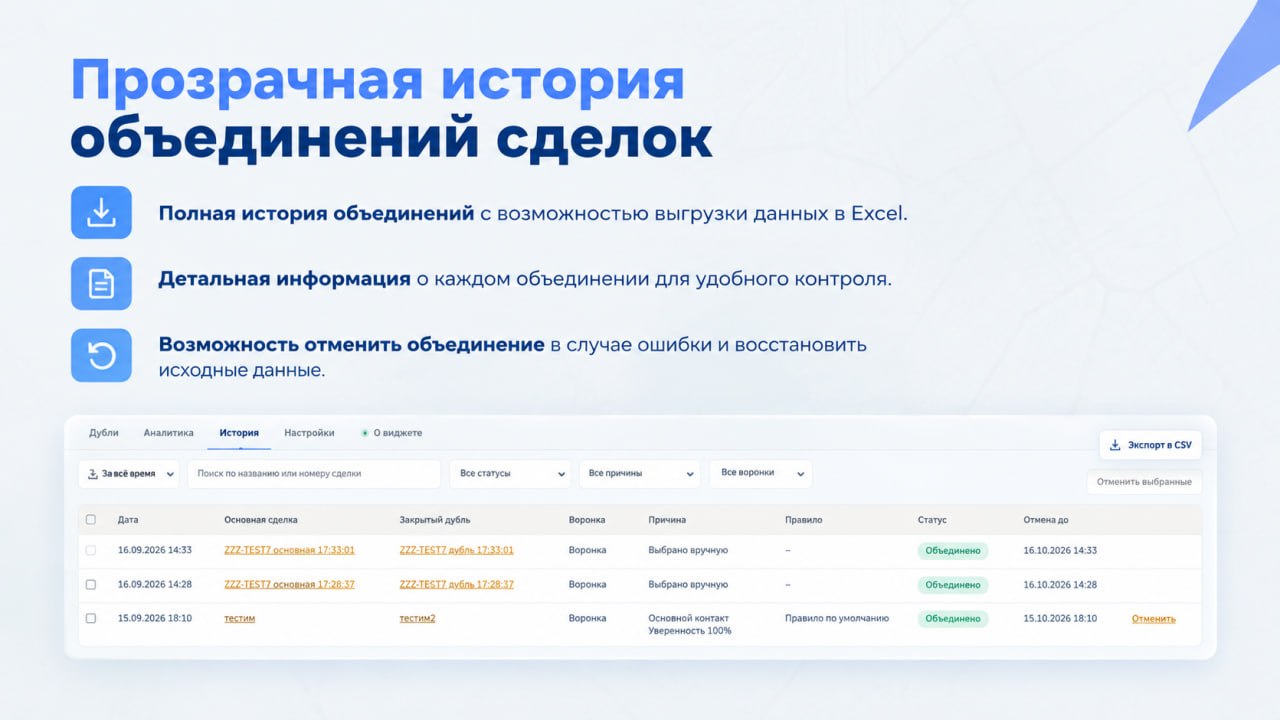
Прозрачная история с отменой 30 дней
Каждое объединение записано: основная сделка, закрытый дубль, воронка, причина, правило и срок, до которого объединение можно отменить.
- 01
Полная история с поиском, фильтрами и выгрузкой в CSV.
- 02
Отмена объединения по одному или сразу пачкой — в течение 30 дней.
- 03
Тестовый прогон на 5 группах перед массовым объединением.
- 04
Права сотрудников: менеджер объединяет только те сделки, которые может редактировать.
Характеристики
Как настроить — по шагам
Шесть шагов от установки до автоматической работы. Настраивает администратор amoCRM, программист не нужен. Первое объединение можно сделать уже на третьем шаге, а автоматику включить позже, когда убедитесь в правилах.
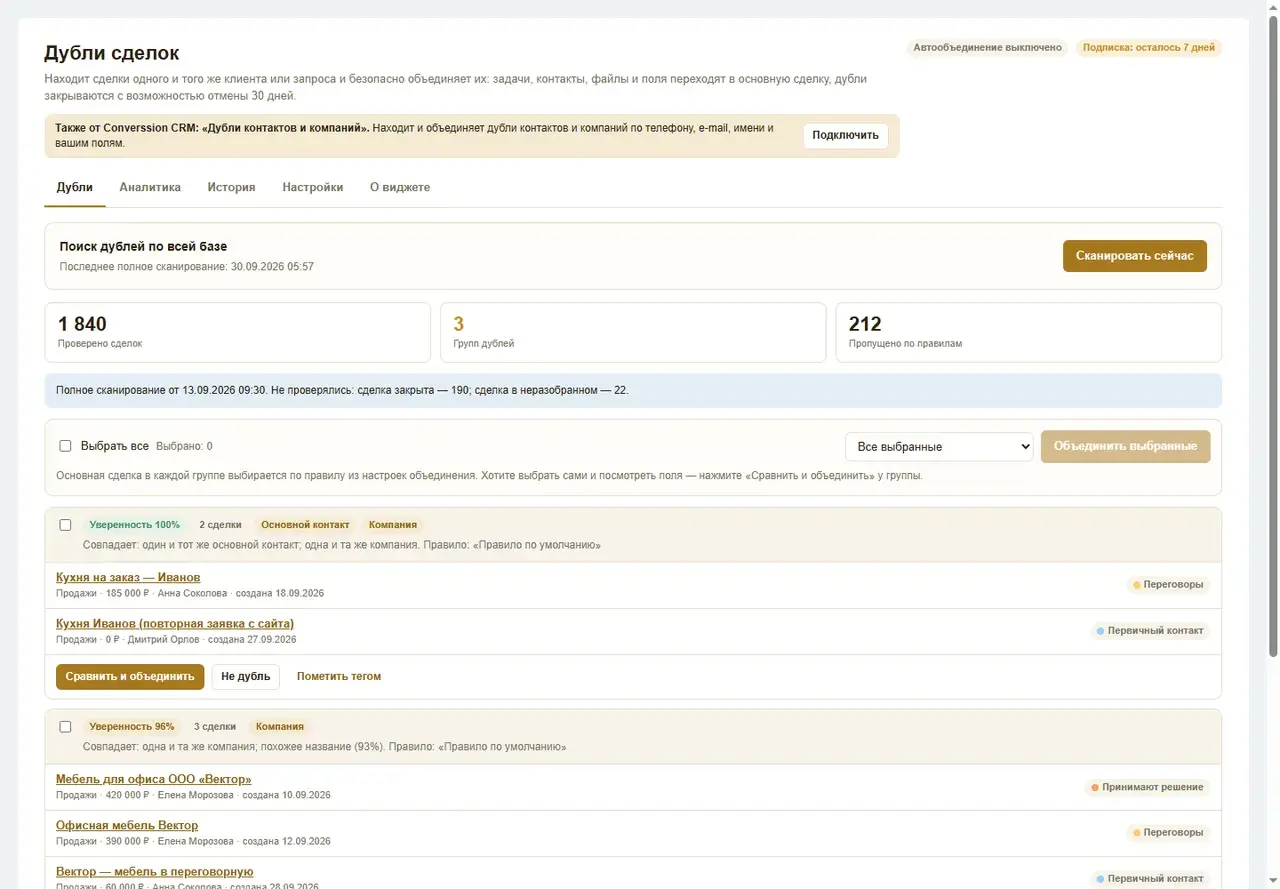
1. Установка и первый запуск
После установки виджет появляется в «Настройки» → «Дубли сделок». Сразу включается пробный период — объединение первых 50 сделок; поиск, история и аналитика в нём работают без ограничений.
- 01
Откройте вкладку «Дубли» и нажмите «Сканировать сейчас» — виджет проверит базу по правилу, которое уже включено.
- 02
Счётчики покажут, сколько сделок проверено, сколько групп дублей найдено и сколько пропущено по правилам.
- 03
Ничего не объединяется само: пока автоматика выключена, вы решаете по каждой группе.
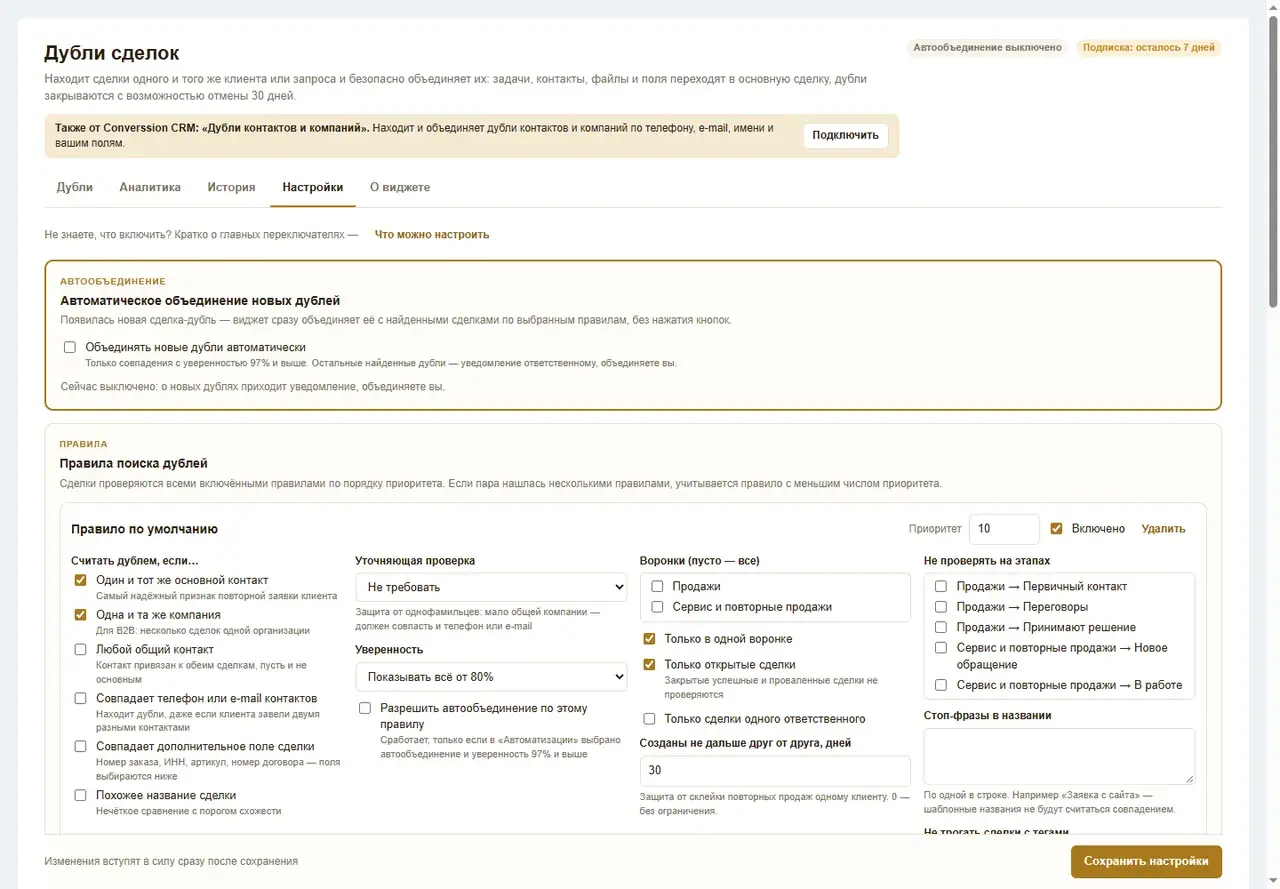
2. Проверить правило поиска
Вкладка «Настройки» → блок «Правила поиска дублей». По умолчанию дублем считаются сделки с одним и тем же основным контактом или одной компанией — в одной воронке, обе открыты, созданы в пределах 30 дней друг от друга.
- 01
Добавьте свои признаки: телефон или e-mail контактов, дополнительное поле (номер заказа, ИНН, артикул) или похожее название сделки.
- 02
Чтобы не склеивались однофамильцы, включите уточняющую проверку: «должен совпасть и телефон или e-mail».
- 03
Ограничьте область: воронки, этапы, которые не проверять, стоп-фразы в названии и теги-исключения — такие сделки виджет не тронет.
- 04
Правил может быть несколько, у каждого свой приоритет. Изменения вступают в силу после кнопки «Сохранить настройки».
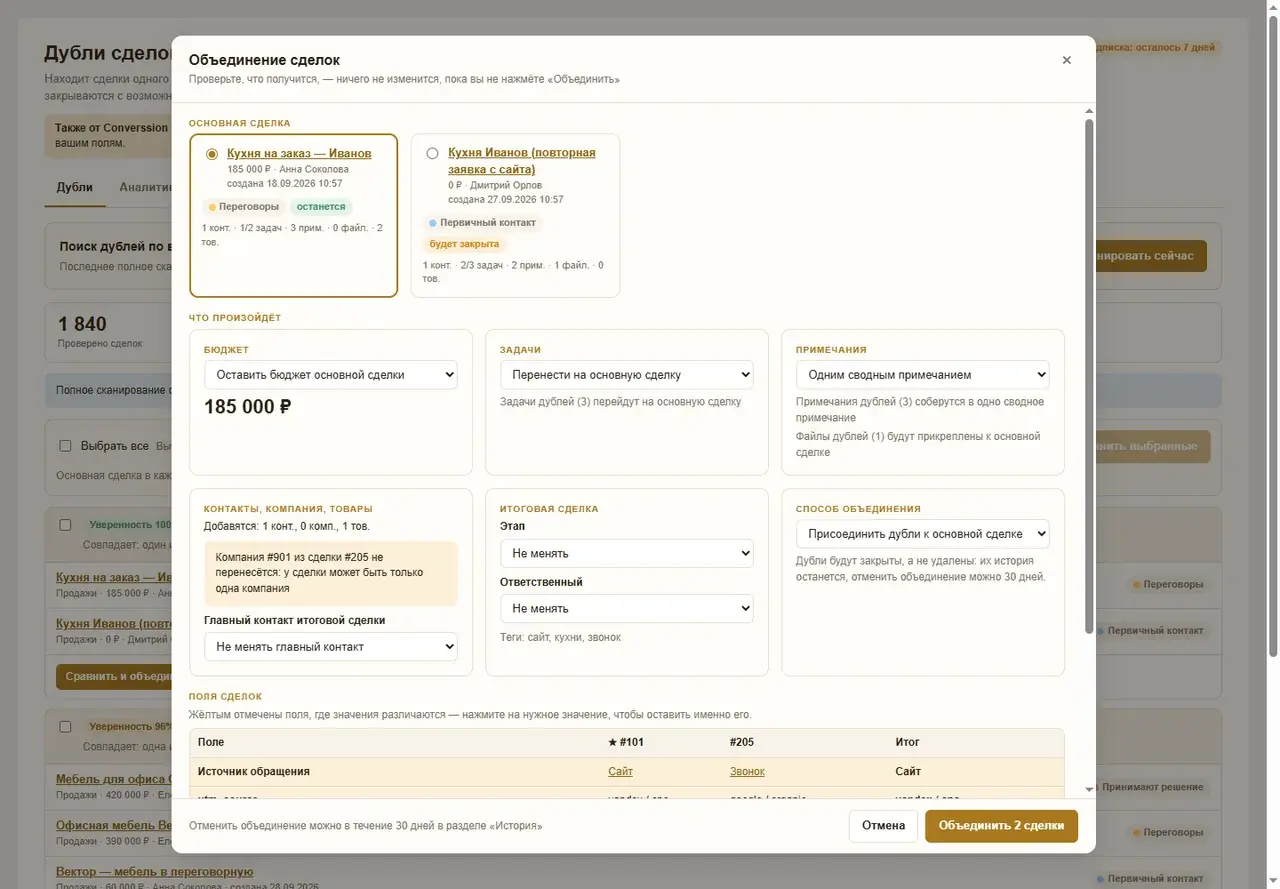
3. Первое объединение — с предпросмотром
У найденной группы нажмите «Сравнить и объединить». Откроется окно сверки: видно, какая сделка останется основной, что будет с бюджетом, задачами, примечаниями и каждым полем. Пока вы не нажали «Объединить», не меняется ничего.
- 01
Жёлтым отмечены поля, где значения различаются, — нажмите на нужное значение, чтобы оставить именно его.
- 02
Если совпадение ложное — кнопки «Не дубль» и «Пометить тегом»: пара больше не будет предлагаться.
- 03
Для массового запуска отметьте группы галочками и выберите «Тестовый прогон: первые 5» — виджет объединит только пять групп, результат можно посмотреть в «Истории» и отменить.
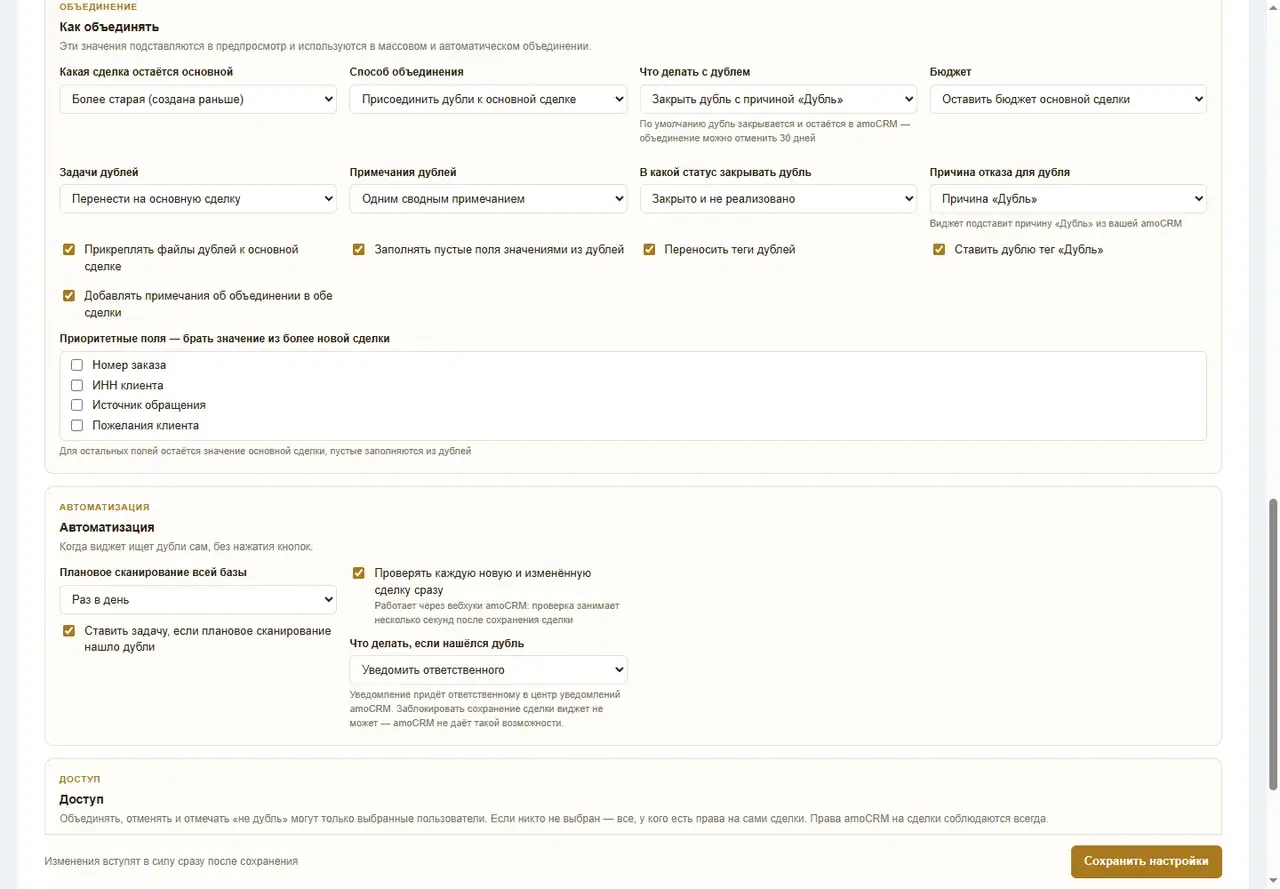
4. Решить, что делать с дублем
Вкладка «Настройки» → блок «Объединение». Здесь задаётся, как именно сводятся сделки, — эти же значения подставляются в окно сверки.
- 01
Какая сделка остаётся основной: более старая (по умолчанию), более новая или из более важной воронки.
- 02
Что делать с дублем: закрыть с причиной «Дубль» (по умолчанию, объединение можно отменить 30 дней) или удалить безвозвратно — перед включением удаления виджет предупредит.
- 03
Причина отказа: выберите её из причин вашей amoCRM. Если причины «Дубль» ещё нет, создайте её в настройках воронки — тогда отчёты покажут, сколько сделок закрыто именно как дубли.
- 04
Отдельно настраивается судьба бюджета, задач, примечаний, файлов, тегов и приоритетных полей.
5. Включить автоматическую работу
Когда правила проверены на живых сделках, виджету можно доверить рутину. Блок «Автоматизация» в тех же настройках.
- 01
Проверять каждую новую и изменённую сделку сразу — проверка занимает несколько секунд после сохранения сделки.
- 02
Что делать, если нашёлся дубль: уведомить ответственного в центр уведомлений amoCRM или объединить сразу.
- 03
Плановое сканирование всей базы — от каждых 5 минут до раза в неделю; можно ставить задачу, если сканирование что-то нашло.
- 04
В самом верху настроек — «Объединять новые дубли автоматически». Сработает только на совпадениях с уверенностью 97% и выше, остальные придут уведомлением.
6. Digital-воронка и права сотрудников
Два необязательных шага, которые обычно делают следом.
- 01
В Digital-воронке под нужным этапом добавьте действие «Проверить сделку на дубли» — сделка проверится, как только на этот этап попадёт. В настройках действия выбирается, уведомить или объединить.
- 02
В блоке «Доступ» отметьте, кто может объединять сделки и отменять объединения. Если никто не выбран — могут все, у кого есть права на сами сделки; права amoCRM соблюдаются всегда.
- 03
Что получилось, видно на вкладках «История» (с отменой 30 дней и выгрузкой в CSV) и «Аналитика».
Что говорят клиенты
Это отзывы о работе с Converssion CRM — те же, что на главной. Отзывы именно по этому виджету добавим, когда клиенты их пришлют: подписывать чужим именем текст, которого человек не писал, мы не будем.
«Converssion — это команда, которая решает задачи, нацеленные на повышение результатов компании. Благодарю за полную автоматизацию продаж.»
«Собрали всё в одном месте, автоматизировали и настроили все наши бизнес-процессы. Не только настроили, но и обучили, и построили удобную базу знаний по работе.»
«Компания стала незаменимым помощником по внедрению и курированию системы, благодарим за помощь. Более года работаем — всегда на связи, всегда помогают и всегда найдут решение для любого вопроса.»
Подписка с подарочными месяцами
Чем длиннее период, тем больше месяцев в подарок. Помесячной оплаты нет — минимальный период полгода.
Стартовый период, чтобы проверить виджет на своей воронке.
Оптимальный вариант: больше года по цене десяти месяцев.
Максимальная выгода на длинном горизонте.
Оплата прямо в окне виджета: картой, через СБП по QR-коду или по счёту для организаций и ИП. Пробный период — объединение первых 50 сделок.
Доделаем и соберём под вас
Нужна доработка виджета
Не хватает какой-то мелочи именно в этом виджете под ваш процесс — напишите, обсудим и сделаем.
Обсудить доработку →Нужно своё решение
Разработка по API с нуля — 4 000 ₽ в час. Опишите задачу — соберём ТЗ и пришлём сроки со стоимостью.
Разработка по API →Работаем и с Kommo CRM
Для зарубежных аккаунтов после оплаты собираем приватную интеграцию виджета под Kommo — срок 2–3 недели.
Обсудить интеграцию →Продаёте amoCRM клиентам? Этот виджет может приносить вам деньги
Партнёрская программа для интеграторов, маркетинговых агентств и ИИ-компаний. Вы предлагаете наши решения своим клиентам и получаете долю с каждой оплаты — не один раз, а всё время, пока клиент платит.
50% с каждой оплаты, пожизненно
Не разовая выплата за приведённого клиента, а доля с каждого его продления, пока он пользуется. Средний чек по виджетам — 24 000 ₽ за клиента. За внедрение и сопровождение — от 20%, там средний чек 38 000 ₽.
Клиент закрепляется за вами
Мы не инициируем продажи и продления вашим клиентам. Наше общение с ними ограничено технической поддержкой — база остаётся вашей.
Виджеты бесплатно в вашем аккаунте
Пока у вас есть хотя бы один активный клиент, все наши виджеты работают в ваших партнёрских аккаунтах без оплаты.
Выплаты сразу
С первой оплаты клиента, без накопительного порога и ожидания конца периода.
Как начать
- 1. Оставляете заявку
- 2. Указываете ID аккаунта
- 3. Продаёте виджеты напрямую — комиссия вычитается автоматически
Частые вопросы
Поставить виджет в свою amoCRM
Установка занимает пару минут. После установки включится пробный период — объединение первых 50 сделок, поиск и аналитика без ограничений.
Кнопка откроет окно amoCRM: войдите, выберите свой аккаунт и нажмите «Разрешить». Затем откройте виджет в амоМаркете → «Установленные» и заполните короткую форму — после неё виджет заработает.
Как проходит оплата, какие документы и что с возвратом
Поможем с настройкой под ваш процесс: crm@converssion.ru, +7 812 748-51-09

«Виджет должен экономить время в первый же день. Если для этого нужна инструкция на десять страниц — мы что-то сделали не так.»