
Заявка находит своего менеджера сама
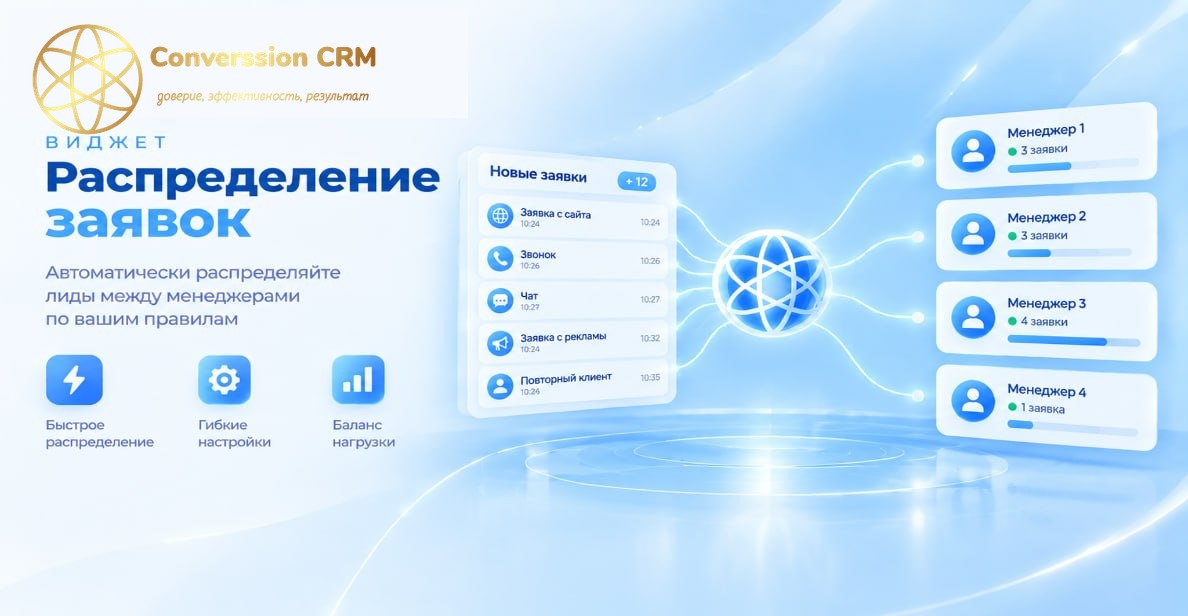
Заявки висят без ответственного, одни менеджеры завалены, другие ждут, ночные обращения теряются, а руководитель вручную раскидывает сделки и разбирает споры «почему не мне». Виджет сам назначает ответственного за каждую новую заявку — по понятным правилам, которые вы настраиваете один раз.
349 ₽ за пользователя в месяц Минимум 5 пользователей Пробный период — 100 заявок

Пока заявка ищет ответственного, клиент уходит к конкуренту
Руководитель раскидывает сделки руками, а вечером разбирает споры «почему не мне». Ночные обращения ждут до утра, один менеджер завален, другой простаивает — и никто не может объяснить, по какому принципу так вышло.
Раздаёт только тем, кто работает
Графики по дням недели с перерывами, сменные 2/2 и 3/3, отпуска и больничные, производственный календарь РФ, часовые пояса сотрудников. Статус «на смене» — по графику или по кнопке.
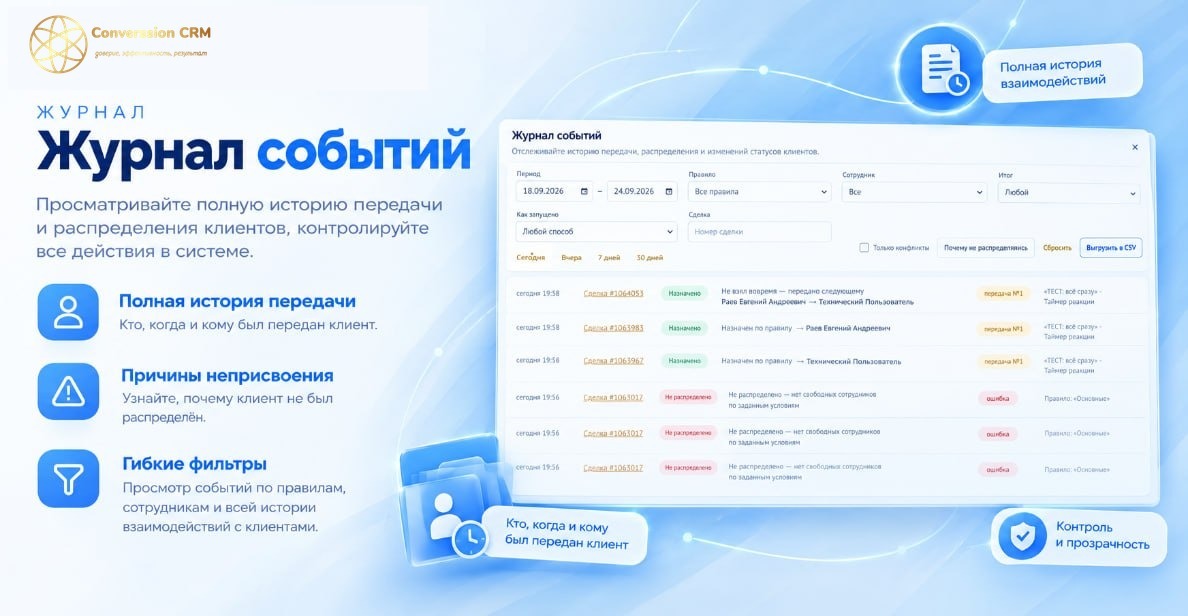
Видно, кому и почему
Журнал показывает по каждой заявке, кто мог её получить и почему остальные не подошли. «Проверить правило» покажет решение заранее, режим наблюдения — проверит правило на живом потоке без изменений.
«Автораспределение сделок» за 2 минуты
Ответственный назначается по правилам, которые вы настраиваете один раз. В обзоре — настоящий интерфейс виджета: правила раздачи, рабочий день, команда и графики, журнал и другое, а в конце — установка и цена.
Все ролики о виджетах — на канале Converssion CRM в VK Видео.
Что виджет делает — по шагам
Как раздавать — решаете вы
Шесть алгоритмов на выбор, и правил может быть сколько угодно: крупные сделки — опытным, опт — оптовому отделу, чаты — дежурным.
- 01
По очереди — поровну и по кругу; удаление сотрудника не сбивает порядок.
- 02
По весам — опытному больше, новичку меньше.
- 03
По квоте и по загрузке: открытые сделки, просроченные задачи, неотвеченные чаты.
- 04
По конверсии — кто больше продаёт, тот больше получает; считать можно по числу успешных сделок или по сумме продаж.
- 05
Общая очередь — менеджер сам берёт заявку кнопкой «Взять заявку».
- 06
Условия правила: бюджет, поле, источник, воронка и этап — у каждого правила свои.
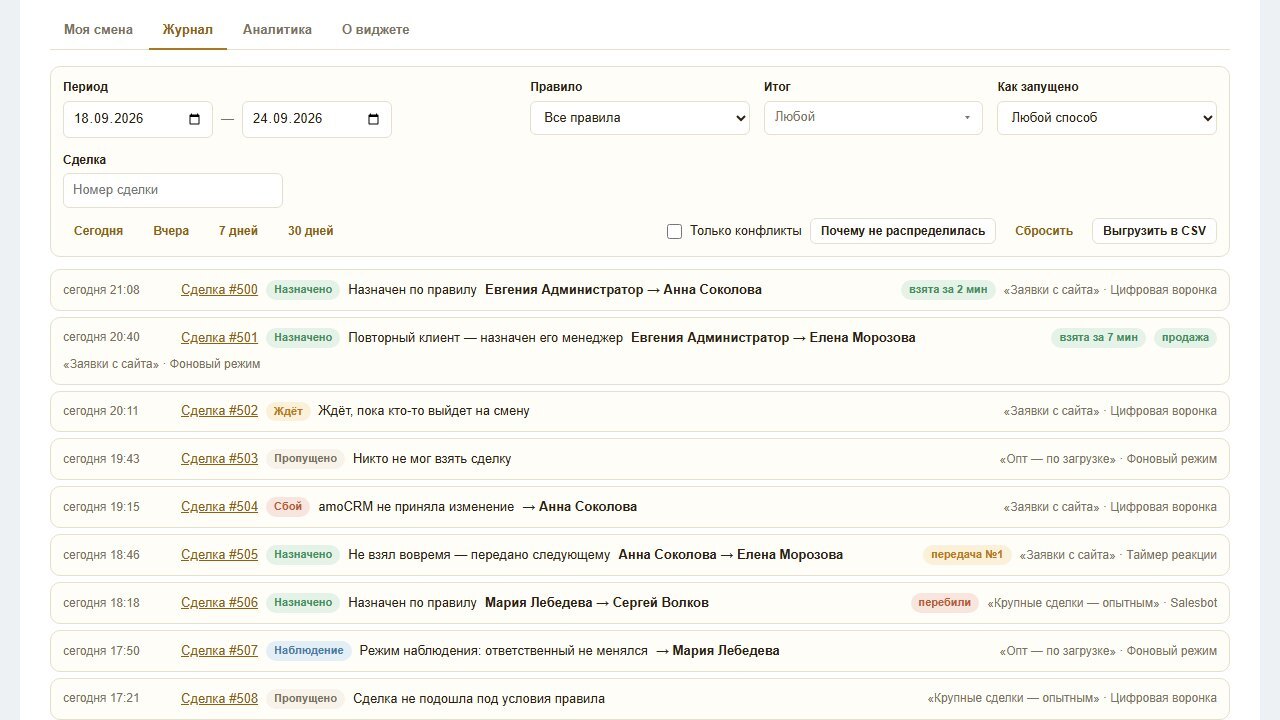
Заявка не зависнет
Сотрудник видит окно новой заявки со звуком и таймером. Не взял за отведённое время — заявка уходит следующему, после нескольких передач — руководителю с задачей.
- 01
Кнопки рабочего дня: начать, пауза с причиной (обед, перерыв, встреча), закончить — в виджете, в списке сделок и в карточке.
- 02
Таймер реакции считается по рабочему времени, а не по календарю.
- 03
Пересменка: невзятые заявки получают работающие; уже начатые сделки не забираются.
- 04
Ночные заявки ждут утра, а если отдать некому — руководитель узнает сразу.
- 05
Лимиты и интервал между заявками — чтобы не сыпалось пачкой.
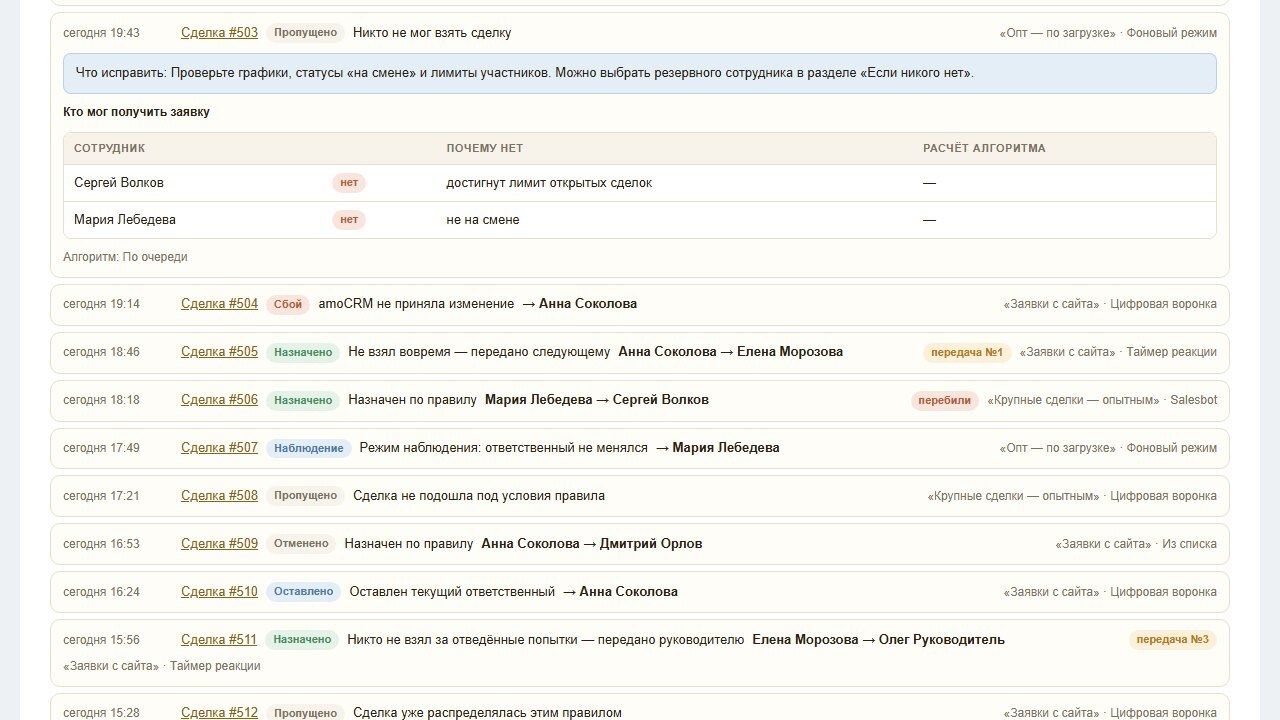
Каждое решение объяснено
По каждой заявке видно, кто мог её получить, почему остальные не подошли и какой был расчёт алгоритма. Если заявка не распределилась — написано, что именно исправить.
- 01
Кандидаты и причины отказа по каждой заявке: не на смене, лимит, отпуск, не тот регион.
- 02
«Проверить правило» покажет решение по любой сделке заранее, ничего не меняя.
- 03
Режим наблюдения: виджет пишет в журнал, кому отдал бы заявку, но ответственного не меняет.
- 04
Любое распределение можно отменить — вернутся и ответственные, и этап.
- 05
Конфликты: если ответственного сменил другой робот или сотрудник, виджет это заметит.
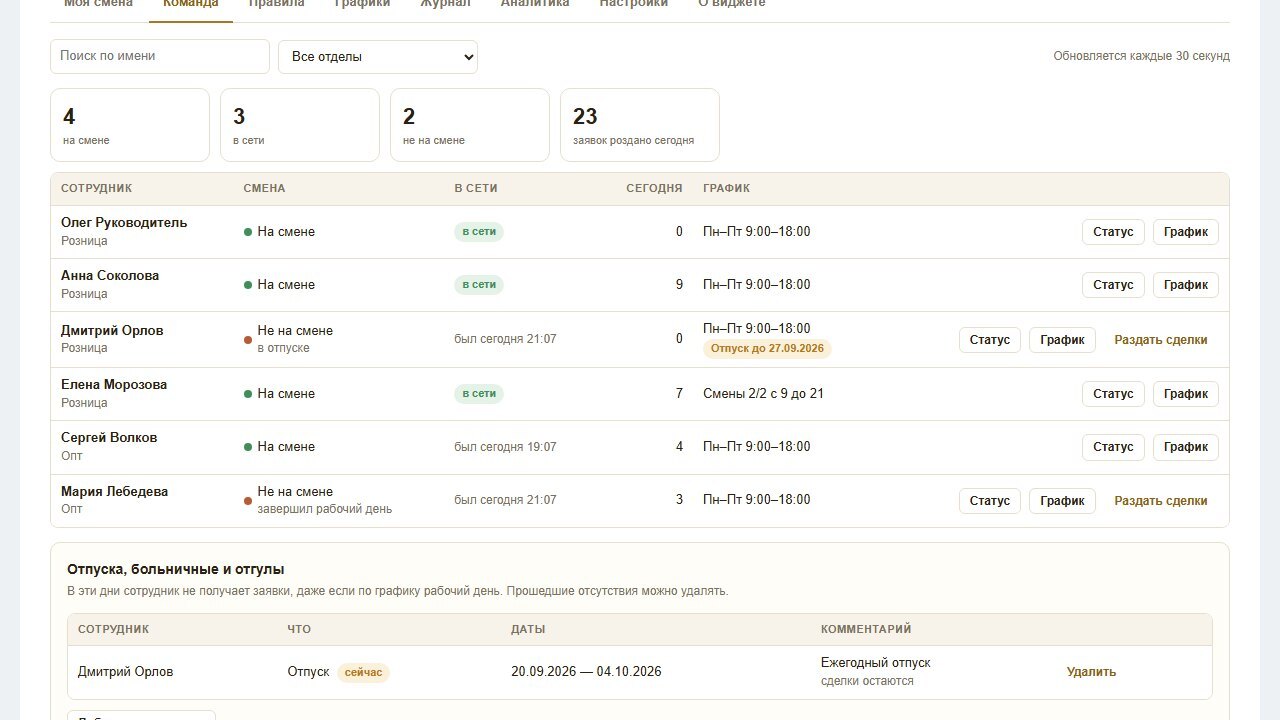
Графики, смены и отпуска
Заявки идут только тем, кто действительно работает. Всё настраивает администратор amoCRM, сотруднику остаются кнопки рабочего дня.
- 01
Графики по дням недели с перерывами, сменные 2/2, 3/3, 1/3 и любой свой цикл, графики по датам.
- 02
Отпуска, больничные и отгулы: сделки отсутствующего уходят коллегам в первый же день или одной кнопкой.
- 03
Производственный календарь РФ и свои нерабочие и рабочие дни.
- 04
Часовой пояс каждого сотрудника — смена считается по его времени.
- 05
Автоматический уход со смены при бездействии, с вопросом «вы на месте?».
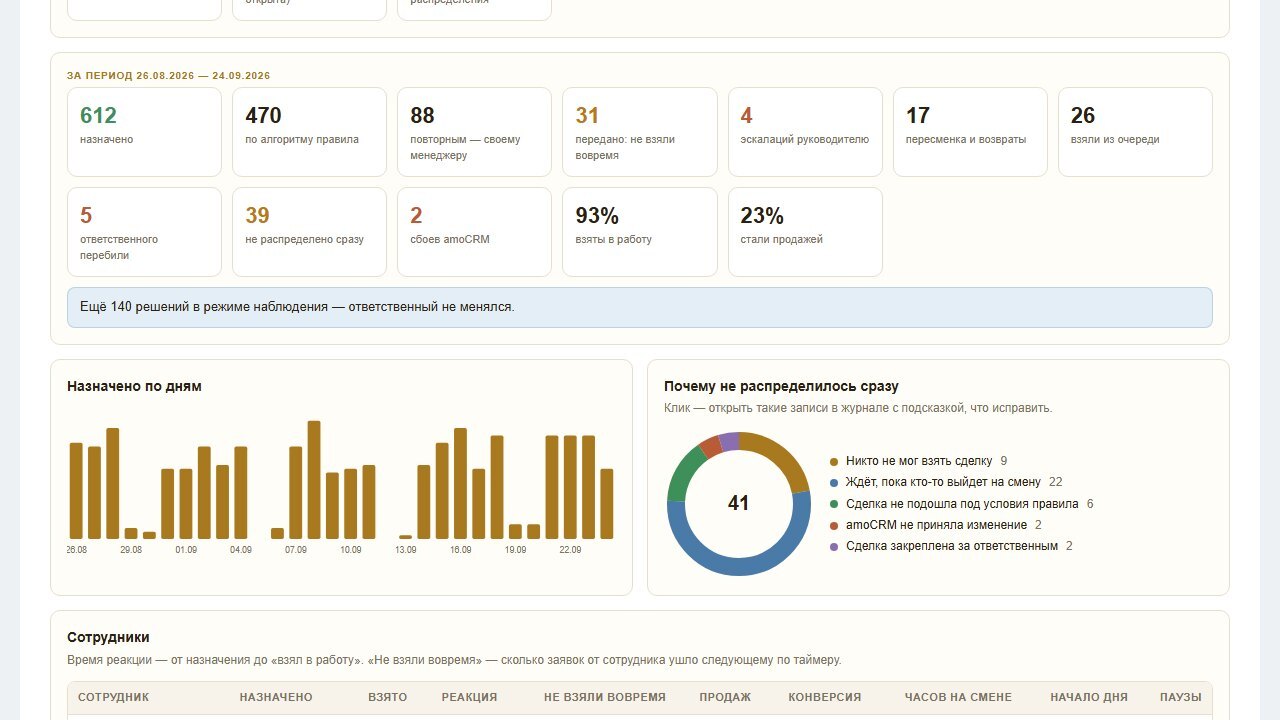
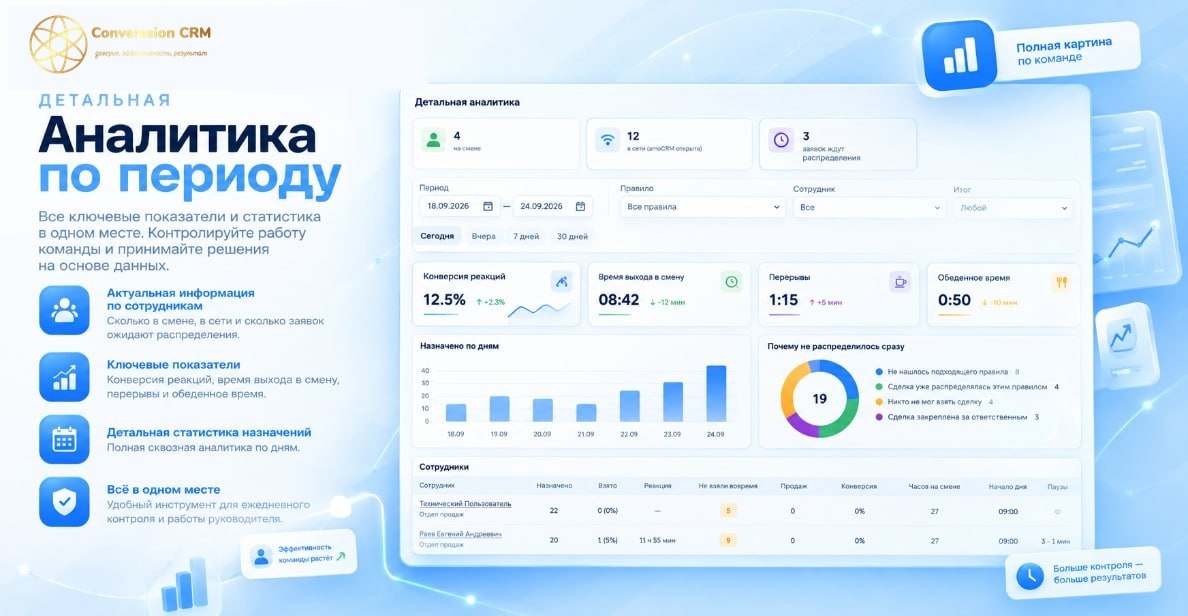
Живая аналитика
Сколько роздано каждому, план и факт долей, скорость реакции, конверсия, часы на смене и конфликты с другими роботами.
- 01
Скорость реакции: сколько времени проходит от назначения до «взял в работу».
- 02
Почему заявки не распределялись сразу — с переходом в журнал одним кликом.
- 03
Часы на смене и паузы по каждому сотруднику.
- 04
Выгрузка в CSV: итоги, сотрудники, доли по правилам, отделы, смены.
- 05
История настроек с откатом — последние 100 версий.
Telegram, регион клиента и повторные обращения
Виджет доводит заявку до менеджера, даже когда amoCRM закрыта, и учитывает, откуда и когда пришёл клиент.
- 01
Telegram: новая заявка, напоминания и сигналы руководителю приходят в мессенджер. Бот подключается за минуту, каждый сотрудник привязывает свой чат сам.
- 02
Регион и время клиента по телефону (реестр Россвязи, обновляется еженедельно): заявки уходят своим по региону, а если у клиента ночь — ждут его утра.
- 03
Повторный клиент — своему менеджеру или как новая заявка, на ваш выбор; можно подождать его выхода на смену.
- 04
Чат без ответа: сначала напоминание менеджеру, затем передача следующему.
- 05
Ежедневная сводка руководителю: кто сколько получил, как быстро брал, паузы и что не удалось раздать.
Как можно раздавать заявки
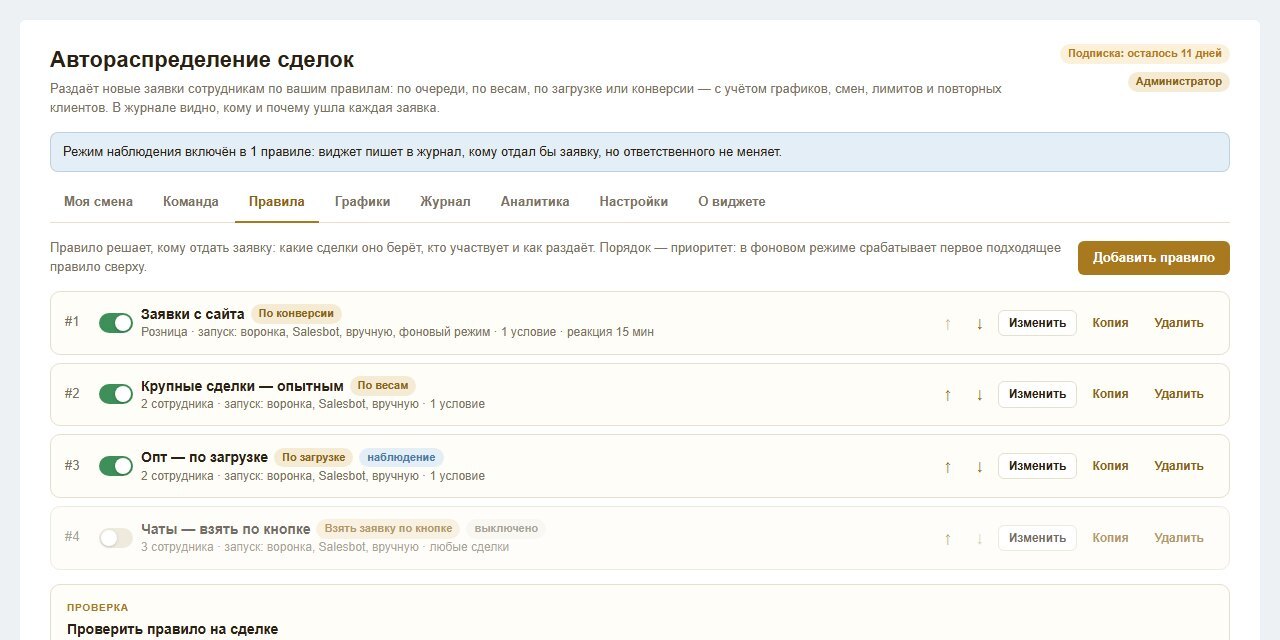
Правил распределения может быть сколько угодно, и у каждого — свой способ выбора менеджера и свои настройки. Ниже — все варианты, которые можно собрать, с примерами.
Шесть способов выбрать менеджера
По очереди
Каждому по одной заявке по кругу. Сотрудник ушёл или добавился — очередь не сбивается.
Пример. В отделе четыре менеджера — каждый получает каждую четвёртую заявку.
По весам
Опытный получает больше: вес 3 и вес 1 — три заявки к одной. Вес 0 — сотрудник не получает заявки по этому правилу.
Пример. Старшему менеджеру вес 2, новичку на испытательном сроке — 0,5.
По квоте
Каждому заданное число заявок подряд, потом следующему.
Пример. По три заявки подряд каждому, затем очередь переходит дальше.
По загрузке
Заявку получает тот, у кого сейчас меньше работы: открытых сделок, просроченных задач или неотвеченных чатов — можно учитывать всё вместе. Открытые сделки считаются в воронках правила или во всех.
Пример. У одного 12 открытых сделок, у другого 40 — новая заявка уйдёт первому.
По конверсии
Кто лучше продаёт, тот больше получает. «Лучше» — по доле успешных сделок, по сумме продаж или по рейтингу «конверсия × скорость реакции». Период — от 7 до 90 дней; новичок, пока не наберёт статистику, получает среднюю долю.
Пример. Менеджер, который закрывает 30% сделок, получает больше заявок, чем тот, кто закрывает 10%.
Взять по кнопке
Заявки ждут в общей очереди, менеджер забирает сам кнопкой «Взять заявку» — в пределах своих лимитов. Невзятые через заданное время раздаются по очереди автоматически.
Пример. Чаты из Salesbot — в общую очередь; через 10 минут невзятые раздаются сами.
Для весов и конверсии счётчики полученных заявок можно обнулять каждый день, неделю или месяц. Кто вернулся из отпуска или только пришёл, получает честную долю или догоняет коллег — на ваш выбор.
Варианты под вашу задачу
Каждый вариант — настройка в правиле. Их можно сочетать между собой и заводить отдельные правила под разные потоки заявок.
Разные заявки — разным людям
Условия правила: воронка, этап, источник, бюджет, теги, кто создал сделку, название и любое ваше поле. Подходит, если выполнены все условия или любое из них. В фоновом режиме срабатывает первое подходящее правило сверху списка.
Пример. Сделки от 300 000 ₽ — старшим менеджерам, остальные — всему отделу.
Клиент из региона — своим менеджерам
Регион и часовой пояс клиента виджет определяет по номеру телефона (реестр номеров Россвязи), регионы сотрудников задаются в «Команде». Отдавать можно сначала своим по региону, а если их нет — остальным, или только своим.
Пример. Заявки с номеров Новосибирской области — сотрудникам новосибирского офиса.
Не беспокоить клиента ночью
Задайте окно звонков по местному времени клиента, например 9:00–21:00. Вне окна заявка ждёт утра у клиента или уходит сразу с пометкой «у клиента ночь».
Пример. Заявка из Владивостока в 3 часа ночи по местному времени подождёт до 9 утра.
Постоянный клиент — своему менеджеру
Клиента ищем по контакту, по компании или по обоим. «Свой» — ответственный за контакт или компанию либо за последнюю сделку клиента. Если он не на смене — подождать его заданное время, раздать по правилу или всё равно отдать ему. Можно и наоборот: считать повторную заявку новой.
Пример. Свой менеджер не на смене — ждём 30 минут, потом заявка уходит по очереди.
Только тем, кто работает
Заявки получают только те, у кого рабочее время по графику (с перерывами, праздниками, отпусками и личным часовым поясом), кто начал смену и не стоит на паузе, а при желании — у кого сейчас открыта amoCRM.
Чтобы никого не завалило
Лимиты: открытых сделок, новых за день, просроченных задач, сделок на выбранных этапах, пауза между заявками одному сотруднику и максимум сделок одному за одну массовую раздачу. Новичку и опытному — свои лимиты. Когда в лимит упёрлись все — считать, что взять некому, или всё равно отдать и сообщить руководителю.
Пример. Не больше одной сделки на этапе «Взят в работу»: следующую менеджер получит, когда продвинет взятую дальше.
Не отдавать тому, кто не продаёт
Сотрудник получил за заданное число дней не меньше указанного числа заявок и ни одну не продал — новые уходят коллегам. Новичка без заявок это не касается.
Пример. За 14 дней получил 10 заявок и не продал ни одной — новые пока идут коллегам.
Ночные и выходные заявки
У правила может быть своё время работы по графику. Заявки вне этого времени не распределяются, ждут начала времени правила или уходят другому правилу — например, ночному дежурному.
На смене никого нет
Ждать, пока кто-то выйдет на смену (руководитель получит сигнал), отдать резервному сотруднику, отдать руководителю отдела или оставить сделку как есть.
Менеджер не взял заявку
Через заданное число минут заявка уходит следующему; время можно считать только в рабочие часы сотрудника. После нескольких передач — руководителю, выбранному сотруднику или остаётся у последнего, можно сразу поставить задачу. «Взял» — то, что вы отметите: нажал «Принять», позвонил, написал в чат, сменил этап, добавил примечание или закрыл задачу.
Пример. Не взял за 10 минут — следующему; после трёх передач — руководителю с задачей.
Клиенту не ответили в чате
Клиент написал, а менеджер не открыл беседу — через заданное время напоминание в amoCRM и в Telegram. Если тишина продолжается — оставить заявку у менеджера или передать следующему.
Менеджер ушёл со смены или в отпуск
Ушёл со смены — его невзятые или все открытые заявки получают работающие, а когда вернётся, их можно вернуть ему. Отпуск, больничный, отгул — в первый день отсутствия сделки уходят коллегам или остаются за ним; раздать можно и раньше одной кнопкой.
У сделки уже есть ответственный
Всё равно распределить, оставить его, если он участник правила, или оставить, только если он может взять заявку прямо сейчас. Сделки с тегом закрепления (по умолчанию «Закреплено») автоматика не трогает.
Когда запускать распределение
На этапе цифровой воронки, шагом «Распределить сделку» в Salesbot, в фоновом режиме — все новые сделки выбранных воронок — или вручную: выделить до 500 сделок в списке. Если сделка снова попала на этап — распределить заново или не трогать. Распределяет сделки и покупателей; заявку из «Неразобранного» может сразу принять на назначенного.
Что меняется вместе со сделкой
Новый ответственный — у главного или всех контактов, компании, других открытых сделок клиента и открытых задач. После назначения сделку можно сразу перевести на этап, перевести после подтверждения «взял в работу», добавить примечание «кому и почему» и поставить задачу.
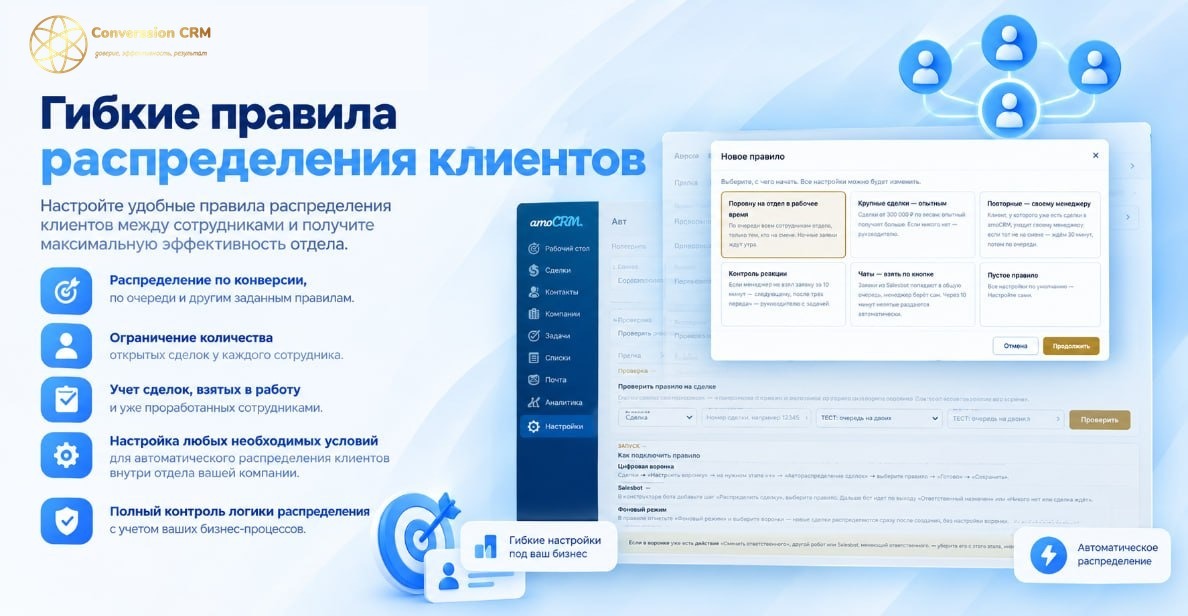
С чего начать: готовые шаблоны
При создании правила виджет предлагает шаблоны. Любую их настройку потом можно поменять.
- 01
Поровну на отдел в рабочее время — по очереди всем сотрудникам отдела, только тем, кто на смене; ночные заявки ждут утра.
- 02
Крупные сделки — опытным — сделки от 300 000 ₽ по весам: опытный получает больше; если никого нет — руководителю.
- 03
Повторные — своему менеджеру — клиент, у которого уже есть сделки в amoCRM, уходит своему менеджеру; если тот не на смене — ждём 30 минут, потом по очереди.
- 04
Контроль реакции — не взял заявку за 10 минут — следующему; после трёх передач — руководителю с задачей.
- 05
Чаты — взять по кнопке — заявки из Salesbot попадают в общую очередь, менеджер берёт сам; через 10 минут невзятые раздаются автоматически.
Характеристики
Как настроить под себя
Шесть шагов от установки до первой раздачи заявок. Настраивает администратор amoCRM, программист не нужен.
1. Установка
Занимает пару минут, отдельно ничего оплачивать пока не нужно.
- 01
Нажмите «Установить» в amoCRM и подтвердите доступ на техническом аккаунте, где уже стоят другие ваши интеграции.
- 02
Сразу включается пробный период — первые 100 распределённых заявок, карту не спрашиваем.
- 03
В левом меню amoCRM появится пункт «Распределение» — это и есть виджет.
2. Создайте первое правило
Начните с готового шаблона — так быстрее, чем настраивать всё с нуля.
- 01
Вкладка «Правила» → «Добавить правило» → выберите шаблон: «Поровну на отдел», «Крупным — опытным», «Взять по кнопке» и другие.
- 02
Укажите сотрудников или отдел и способ раздачи — по очереди, по весам, по квоте, по загрузке или по конверсии.
- 03
При желании добавьте условия: бюджет, поле, источник, воронка и этап — заявка попадёт под правило, только если условия подходят.
3. Настройте графики и команду
Заявка должна уходить только тому, кто действительно работает.
- 01
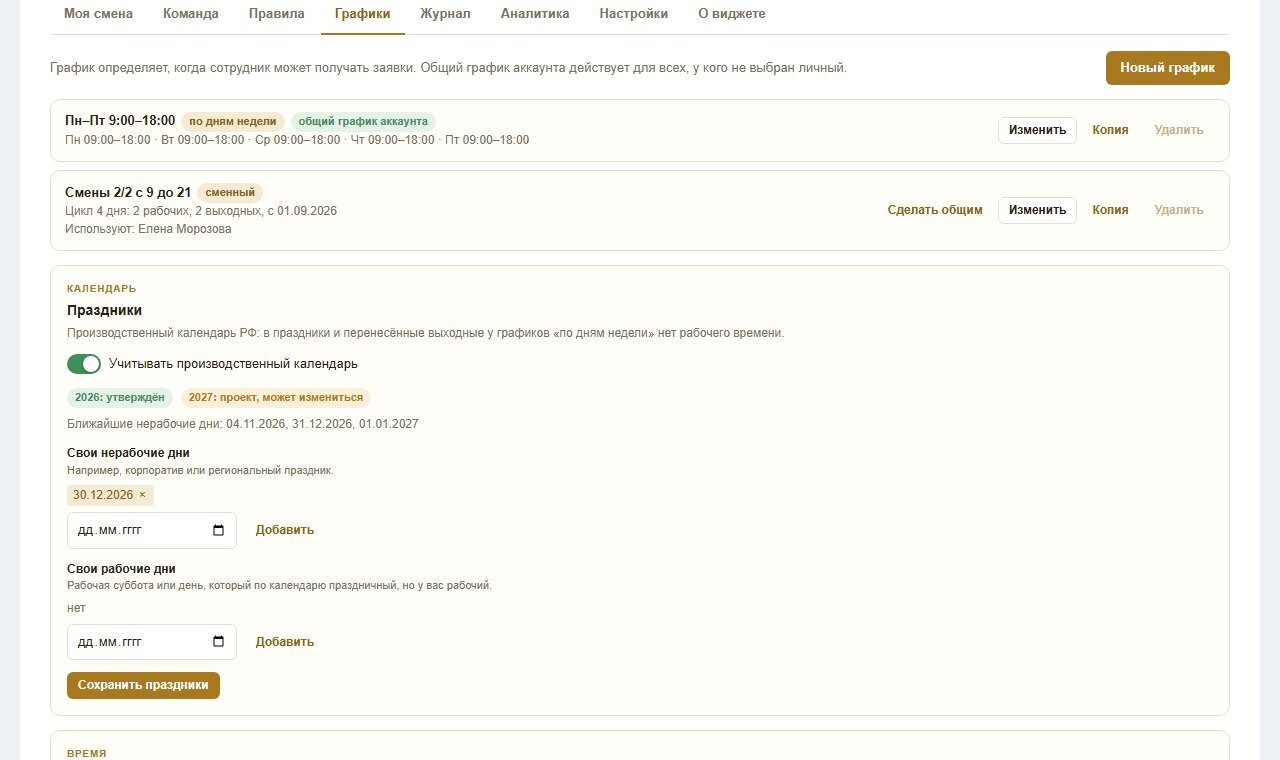
Вкладка «Графики» — недельный график с перерывами или сменный (2/2, 3/3, 1/3, свой цикл); можно назначить график лично сотруднику.
- 02
Производственный календарь РФ учитывается сам; свои праздники и рабочие субботы добавляются вручную.
- 03
Вкладка «Команда» — отпуска, больничные и часовой пояс каждого сотрудника: заявки отсутствующего в первый же день уходят коллегам.
4. Подключите запуск
Правило само ничего не раздаёт, пока его не подключили хотя бы одним способом.
- 01
Цифровая воронка: «Настроить воронку» → нужный этап → «+» → «Автораспределение сделок» → выберите правило.
- 02
Salesbot — шаг «Распределить сделку» для заявок из чатов.
- 03
Фоновый режим — галочка в самом правиле: виджет берёт все новые сделки без воронки.
- 04
Способов можно включить сразу несколько.
5. Проверьте на реальной сделке
Ничего менять не обязательно — сначала можно только посмотреть.
- 01
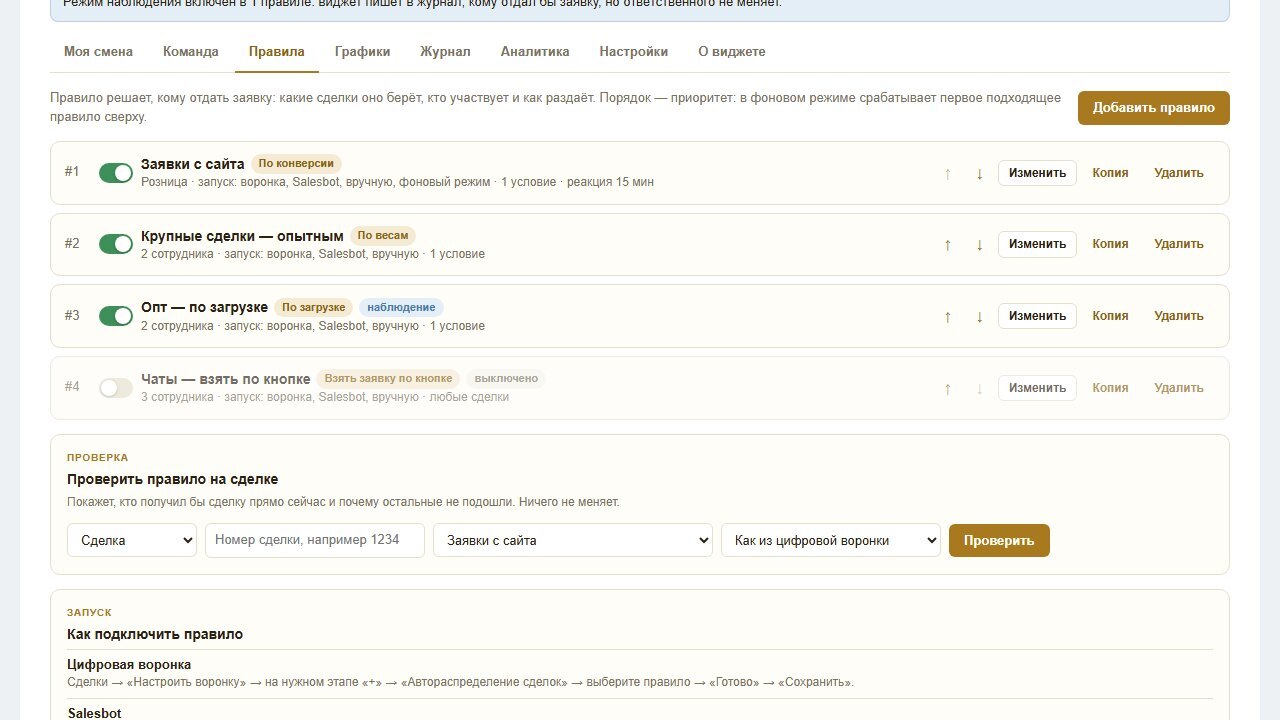
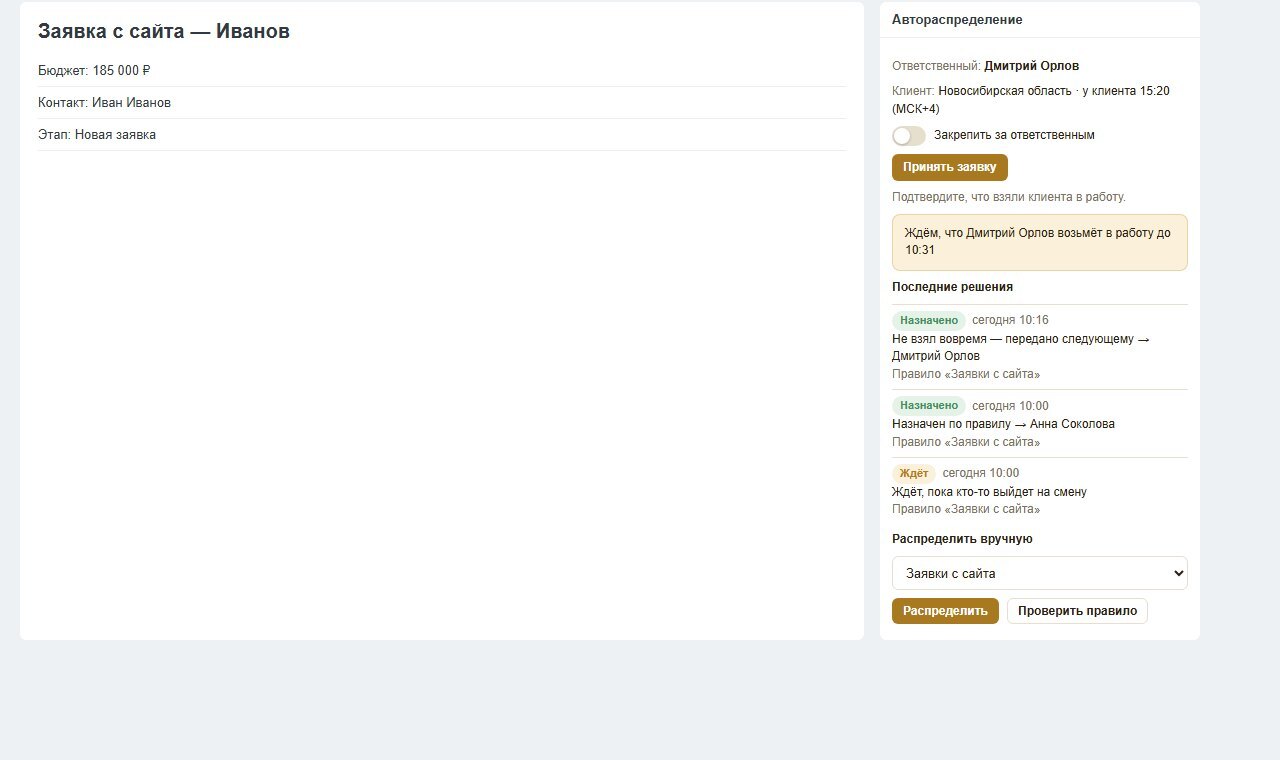
Кнопка «Проверить правило» на вкладке «Правила» покажет, кто получил бы сделку прямо сейчас и почему остальные не подошли.
- 02
В карточке сделки виджет показывает ответственного, регион клиента и последние решения — видно логику вживую.
- 03
«Режим наблюдения» в правиле включает то же самое на всём потоке заявок: виджет только пишет в журнал, кому отдал бы заявку, но ответственного не меняет.
6. Включите уведомления и понаблюдайте пару дней
Когда решения в журнале выглядят верно — выключайте наблюдение, и виджет начнёт менять ответственного по-настоящему.
- 01
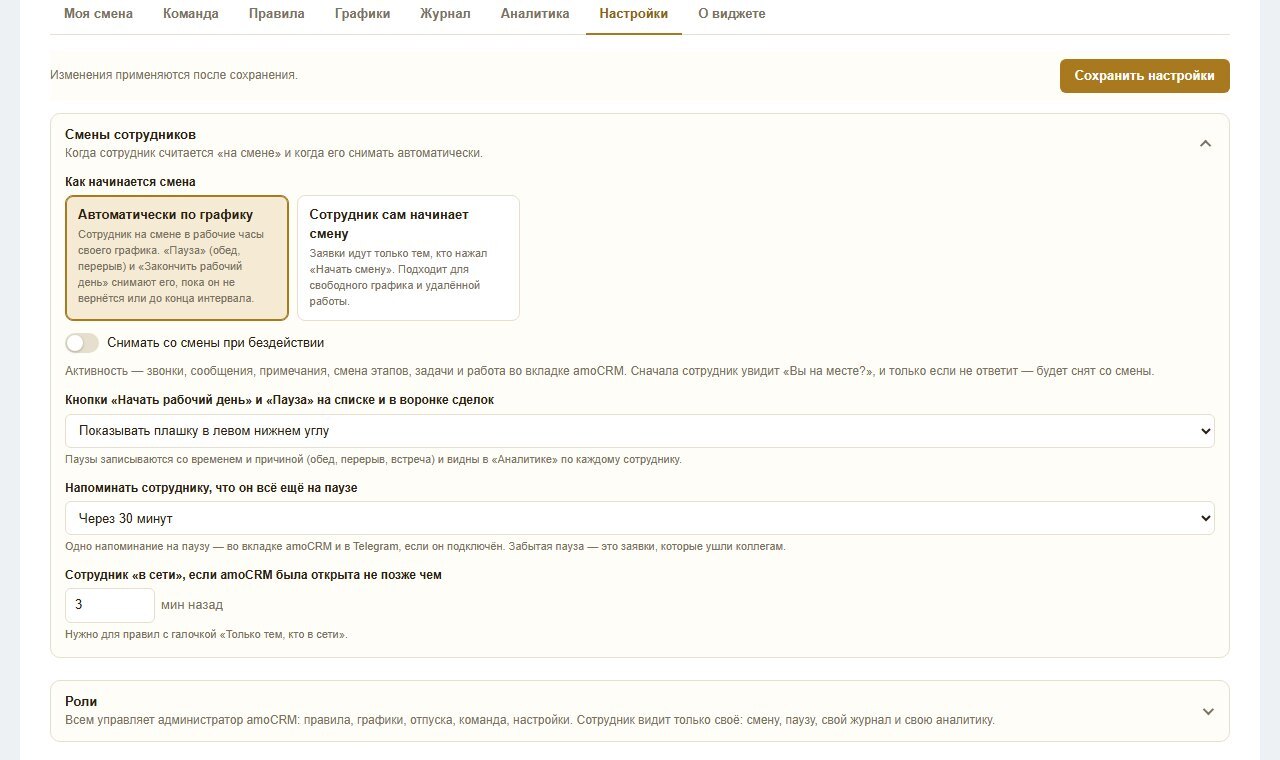
«Настройки» → «Уведомления в Telegram» → создайте бота в @BotFather и вставьте токен; каждый сотрудник сам привязывает свой чат кнопкой во вкладке «Моя смена».
- 02
Там же — как считается смена (по графику или кнопкой сотрудника), снятие со смены при бездействии, напоминание о забытой паузе.
- 03
Убедились, что в журнале всё верно — снимите «режим наблюдения» в правиле, и заявки начнут распределяться по-настоящему.
Все возможности виджета
Шесть шагов выше — это быстрый старт. Ниже — подробно по каждой вкладке виджета, чтобы заранее увидеть, как это выглядит и что можно настроить.
Моя смена — что видит сотрудник
Сотруднику не нужны настройки и чужие данные — только то, что касается его самого.
- 01
Кнопки рабочего дня: «Начать», «Пауза» с причиной (обед, перерыв, встреча), «Закончить» — доступны в виджете, в списке сделок и в карточке.
- 02
Общая очередь: кнопка «Взять заявку» для правил с ручным разбором.
- 03
Привязка Telegram одной кнопкой — уведомления приходят туда, даже когда amoCRM закрыта.
- 04
Свой журнал и своя аналитика: только собственные заявки и показатели, без данных коллег.
Команда — статус и график каждого
Здесь администратор видит и меняет всё, что касается конкретных людей.
- 01
Кто на смене и кто в сети прямо сейчас, с ручным изменением статуса при необходимости.
- 02
Личный график отдельно от общего — если у сотрудника не такой распорядок, как у отдела.
- 03
Отпуска, больничные и отгулы с датами — сделки отсутствующего уходят коллегам.
- 04
Часовой пояс сотрудника — смена считается по его времени, а не по времени аккаунта.
Правила — вся логика раздачи
Правил может быть сколько угодно, и у каждого свой алгоритм и свои условия.
- 01
Шесть алгоритмов: по очереди, по весам, по квоте, по загрузке, по конверсии, общая очередь «Взять заявку».
- 02
Условия правила: бюджет, поле, источник, воронка, этап и регион клиента по телефону.
- 03
Порядок и приоритет: в фоновом режиме срабатывает первое подходящее правило сверху списка.
- 04
«Проверить правило» и режим наблюдения — способы увидеть решение до того, как оно начнёт менять сделки.
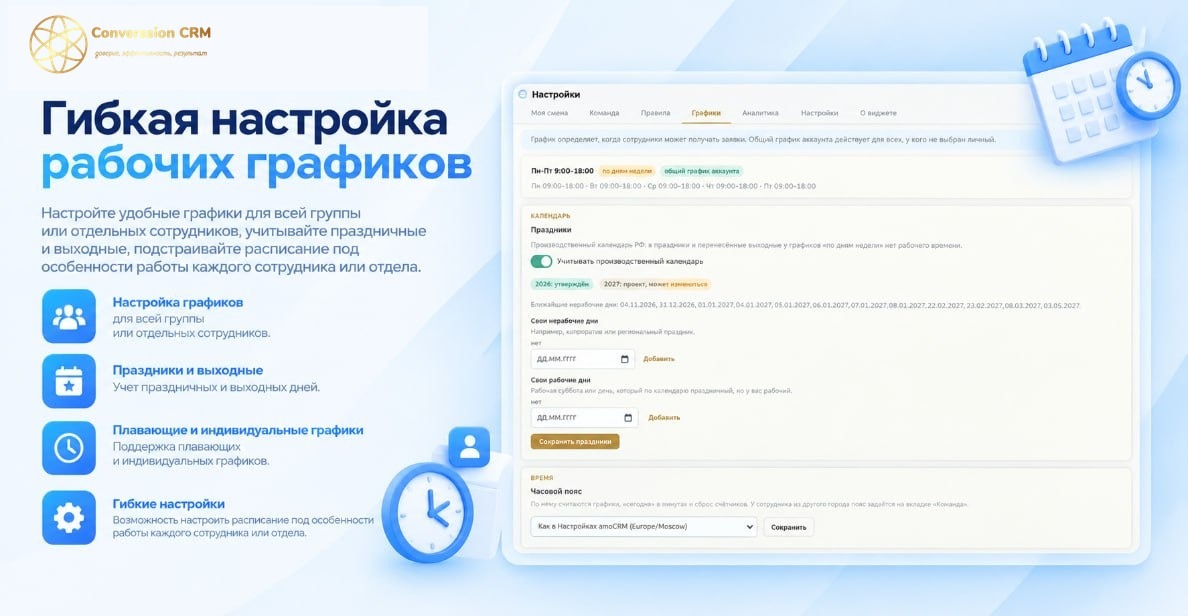
Графики — когда сотрудник на смене
Одни графики можно назначать на весь отдел, другие — только конкретному человеку.
- 01
По дням недели с перерывами и обедом, свои часы на каждый день.
- 02
Сменные графики — 2/2, 3/3, 1/3 или свой цикл любой длины, с датой начала отсчёта.
- 03
Производственный календарь РФ учитывается сам; можно добавить свои нерабочие или, наоборот, рабочие дни.
- 04
Общий график аккаунта действует для всех, у кого не выбран личный.
Журнал — кому и почему ушла заявка
Каждое решение виджета объяснено, а не просто зафиксировано.
- 01
Причины, по которым сотрудник не подошёл: не на смене, лимит, отпуск, не тот регион, сделка уже распределялась этим правилом.
- 02
Фильтры по периоду, правилу, сотруднику, способу запуска и итогу; поиск по номеру сделки.
- 03
Выгрузка в CSV для отчётов вне amoCRM.
- 04
Отмена распределения прямо из строки журнала — вернутся и ответственный, и этап.
Аналитика — как работает отдел
Показатели за выбранный период — по отделу целиком и по каждому сотруднику отдельно.
- 01
Сколько на смене, в сети и сколько заявок ждут распределения прямо сейчас.
- 02
Конверсия реакции, время выхода в смену, паузы и обеденное время — с изменением к прошлому периоду.
- 03
Причины, почему заявки не распределились сразу — круговая диаграмма с переходом в журнал.
- 04
Таблица по сотрудникам: назначено, взято, реакция, продажи, конверсия, часы на смене.
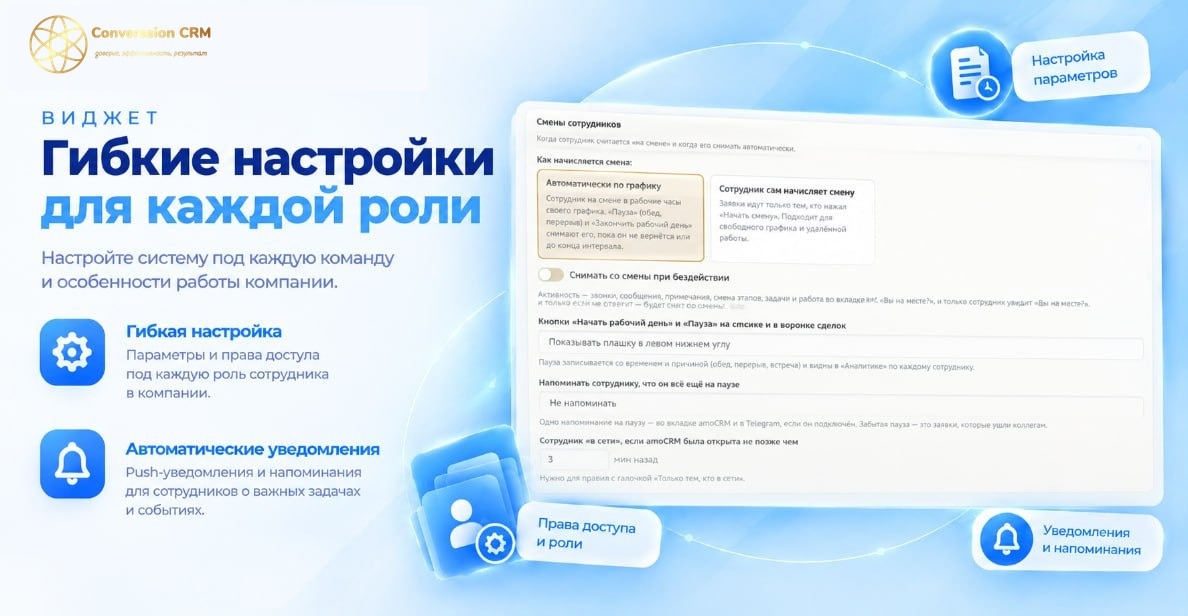
Настройки — поведение виджета целиком
Девять разделов, и у каждого выбора написано, что произойдёт, если его включить.
- 01
Смены сотрудников: автоматически по графику или кнопкой самого сотрудника; снятие со смены при бездействии.
- 02
Роли и закрепление сделок: кто, кроме администраторов amoCRM, тоже администрирует виджет; какие сделки автоматика не трогает.
- 03
Контроль и сигналы руководителю: «некому отдать», «заявка висит», превышение лимитов.
- 04
Telegram и ежедневная сводка: свой бот компании, у каждого сотрудника — своя привязка.
- 05
Хранение журнала, инструменты и история изменений — с откатом к любой прежней версии настроек.
О виджете — подписка и поддержка
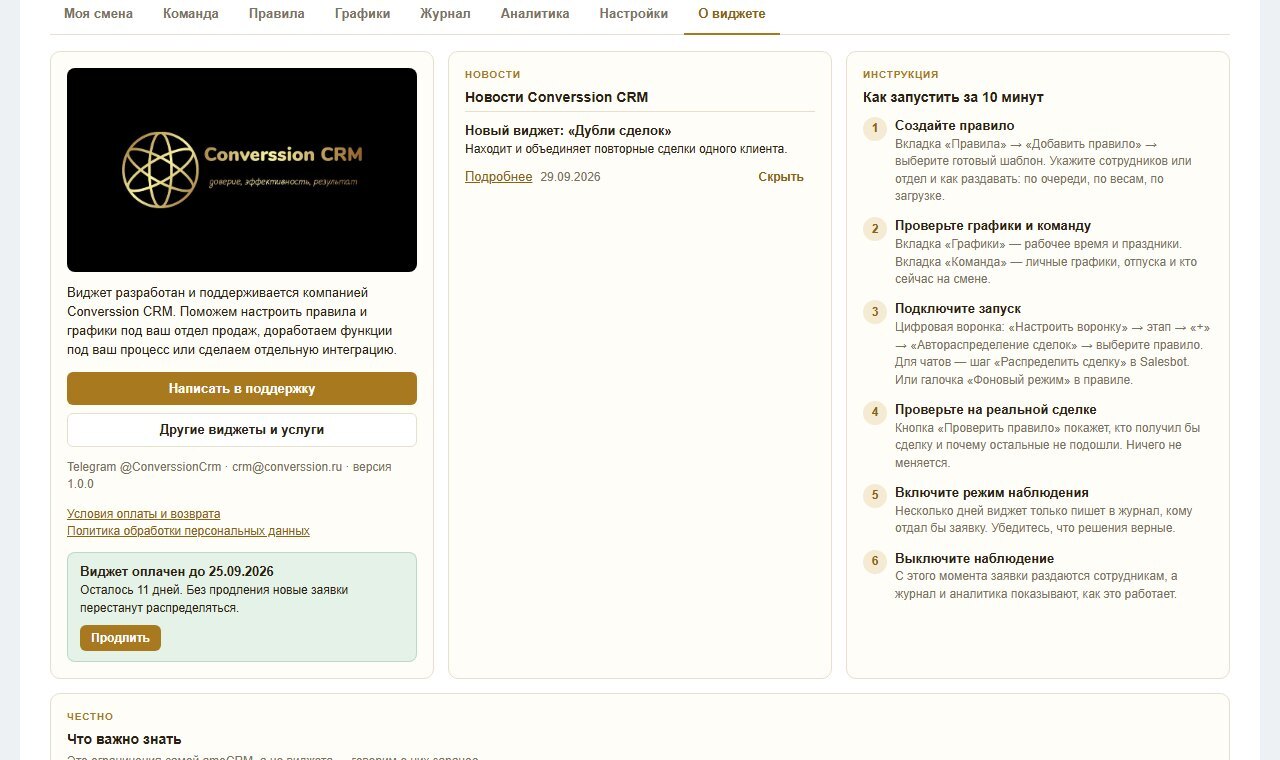
Здесь виден остаток пробного периода или срок подписки, и как связаться с поддержкой.
- 01
Статус оплаты и кнопка продления — видно администратору в любой момент, без писем и напоминаний по почте.
- 02
Инструкция «Как запустить за 10 минут» прямо внутри amoCRM — не нужно уходить на сайт.
- 03
Новости Converssion CRM о новых виджетах и обновлениях — только на этой вкладке, не мешают работе.
- 04
Поддержка и юридические документы — Telegram, почта и ссылки на условия оплаты и политику.
Все разделы «Настроек» подробно
Открывается администратору amoCRM на вкладке «Настройки». У каждого пункта есть значение по умолчанию, которое можно оставить как есть.
Что говорят клиенты
Это отзывы о работе с Converssion CRM — те же, что на главной. Отзывы именно по этому виджету добавим, когда клиенты их пришлют: подписывать чужим именем текст, которого человек не писал, мы не будем.
«Ребята, вы лучшие интеграторы и партнёры: никогда не сидят на месте и всегда готовы показать результат. Спасибо, что рядом — будем дальше продолжать сотрудничество.»
«Благодарим за открытость и прямолинейность. Уже работаем больше года, за это время поняли, что ребята отзывчивы и всегда с нами. Советую.»
«Нам оперативно провели аудит и закрыли все наши вопросы, которые копились больше года без решения. Спасибо, что помогаете. Обращайтесь к ребятам — советую.»
Подписка с подарочными месяцами
Чем длиннее период, тем больше месяцев в подарок. Помесячной оплаты нет — минимальный период полгода.
Считаются все активные сотрудники аккаунта: заявку может получить любой из них. Минимальный счёт — на 5 пользователей.
- Срок работы
- —
- Наш подарок
- —
- Выходит
- —
- На сотрудника
- —
Тариф — 349 ₽ за пользователя amoCRM в месяц. Оплата картой онлайн или по счёту для организаций и ИП прямо в окне виджета, чек по 54-ФЗ приходит на почту.
Тариф — 349 ₽ за пользователя amoCRM в месяц, минимум 5 пользователей. Итоговая сумма зависит от числа пользователей: например, за 8 пользователей на 6 + 1 месяц — 16 752 ₽. Оплата онлайн картой или по счёту для организаций и ИП, прямо в окне виджета, чек по 54-ФЗ приходит на почту. Пробный период — первые 100 распределённых заявок.
Доделаем и соберём под вас
Нужна доработка виджета
Не хватает какой-то мелочи именно в этом виджете под ваш процесс — напишите, обсудим и сделаем.
Обсудить доработку →Нужно своё решение
Разработка по API с нуля — 4 000 ₽ в час. Опишите задачу — соберём ТЗ и пришлём сроки со стоимостью.
Разработка по API →Работаем и с Kommo CRM
Для зарубежных аккаунтов после оплаты собираем приватную интеграцию виджета под Kommo — срок 2–3 недели.
Обсудить интеграцию →Продаёте amoCRM клиентам? Этот виджет может приносить вам деньги
Партнёрская программа для интеграторов, маркетинговых агентств и ИИ-компаний. Вы предлагаете наши решения своим клиентам и получаете долю с каждой оплаты — не один раз, а всё время, пока клиент платит.
50% с каждой оплаты, пожизненно
Не разовая выплата за приведённого клиента, а доля с каждого его продления, пока он пользуется. Средний чек по виджетам — 24 000 ₽ за клиента. За внедрение и сопровождение — от 20%, там средний чек 38 000 ₽.
Клиент закрепляется за вами
Мы не инициируем продажи и продления вашим клиентам. Наше общение с ними ограничено технической поддержкой — база остаётся вашей.
Виджеты бесплатно в вашем аккаунте
Пока у вас есть хотя бы один активный клиент, все наши виджеты работают в ваших партнёрских аккаунтах без оплаты.
Выплаты сразу
С первой оплаты клиента, без накопительного порога и ожидания конца периода.
Как начать
- 1. Оставляете заявку
- 2. Указываете ID аккаунта
- 3. Продаёте виджеты напрямую — комиссия вычитается автоматически
Частые вопросы
Поставить виджет в свою amoCRM
Установка занимает пару минут. После установки включится пробный период — первые 100 распределённых заявок. Проверка правил, режим наблюдения, журнал и аналитика в нём работают без ограничений.
Кнопка откроет окно amoCRM: войдите, выберите свой аккаунт и нажмите «Разрешить». Затем откройте виджет в амоМаркете → «Установленные» и заполните короткую форму — после неё виджет заработает.
Поможем с настройкой под ваш процесс: crm@converssion.ru, +7 812 748-51-09

«Виджет должен экономить время в первый же день. Если для этого нужна инструкция на десять страниц — мы что-то сделали не так.»