
Проекты живут внутри amoCRM
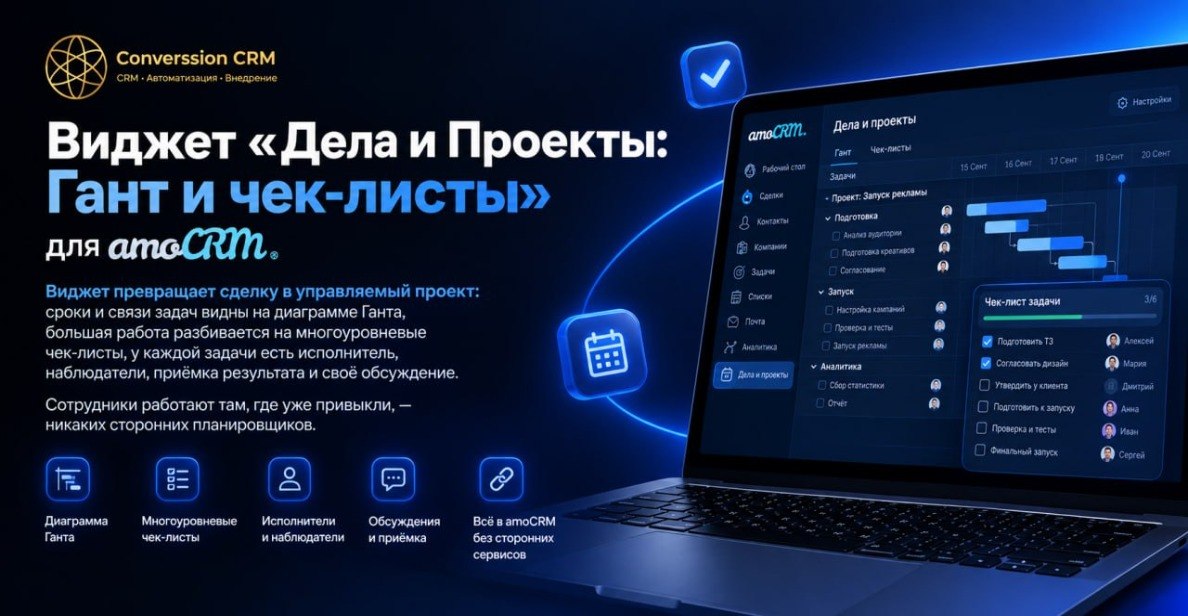
Виджет превращает сделку в управляемый проект: сроки и связи задач видны на диаграмме Ганта, большая работа разбивается на многоуровневые чек-листы, у каждой задачи есть исполнитель, наблюдатели, приёмка результата и своё обсуждение. Сотрудники работают там, где уже привыкли, — никаких сторонних планировщиков.
от 479 ₽ за пользователя в месяц Минимум 5 пользователей Пробный период — 14 дней

Проект живёт в планировщике, сделка — в amoCRM, и они не знают друг о друге
Менеджер ведёт клиента в CRM, а работу команды — в отдельном сервисе. Сроки расходятся, статус приходится спрашивать в чате, а при передаче дела новый сотрудник не понимает, что уже сделано. Виджет собирает проект там же, где сделка.
Один инструмент вместо двух
Задачи, сроки, исполнители и обсуждение — в карточке сделки. Не нужно платить за отдельный планировщик и следить, чтобы данные в двух системах совпадали.
Видно, кто и на чём стоит
Руководитель открывает диаграмму и видит ход работы: что просрочено, что идёт по плану, кто исполнитель и на каком этапе застряла задача.
Что виджет делает — по шагам
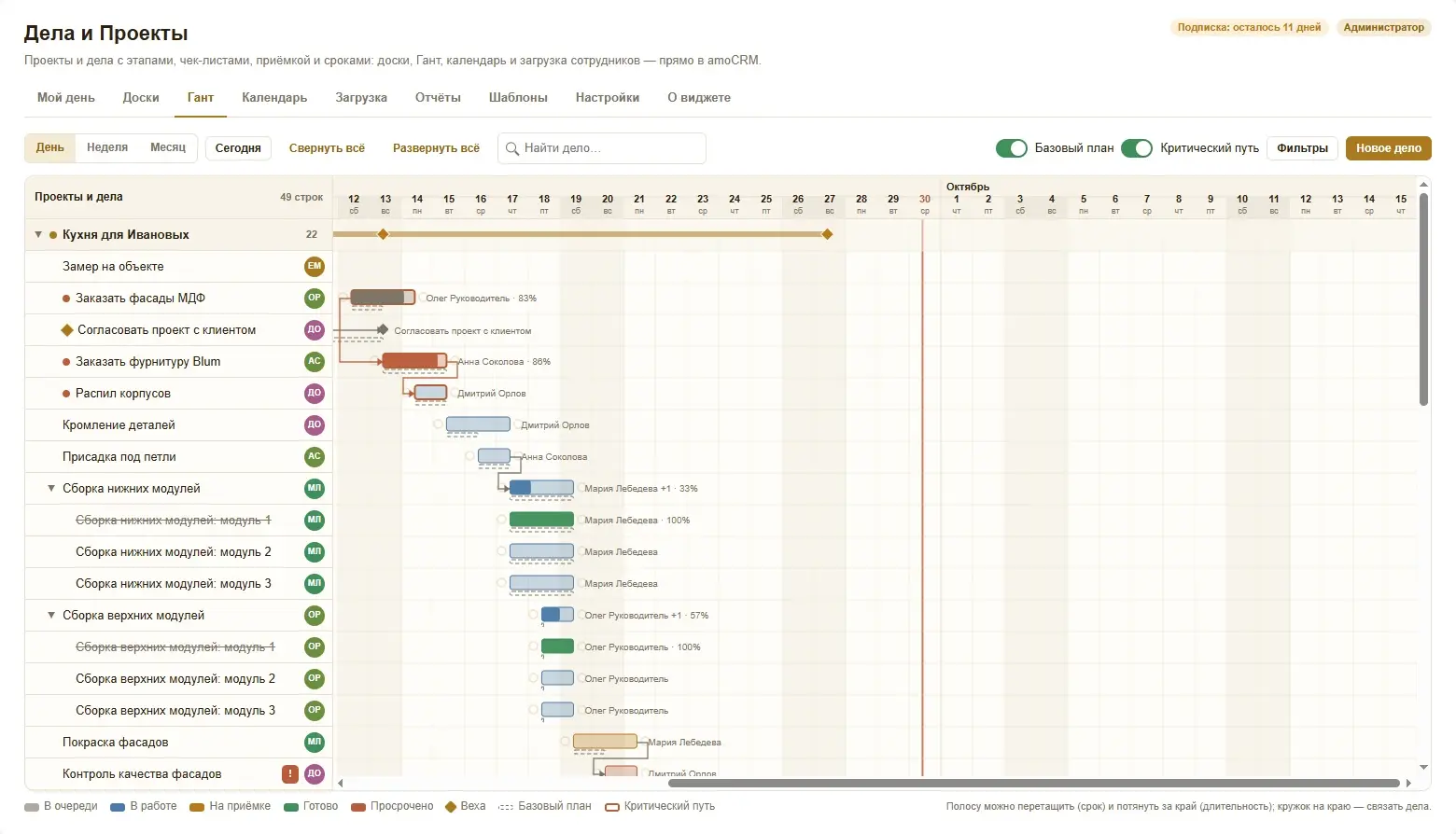
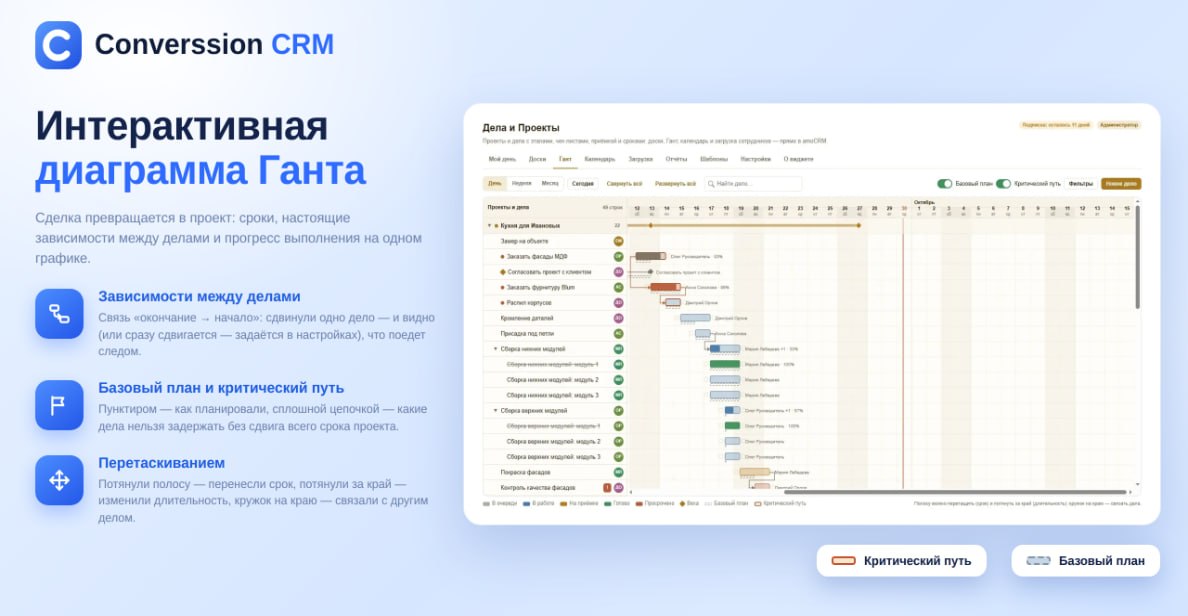
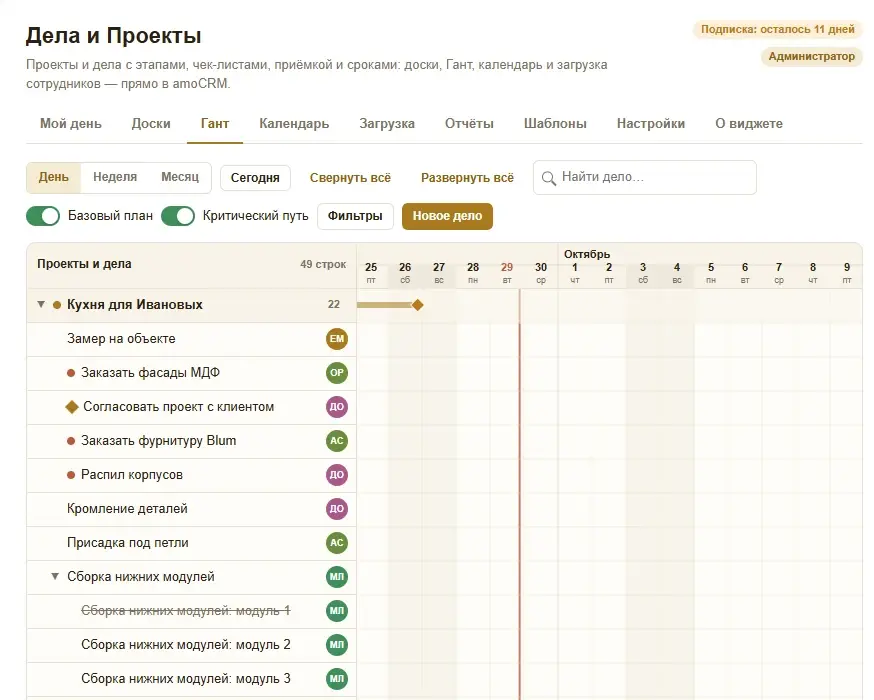
Интерактивная диаграмма Ганта
Сделка превращается в проект: сроки, настоящие зависимости между делами и прогресс выполнения на одном графике.
- 01
Зависимости между делами: связь «окончание → начало» — сдвинули одно дело, и видно (или сразу сдвигается — задаётся в настройках), что поедет следом.
- 02
Базовый план и критический путь: пунктиром — как планировали, сплошной цепочкой — какие дела нельзя задержать без сдвига всего срока проекта.
- 03
Перетаскиванием: потянули полосу — перенесли срок, потянули за край — изменили длительность, кружок на краю — связали с другим делом.
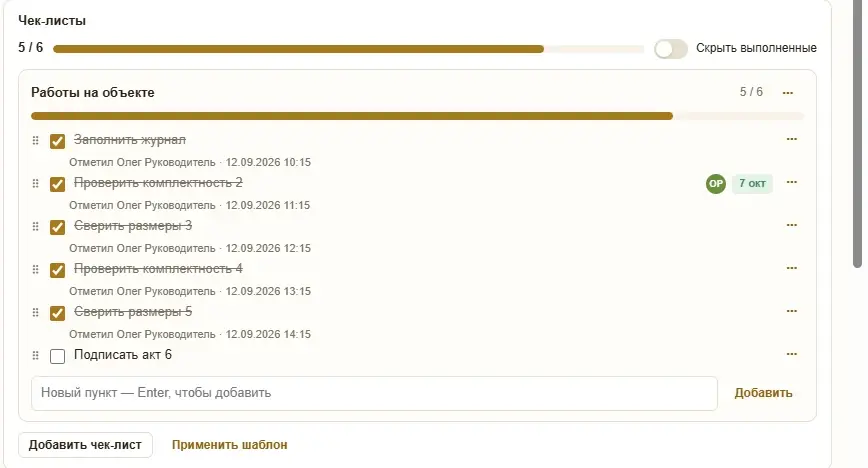
Чек-листы с именем и временем на каждом пункте
Большая задача разбивается на пункты, и по каждому видно не только «сделано», но и кто именно сделал и когда.
- 01
Несколько чек-листов на одно дело — можно завести отдельный список под каждый этап работы.
- 02
Готовые шаблоны чек-листов применяются в один клик, а свои пункты добавляются вручную прямо по ходу работы.
- 03
Подзадачи отдельно от чек-листа — если части работы нужен свой исполнитель и свой срок, а не просто галочка.
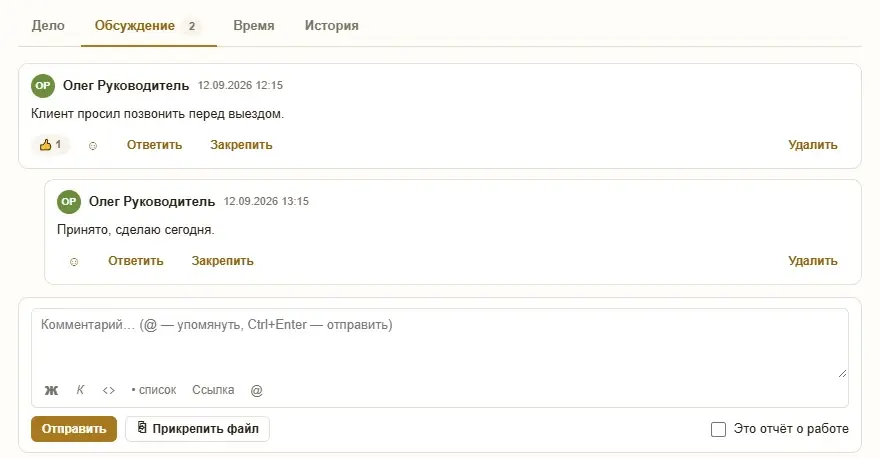
Обсуждение, приёмка и роли внутри дела
У дела есть постановщик, исполнители, наблюдатели и приёмщик. Переписка, лайки и закреплённые сообщения остаются в истории дела, а не теряются в личных чатах.
- 01
Наблюдатели видят дело и получают уведомления, не отвечая за результат — удобно для контроля без лишней ответственности.
- 02
Приёмка работ: дело нельзя закрыть просто так — исполнитель отмечает комментарий как «отчёт о работе», приёмщик принимает или возвращает с оценкой.
- 03
@упоминания, лайки и закрепление важного комментария — чтобы нужный ответ не потерялся в переписке.
Автоматизация, повторы и уведомления
Рутину виджет берёт на себя: дела и целые проекты ставятся сами, а сотрудников не нужно просить проверять amoCRM.
- 01
Проект запускается сам по шаблону — действием в цифровой воронке amoCRM или шагом в Salesbot, когда сделка доходит до нужного этапа.
- 02
Повторяющиеся дела — «каждый день», «по будням», «раз в неделю» или «раз в месяц»: настроили один раз, дальше копии ставятся сами.
- 03
Свой Telegram-бот компании: назначили дело, вернули с приёмки, подошёл срок — сотрудник узнаёт даже с закрытой amoCRM.
- 04
Зеркало в родные задачи amoCRM — для тех, кто проверяет дела через мобильное приложение, а не через виджет.
Характеристики
Как настроить под себя
Шесть шагов от установки до первого готового проекта. Ничего из этого не требует программиста — справится администратор amoCRM самостоятельно.
1. Установка и первый вход
Установка занимает пару минут и не требует технических знаний.
- 01
Нажмите «Установить в amoCRM» и подтвердите доступ на техническом аккаунте, где уже стоят другие ваши интеграции.
- 02
Сразу включается пробный период на 14 дней со всеми функциями — карту не спрашиваем.
- 03
После установки в левом меню amoCRM появляется новый пункт «Дела» — это и есть виджет.
2. Включить вкладку в карточке сделки
Раздел «Дела» в левом меню работает сразу, а вот вкладку внутри карточки сделки (и контакта, компании, покупателя) нужно один раз включить вручную — так устроен сам amoCRM для всех виджетов.
- 01
Откройте любую карточку сделки.
- 02
Наверху, там же, где вкладка «Основное», найдите три точки «⋯» в конце ряда вкладок.
- 03
Нажмите на них и отметьте «Дела и Проекты» — вкладка останется на всех карточках сделок постоянно.
3. Первый проект
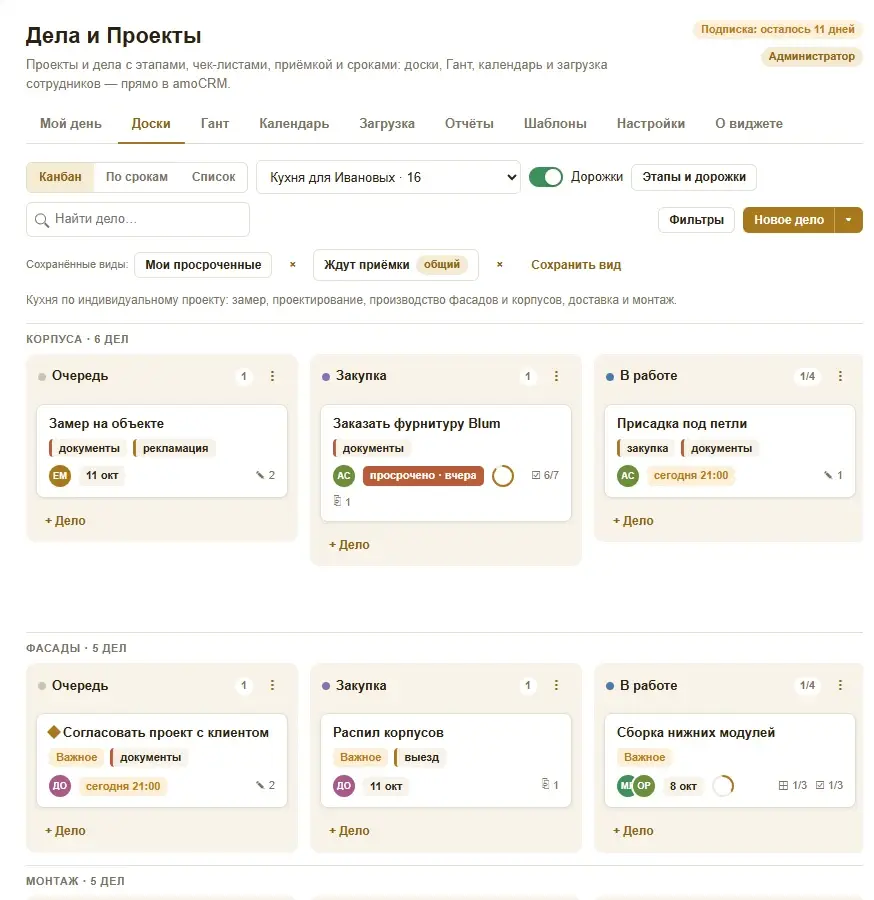
Проект — это доска дел с этапами. Начать проще всего с готовой заготовки.
- 01
В разделе «Дела» → «Шаблоны» — 9 готовых заготовок: проектирование, производство, монтаж, обслуживание, согласование, мероприятие, маркетинговая кампания, найм сотрудника, оптовая поставка.
- 02
При запуске шаблона роли («Мастер», «Логист» и т.п.) заменяются на настоящих сотрудников — по одному клику на каждую роль.
- 03
Можно не использовать шаблон, а создать проект и этапы с нуля под свой процесс — на кнопке «Новый проект».
4. Ведение дела день за днём
Дело переносится между этапами на доске перетаскиванием — руководитель сразу видит, где что застряло.
- 01
Учёт времени включается сам: открыли дело — пошёл отсчёт, закрыли и минуту ничего не делали — время записалось автоматически.
- 02
Большая задача разбивается на чек-лист с вложенными пунктами, а нужную помощь коллеги можно тут же превратить в подзадачу.
- 03
Закрыть дело просто так нельзя: исполнитель сдаёт отчёт, а руководитель принимает работу или возвращает на доработку — это и есть приёмка.
5. Уведомления и повторяющиеся дела
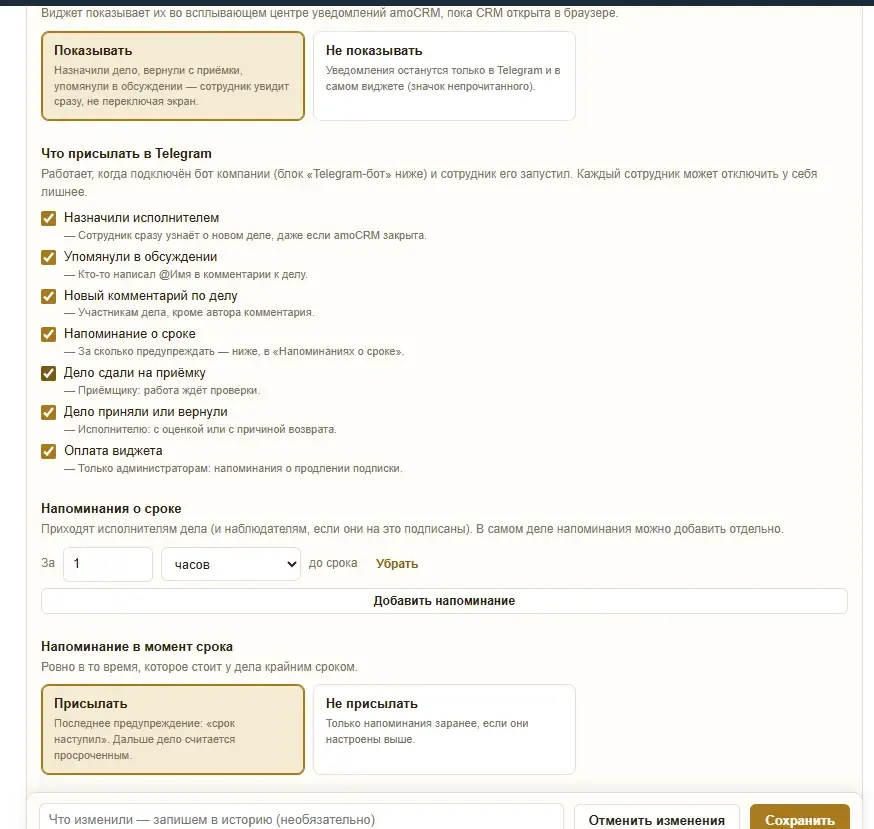
Сотрудников не нужно просить проверять amoCRM — виджет сам напомнит.
- 01
В Настройках — кнопка привязки личного Telegram: сотрудник переходит по ссылке, и уведомления о новых делах, комментариях и просрочках приходят туда же.
- 02
Дела, которые повторяются по расписанию (ежедневно, по будням, раз в неделю или месяц), настраиваются один раз в разделе «Повторяющиеся дела» на доске — дальше копии ставятся сами.
- 03
Правила автоматизации по этапам сделки и цифровой воронке amoCRM ставят дела и чек-листы без участия человека.
6. Кому что видно
Настраивать нужно один раз — администратору amoCRM. Остальные просто работают, каждый в своих рамках.
- 01
Администратор — видит и настраивает всё: шаблоны, автоматизацию, подписку.
- 02
Руководитель — видит дела своей команды, отчёты и загрузку, но не общие настройки виджета.
- 03
Сотрудник — видит только свои дела: свой день, свои доски, без доступа к чужим и к настройкам.
Все возможности виджета
Шесть шагов выше — это быстрый старт. Ниже — полный список того, что умеет виджет и что можно под себя перенастроить, раздел за разделом.
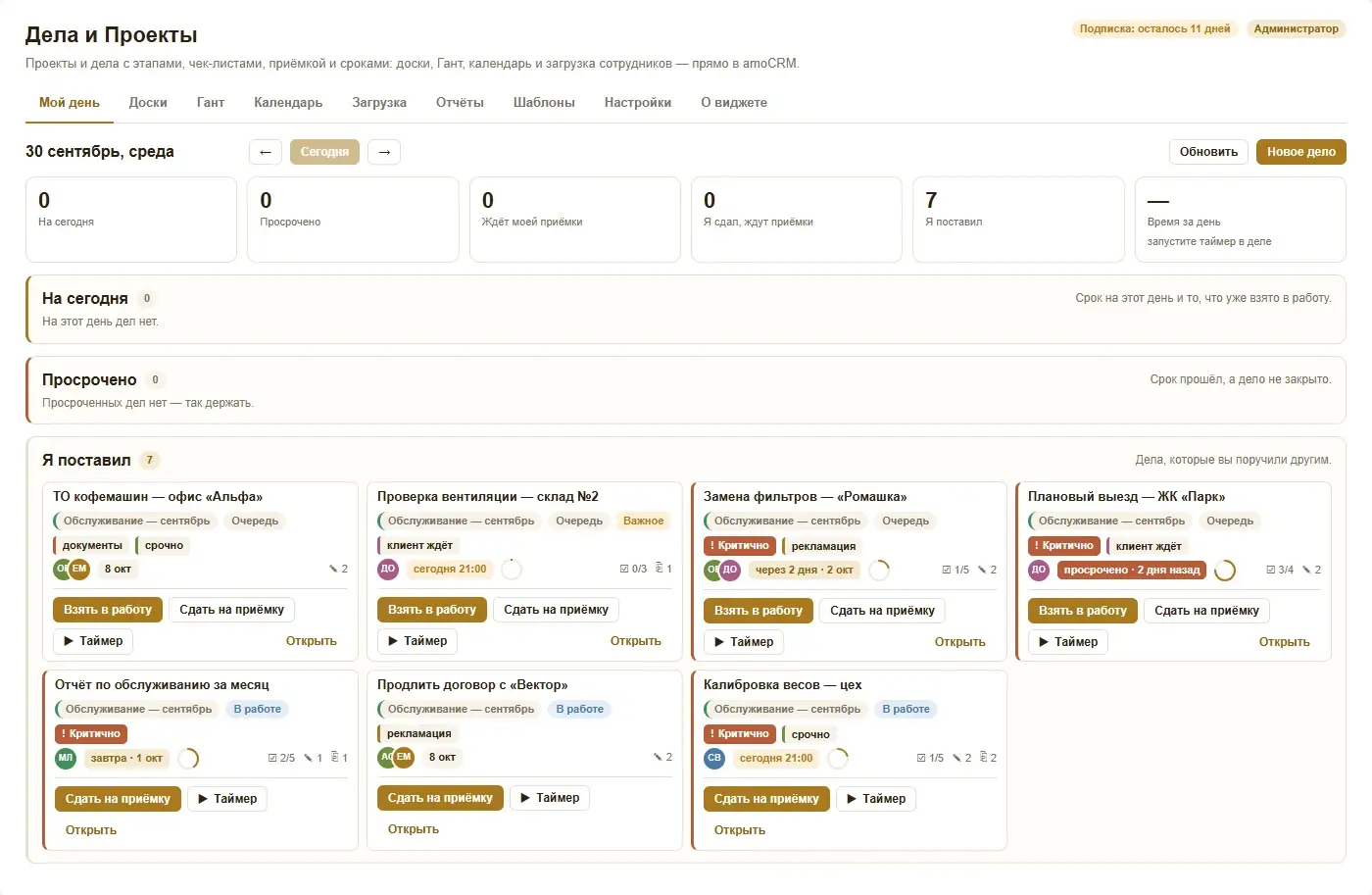
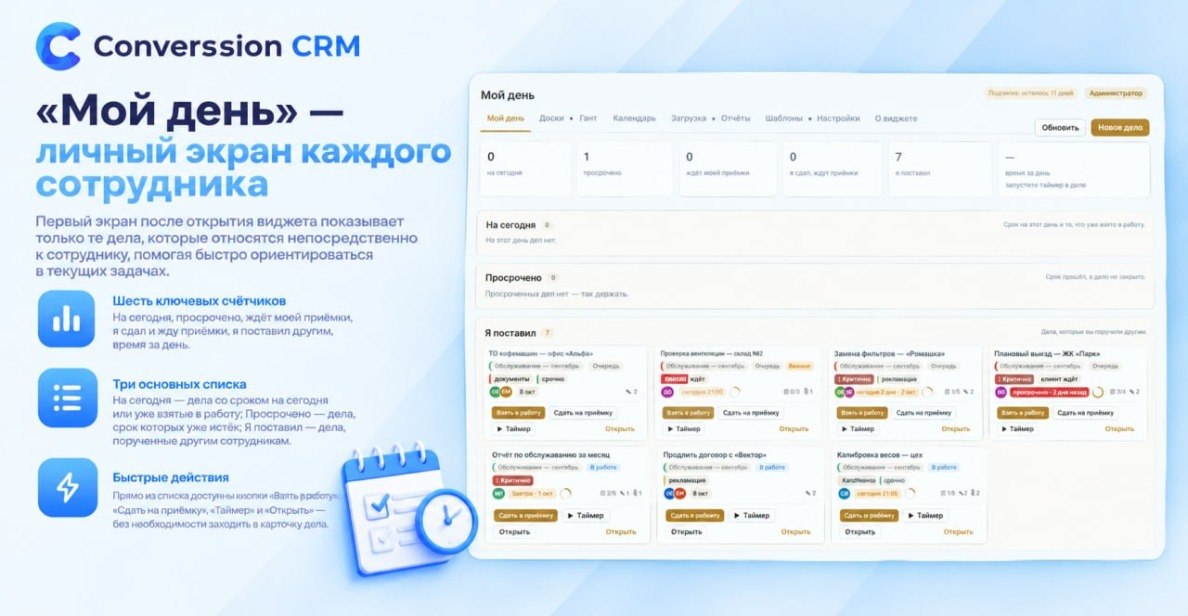
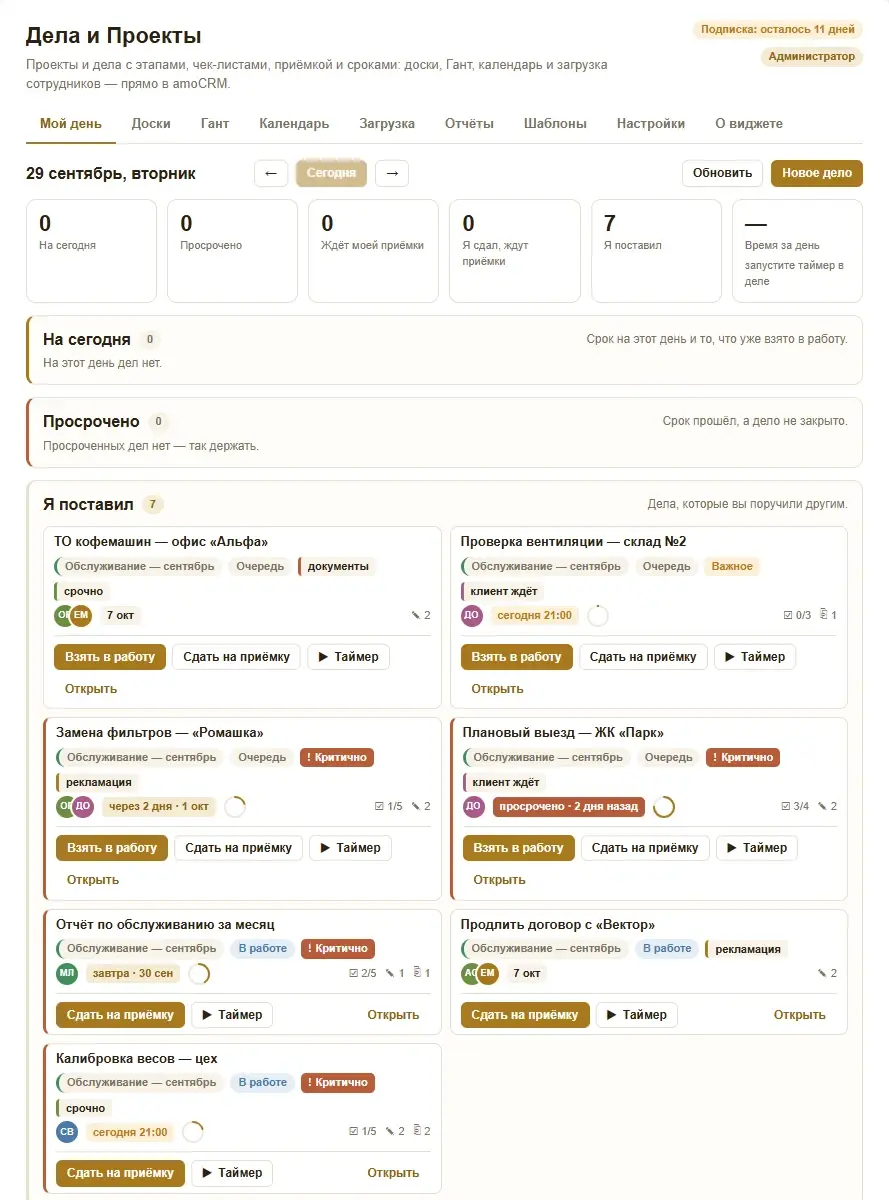
«Мой день» — личный экран каждого сотрудника
Первый экран после открытия виджета показывает не все дела аккаунта, а только те, что касаются именно этого человека.
- 01
Шесть счётчиков сверху: на сегодня, просрочено, ждёт моей приёмки, я сдал и жду приёмки, я поставил другим, время за день.
- 02
Три списка ниже: «На сегодня» — срок сегодня или уже взято в работу, «Просрочено» — срок прошёл, «Я поставил» — дела, порученные другим.
- 03
Прямо из списка — кнопки «Взять в работу», «Сдать на приёмку», «Таймер» и «Открыть», без захода в само дело.
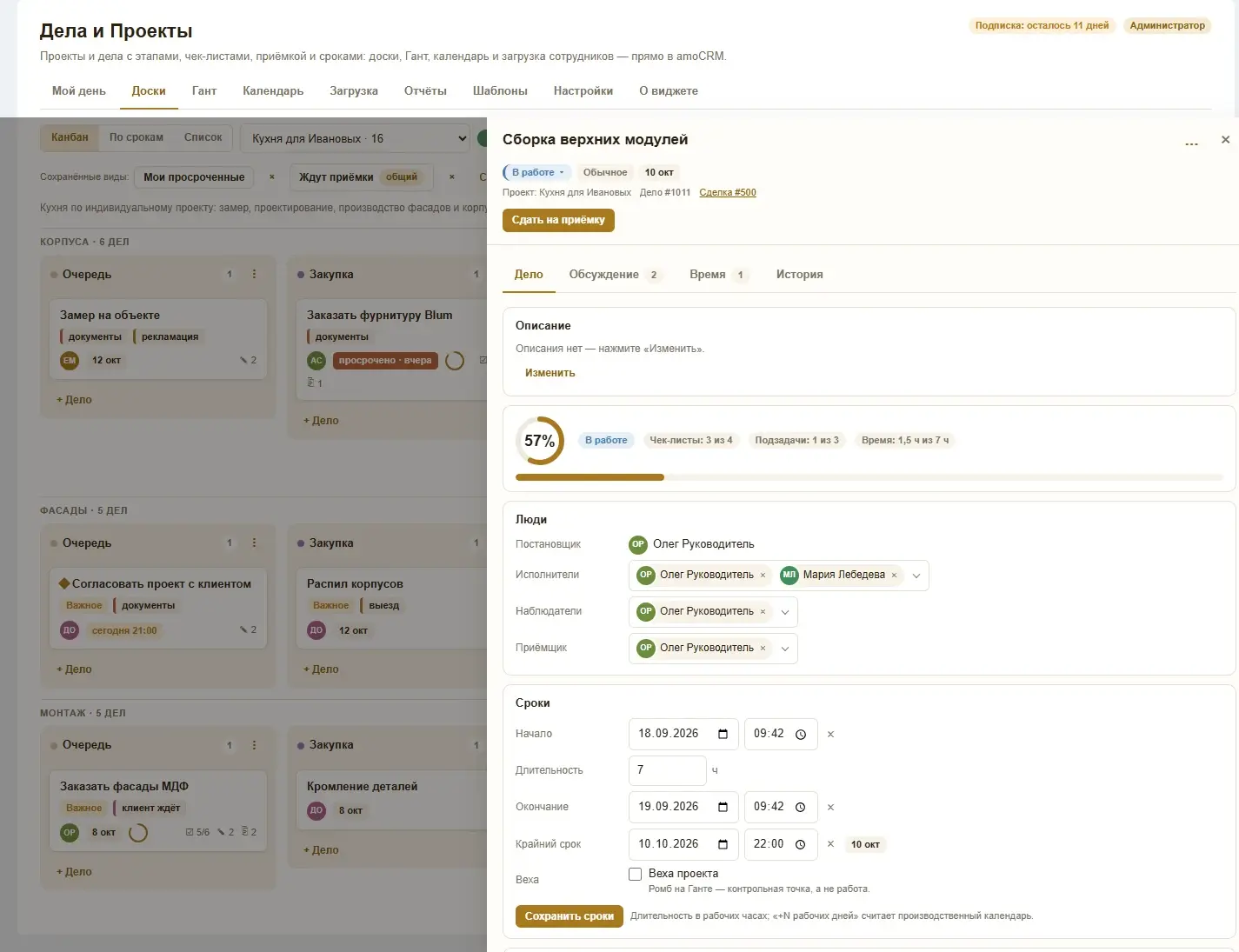
Карточка дела: кто чем занят и сроки
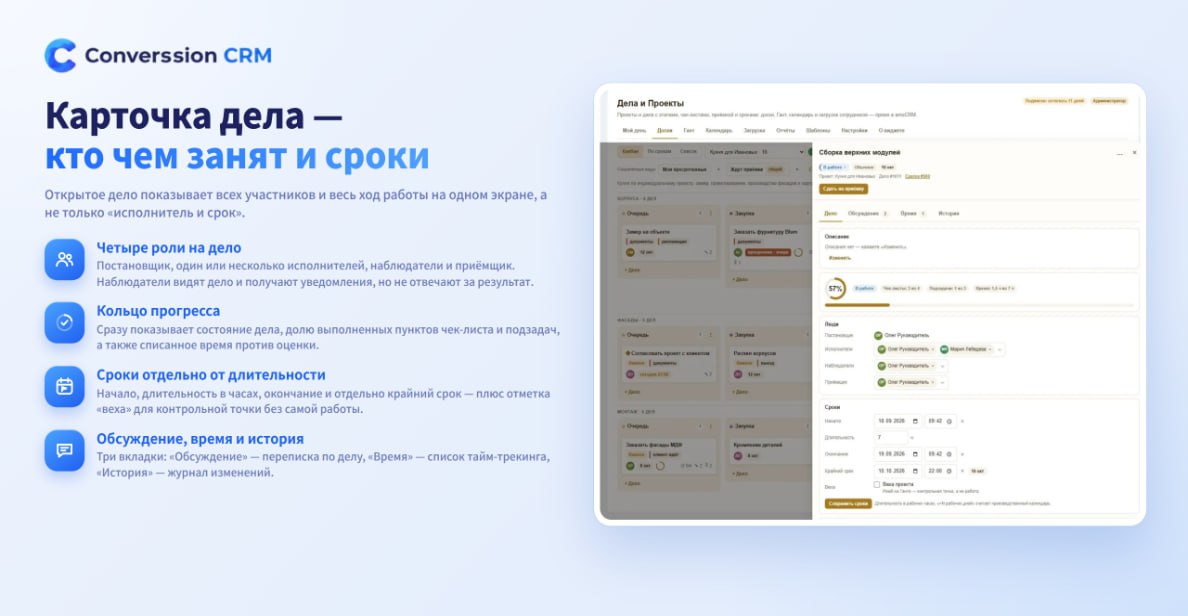
Открытое дело показывает всех участников и весь ход работы на одном экране, а не только «исполнитель и срок».
- 01
Четыре роли на дело: постановщик, один или несколько исполнителей, наблюдатели (видят дело и получают уведомления, но не отвечают за результат) и приёмщик.
- 02
Кольцо прогресса сразу показывает состояние, долю выполненных пунктов чек-листа и подзадач, а также списанное время против оценки.
- 03
Сроки отдельно от длительности: начало, длительность в часах, окончание и отдельно крайний срок — плюс отметка «веха» для контрольной точки без самой работы.
- 04
Вкладки «Обсуждение», «Время» и «История» — переписка по делу, список тайм-трекинга и журнал изменений.
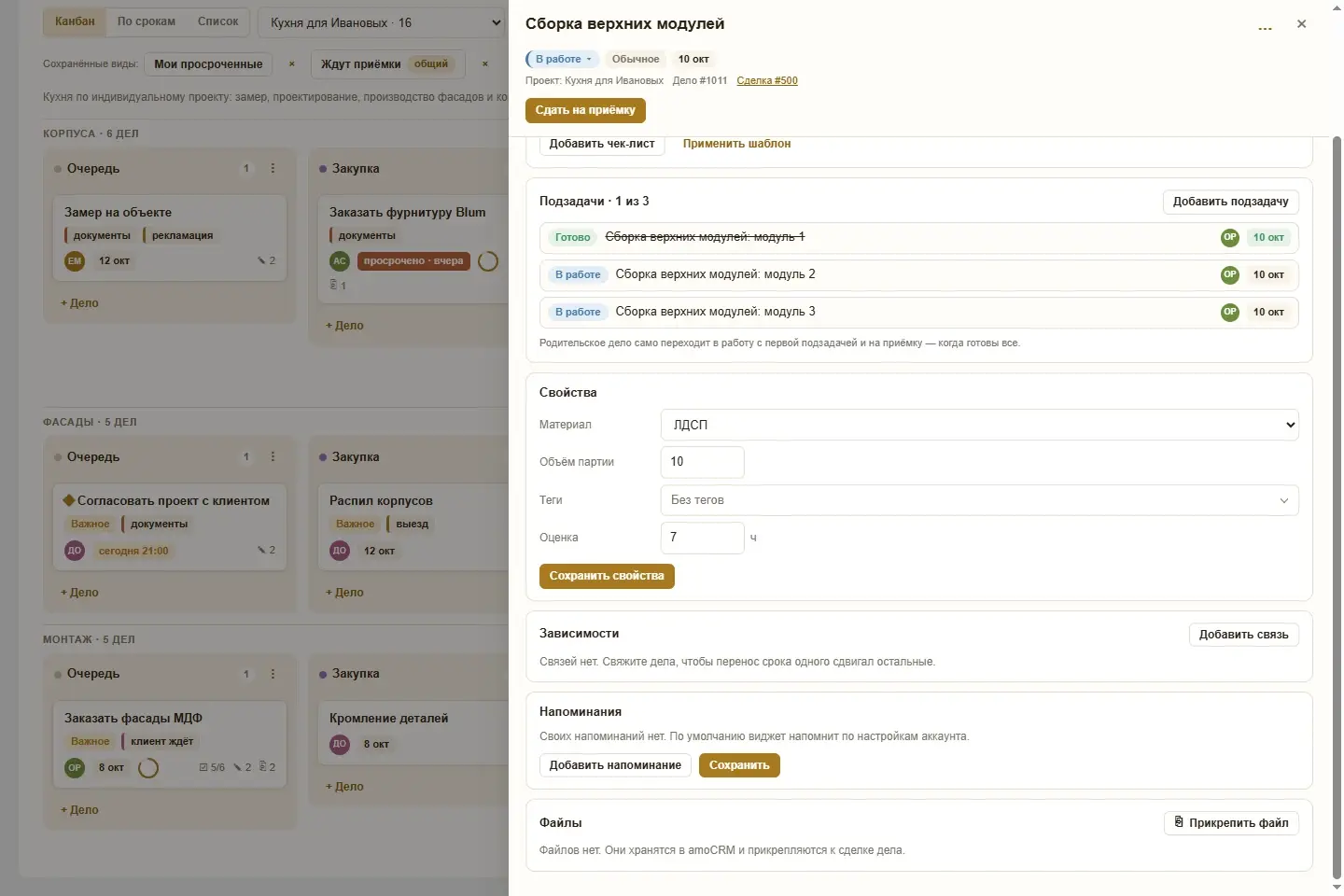
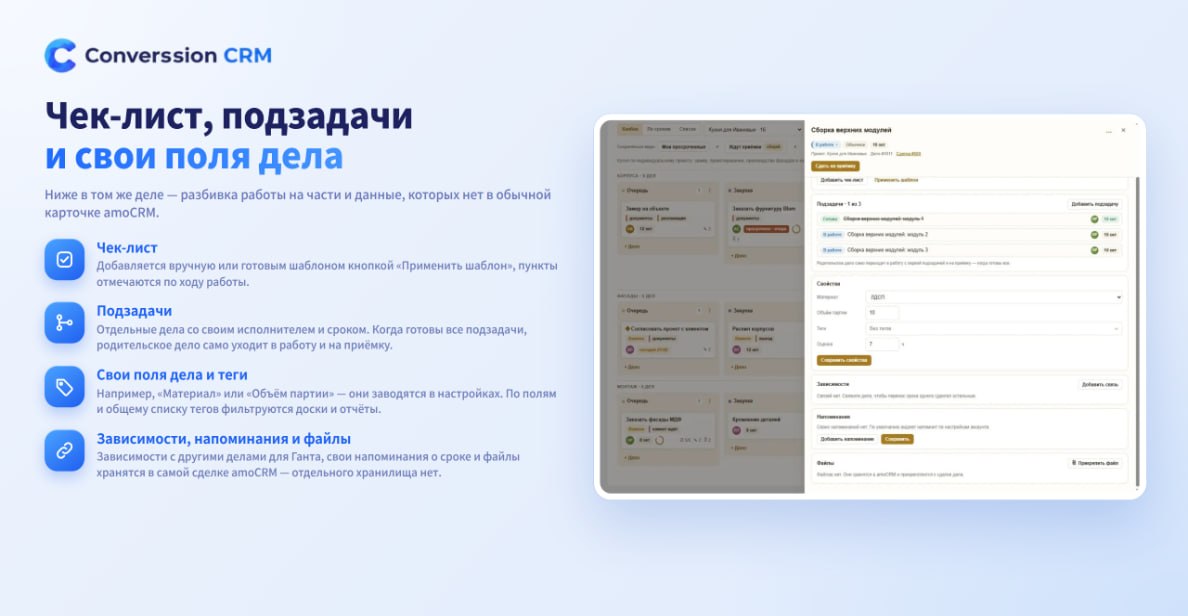
Чек-лист, подзадачи и свои поля дела
Ниже в том же деле — разбивка работы на части и данные, которых нет в обычной карточке amoCRM.
- 01
Чек-лист — добавляется вручную или готовым шаблоном кнопкой «Применить шаблон», пункты отмечаются по ходу работы.
- 02
Подзадачи — отдельные дела со своим исполнителем и сроком; когда готовы все подзадачи, родительское дело само уходит в работу и на приёмку.
- 03
Свои поля дела (например «Материал», «Объём партии» — заводятся в настройках) и общий список тегов — по ним фильтруются доски и отчёты.
- 04
Зависимости с другими делами для Ганта, свои напоминания о сроке и файлы — они хранятся в самой сделке amoCRM, отдельного хранилища нет.
Доски: не только канбан
Кроме привычных колонок-этапов, у доски есть ещё виды и настройки, которые не видны с первого взгляда.
- 01
Три вида доски: Канбан по этапам, «По срокам» (просрочено / сегодня / на неделе / без срока) и плоский «Список».
- 02
Дорожки (swimlanes) — доску можно разбить ещё и по направлению или другому признаку, а не только по этапам.
- 03
Лимит дел на этапе (WIP) — у колонки задаётся предел, а в настройках выбирается: только предупреждать или запрещать переводить дело при превышении.
- 04
Сохранённые виды — свой фильтр (например «Мои просроченные») сохраняется кнопкой и открывается потом в один клик.
- 05
Повторяющиеся дела — правило «каждый день», «по будням», «раз в неделю» или «раз в месяц» настраивается один раз в меню доски, дальше копии дела создаются сами.
Диаграмма Ганта и связи между делами
Гант — это не просто полоски по датам: между делами можно выстроить настоящие зависимости.
- 01
Связи «окончание → начало» между делами: если у проекта выстроена цепочка, перенос одного дела может сдвинуть остальные.
- 02
В настройках выбирается, что делать со сдвигом: спрашивать подтверждение, сдвигать сразу или не трогать зависимые дела.
- 03
Сроки считаются в рабочих днях — по рабочей неделе и праздникам из настроек, а не по календарным суткам.
- 04
Вехи — ромб на графике, контрольная точка без самой работы (например «Сдача клиенту»).
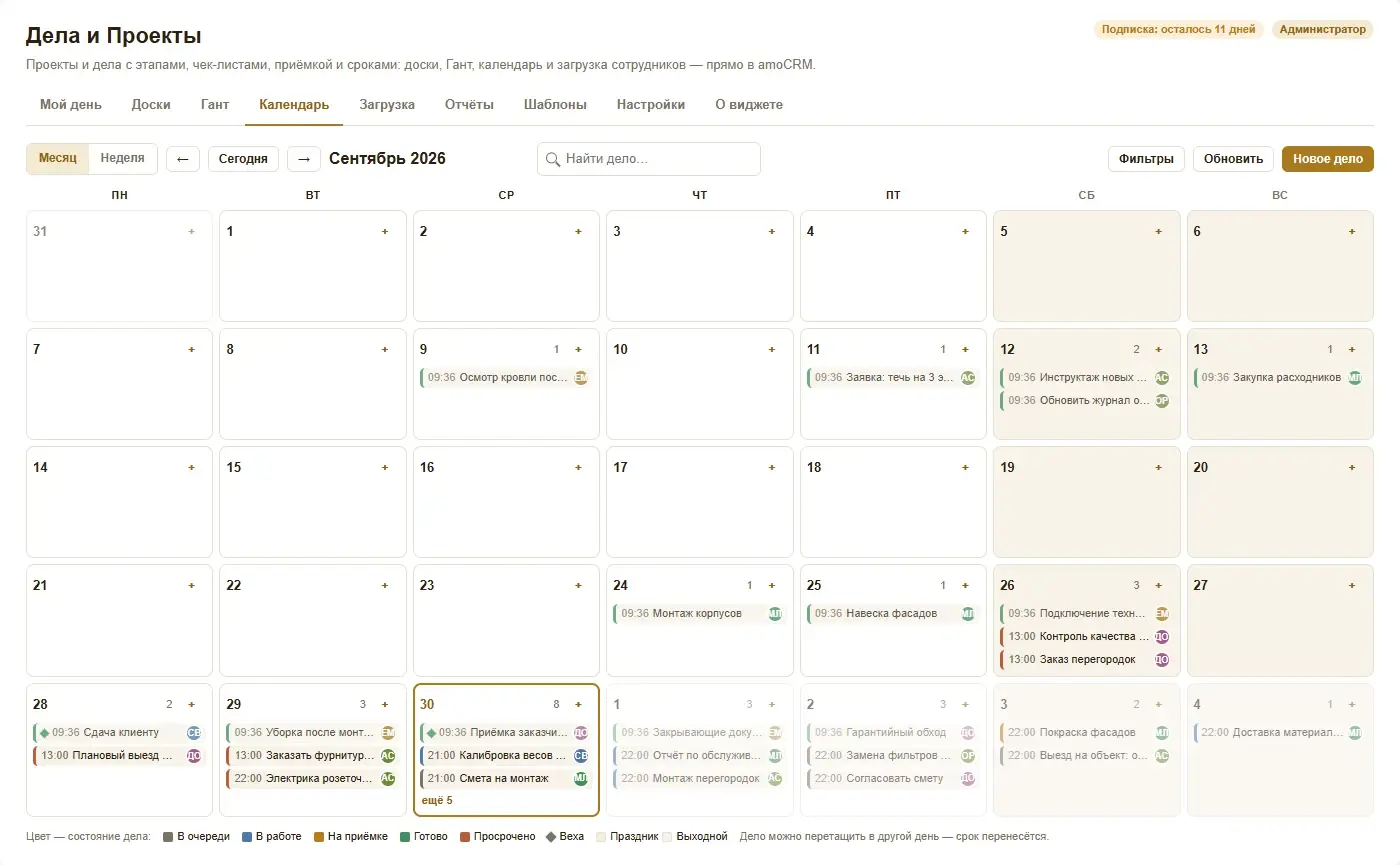
Календарь — сроки на месяц и на неделю
Тот же список дел, но разложенный по датам, с переносом сроков перетаскиванием.
- 01
Месяц или неделя, переключение стрелками, кнопка «Сегодня» и поиск дела по названию.
- 02
Дело можно перетащить на другой день — срок пересчитается сам.
- 03
Цвет — состояние дела: в очереди, в работе, на приёмке, готово, просрочено; ромб — веха; праздники и выходные подсвечены отдельно.
- 04
Клик по «+» на дне сразу открывает создание дела с этой датой.
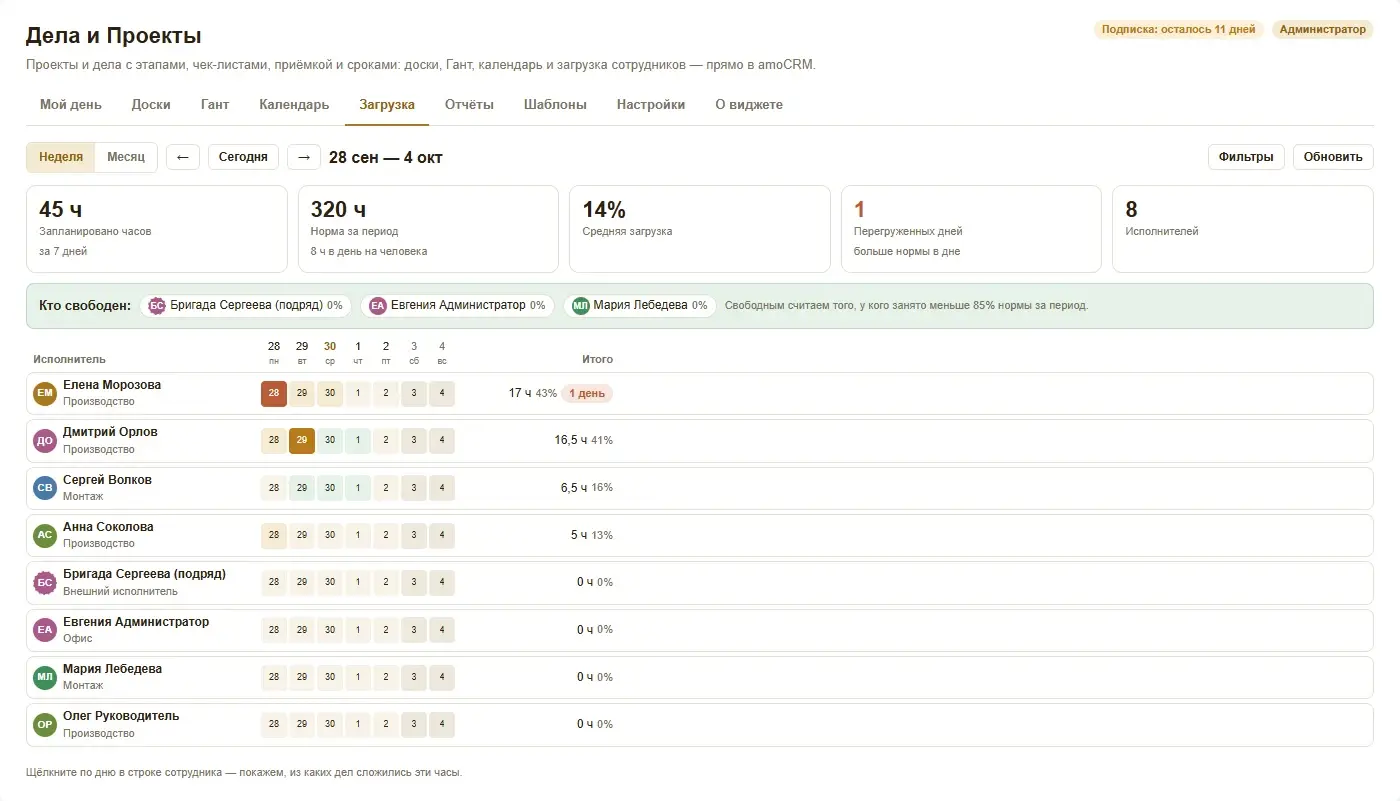
Загрузка команды по дням
Отдельный экран, чтобы не спрашивать в чате «а у тебя есть время».
- 01
Таблица по сотрудникам и дням периода: сколько часов запланировано и какой это процент от нормы.
- 02
Блок «Кто свободен» — сотрудники, занятые меньше 85% нормы за период, чтобы было кому поручить новое дело.
- 03
Перегруз виден сразу: день с часами больше нормы подсвечивается; сама норма часов в день задаётся в настройках.
- 04
Щелчок по дню в строке сотрудника показывает, из каких именно дел сложились эти часы.
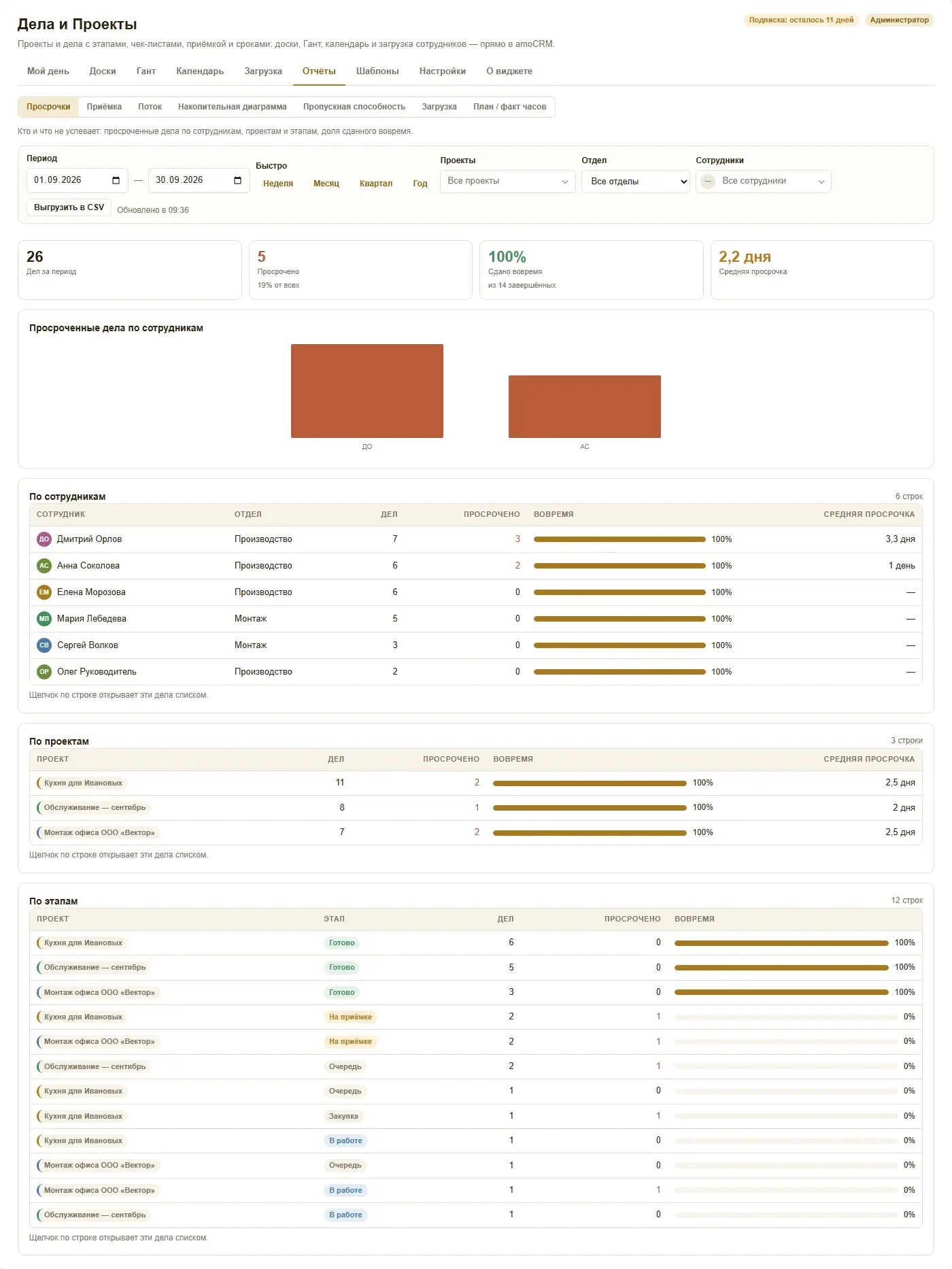
Семь отчётов с выгрузкой в CSV
Один экран, где сверху переключаются виды отчёта, а период, проекты, отдел и сотрудники — общие фильтры для всех.
- 01
Просрочки, Приёмка (качество работы), Поток (время на этапах и цикл целиком), Накопительная диаграмма, Пропускная способность, Загрузка и План / факт часов.
- 02
У каждого отчёта — ключевые показатели сверху, график и таблицы с детализацией по сотрудникам, проектам и этапам.
- 03
Щелчок по строке или столбцу графика открывает именно эти дела списком на доске — фильтр собирать вручную не нужно.
- 04
«Выгрузить в CSV» — те же данные файлом для Excel, с учётом всех выставленных фильтров.
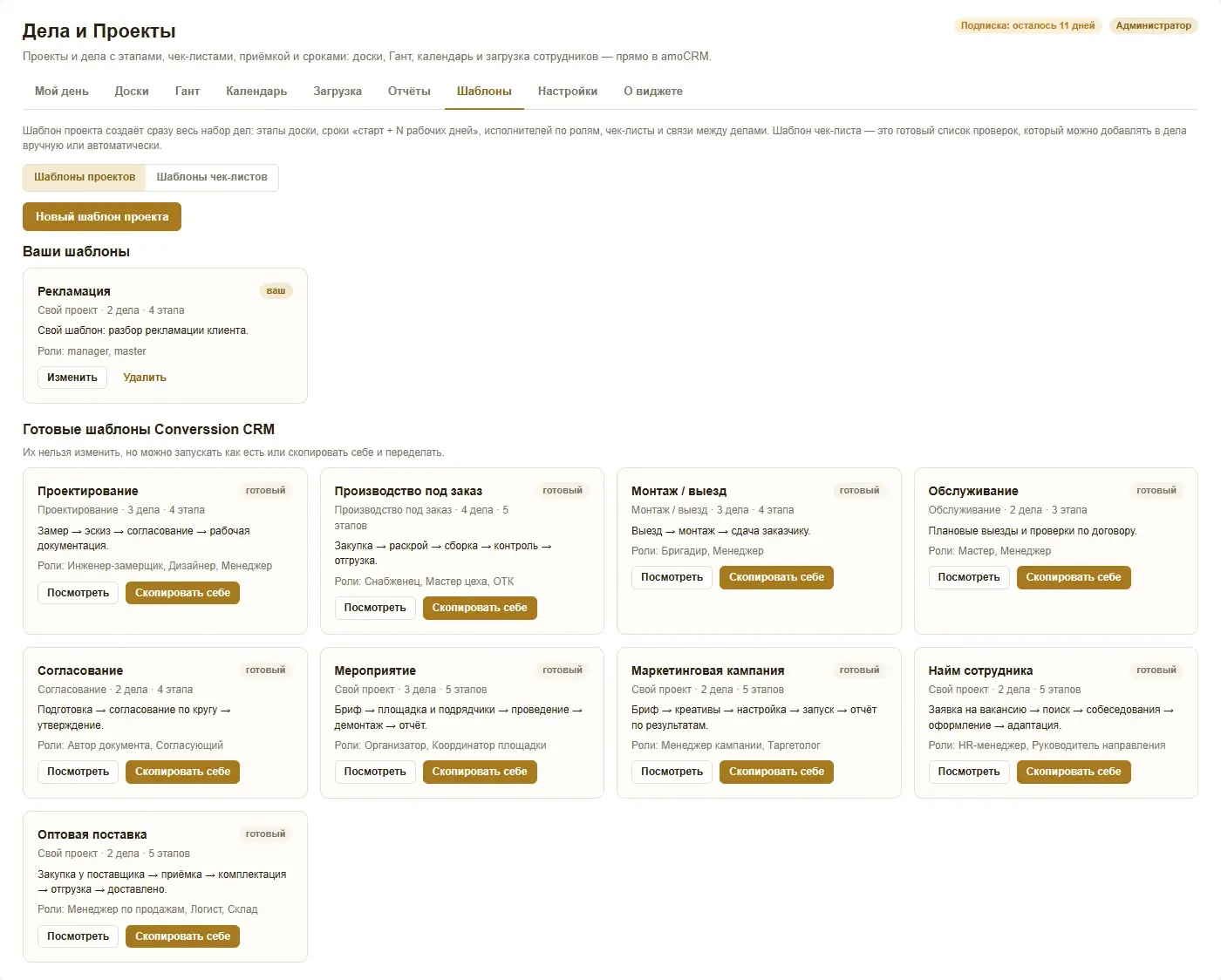
Шаблоны проектов и чек-листов
Шаблон проекта создаёт сразу весь набор: этапы доски, дела со сроками «старт + N рабочих дней», исполнителей по ролям, чек-листы и связи между делами.
- 01
9 готовых заготовок Converssion CRM: проектирование, производство под заказ, монтаж/выезд, обслуживание, согласование, мероприятие, маркетинговая кампания, найм сотрудника, оптовая поставка — их нельзя изменить, но можно «Скопировать себе» и переделать.
- 02
Свои шаблоны — с нуля или на основе готового; при запуске роли шаблона («Мастер», «Логист») заменяются на настоящих сотрудников по одному клику.
- 03
Шаблоны чек-листов отдельной вкладкой — готовый список проверок добавляется в любое дело вручную или автоматически.
- 04
Шаблон по умолчанию для цифровой воронки задаётся в настройках — какой подставлять, когда сделка попадает на нужный этап.
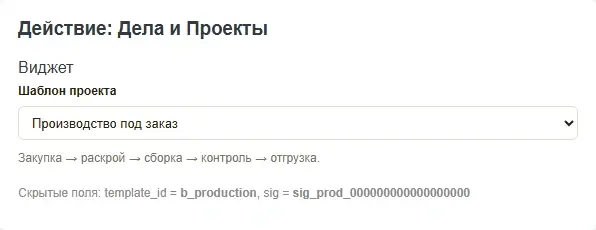
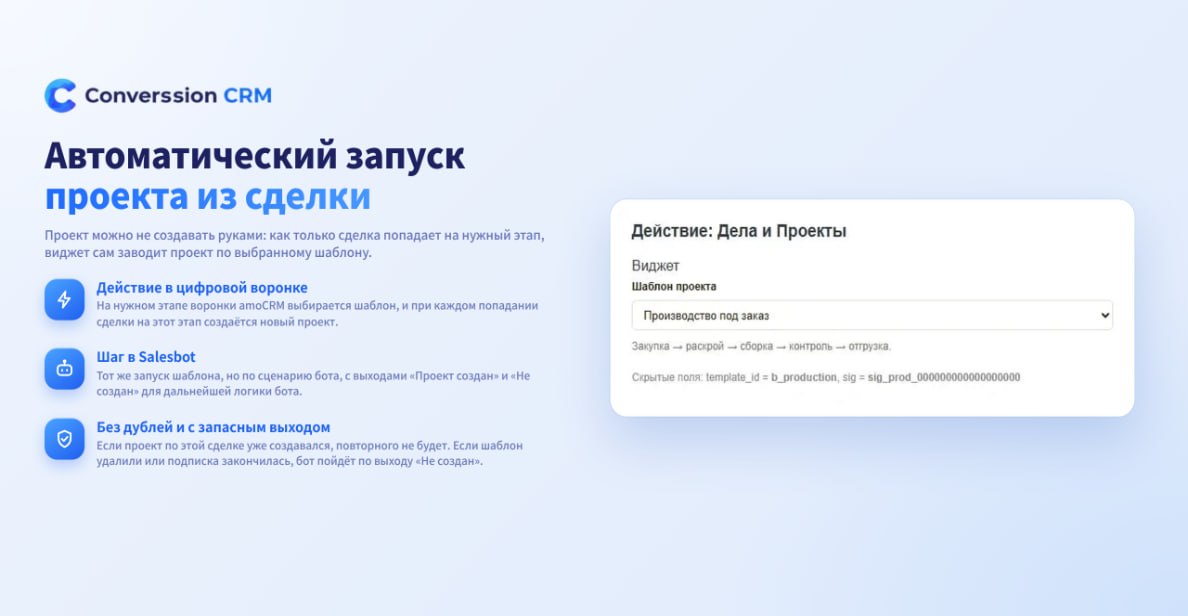
Автоматический запуск проекта из сделки
Проект можно не создавать руками: как только сделка попадает на нужный этап, виджет сам заводит проект по выбранному шаблону.
- 01
Действие в цифровой воронке amoCRM: на нужном этапе выбирается шаблон — при каждом попадании сделки на этот этап создаётся новый проект.
- 02
Шаг в Salesbot — тот же запуск шаблона, но по сценарию бота, с выходами «Проект создан» и «Не создан» для дальнейшей логики бота.
- 03
Если проект по этой сделке уже создавался — повторного не будет; если шаблон удалили или подписка закончилась, бот пойдёт по выходу «Не создан».
Кнопка «Дело» в чате, примечании и задаче
Не нужно переходить в раздел «Дела», чтобы поставить дело по сделке, — оно добавлено в то же меню, где обычно выбирают «Чат», «Примечание» или «Задача».
- 01
Кнопка появляется в карточке сделки (и контакта, компании, покупателя) в том же выпадающем списке, что и родные типы amoCRM.
- 02
Нажатие сразу открывает создание дела с привязкой к этой сделке — постановщик, исполнители, сроки и чек-лист заполняются как в обычном «Новом деле».
- 03
Если кнопки не видно — обновите страницу amoCRM после загрузки нового архива виджета в кабинете разработчика.
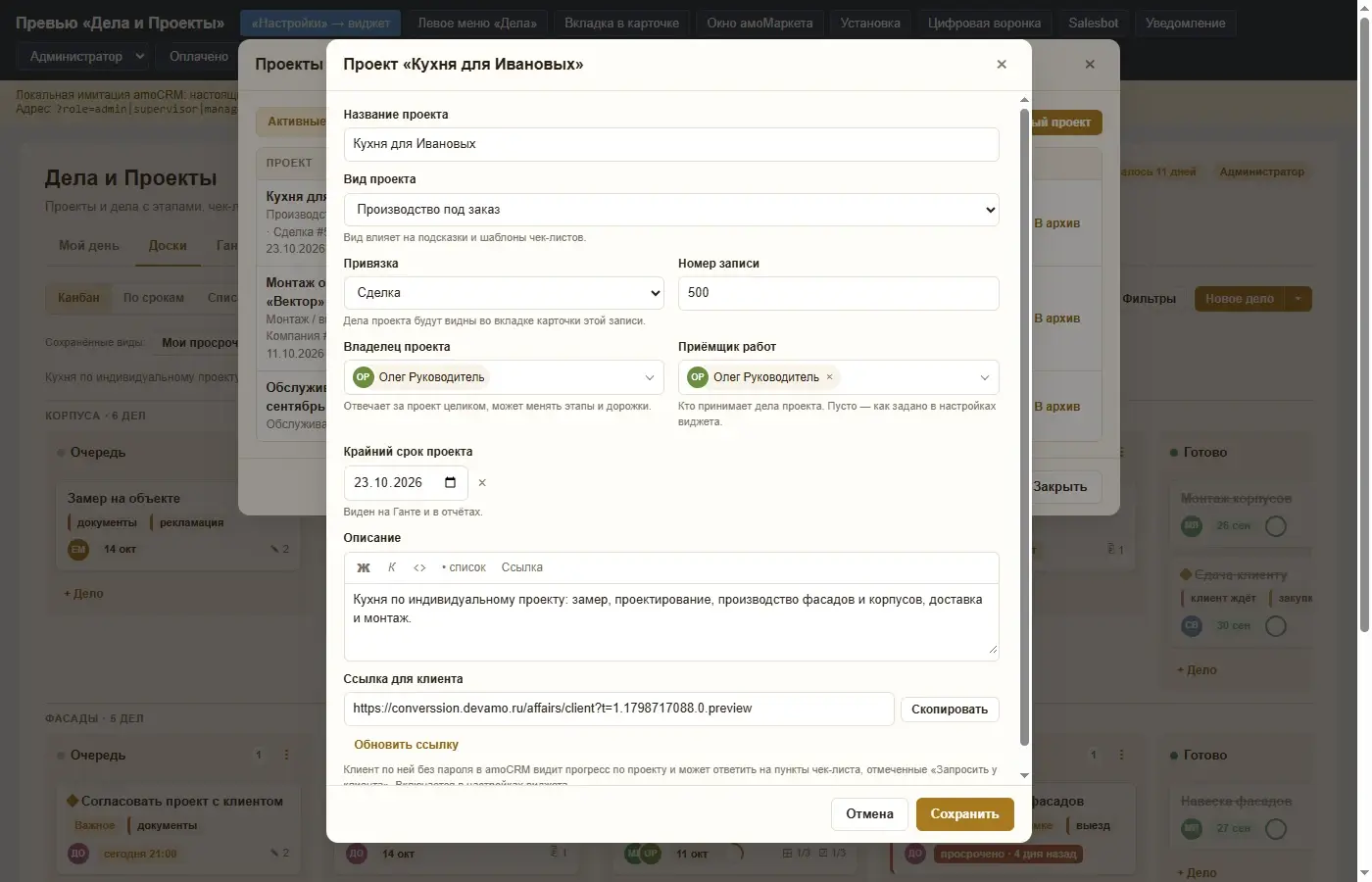
Ссылка для клиента — прогресс без входа в amoCRM
Клиент получает ссылку на свой проект и без пароля в amoCRM видит название, этап и чек-лист — без переписки команды, описаний и цены.
- 01
«Показать ссылку» в карточке проекта — клиент открывает её в обычном браузере, в том числе с телефона, ничего не устанавливая.
- 02
«Запросить у клиента» на пункте чек-листа — клиент присылает текст или файл (эскиз, документ, фото) прямо со страницы, ответ приходит в виджет обычным комментарием с уведомлением.
- 03
«Обновить ссылку» — все прежде выданные ссылки на этот проект сразу перестают открываться, даже если клиент успел переслать её кому-то ещё.
- 04
Включается и настраивается (срок действия ссылки) в настройках виджета — функцию можно выключить целиком.
Всё, что настраивает администратор
16 разделов в «Настройках» — у каждого выбора написано, что произойдёт, если его выбрать. Ничего не скрыто в коде: если поведение виджета можно включить или выключить, для этого есть настройка.
Что говорят клиенты
Это отзывы о работе с Converssion CRM — те же, что на главной. Отзывы именно по этому виджету добавим, когда клиенты их пришлют: подписывать чужим именем текст, которого человек не писал, мы не будем.
«Собрали всё в одном месте, автоматизировали и настроили все наши бизнес-процессы. Не только настроили, но и обучили, и построили удобную базу знаний по работе.»
«Компания стала незаменимым помощником по внедрению и курированию системы, благодарим за помощь. Более года работаем — всегда на связи, всегда помогают и всегда найдут решение для любого вопроса.»
«Благодарю ребят за отличную работу. Работаем с ними уже 3 года, за это время очень много чего было сделано на благо нашей компании. Мы очень рады, что познакомились с ними.»
Подписка с подарочными месяцами
Чем длиннее период, тем ниже ставка за пользователя и тем больше месяцев в подарок. Помесячной оплаты нет — минимальный период полгода.
Считаются все активные сотрудники аккаунта: заявку может получить любой из них. Минимальный счёт — на 5 пользователей.
- Срок работы
- —
- Наш подарок
- —
- Выходит
- —
- На сотрудника
- —
Тариф — 599 ₽ за пользователя amoCRM в месяц. Оплата картой онлайн или по счёту для организаций и ИП прямо в окне виджета, чек по 54-ФЗ приходит на почту.
Чем длиннее период, тем ниже ставка за пользователя: 599 ₽ на 6 месяцах, 539 ₽ на 10 (скидка 10%) и 479 ₽ на 18 (скидка 20%) — набор функций везде одинаковый, полный. Минимум 5 пользователей amoCRM, итоговая сумма зависит от их числа. Оплата онлайн через ЮKassa или по счёту для организаций и ИП, прямо в окне виджета. Помесячной оплаты нет: минимальный период — полгода с месяцем в подарок.
Доделаем и соберём под вас
Нужна доработка виджета
Не хватает какой-то мелочи именно в этом виджете под ваш процесс — напишите, обсудим и сделаем.
Обсудить доработку →Нужно своё решение
Разработка по API с нуля — 4 000 ₽ в час. Опишите задачу — соберём ТЗ и пришлём сроки со стоимостью.
Разработка по API →Работаем и с Kommo CRM
Для зарубежных аккаунтов после оплаты собираем приватную интеграцию виджета под Kommo — срок 2–3 недели.
Обсудить интеграцию →Продаёте amoCRM клиентам? Этот виджет может приносить вам деньги
Партнёрская программа для интеграторов, маркетинговых агентств и ИИ-компаний. Вы предлагаете наши решения своим клиентам и получаете долю с каждой оплаты — не один раз, а всё время, пока клиент платит.
50% с каждой оплаты, пожизненно
Не разовая выплата за приведённого клиента, а доля с каждого его продления, пока он пользуется. Средний чек по виджетам — 24 000 ₽ за клиента. За внедрение и сопровождение — от 20%, там средний чек 38 000 ₽.
Клиент закрепляется за вами
Мы не инициируем продажи и продления вашим клиентам. Наше общение с ними ограничено технической поддержкой — база остаётся вашей.
Виджеты бесплатно в вашем аккаунте
Пока у вас есть хотя бы один активный клиент, все наши виджеты работают в ваших партнёрских аккаунтах без оплаты.
Выплаты сразу
С первой оплаты клиента, без накопительного порога и ожидания конца периода.
Как начать
- 1. Оставляете заявку
- 2. Указываете ID аккаунта
- 3. Продаёте виджеты напрямую — комиссия вычитается автоматически
Частые вопросы
Поставить виджет в свою amoCRM
Установка занимает пару минут. После установки включится пробный период на 14 дней со всеми функциями. Поможем настроить первые проекты, чек-листы и приёмку под ваши процессы.
Поможем с настройкой под ваш процесс: crm@converssion.ru, +7 812 748-51-09