
Автогенерация документов в amoCRM — договор из карточки за минуту
Виджет собирает договор, счёт, акт или коммерческое предложение из данных карточки amoCRM по вашему шаблону: подставляет поля, склоняет слова («2 месяца» → «2 месяцев»), пишет суммы прописью, считает позиции с НДС и скидкой и кладёт готовый файл на ваш Google Диск. Руководитель может согласовать документ до отправки, клиент получает ссылку на PDF и нажимает «Принять». Документы создаются кнопкой в карточке, по этапу воронки, шагом бота, по расписанию или запросом из вашего сайта.
Пробный период — 7 дней или 30 документов, все функции Файлы — на вашем Google Диске От 5 пользователей, 399 ₽ в месяц за пользователя Поддержка в Telegram
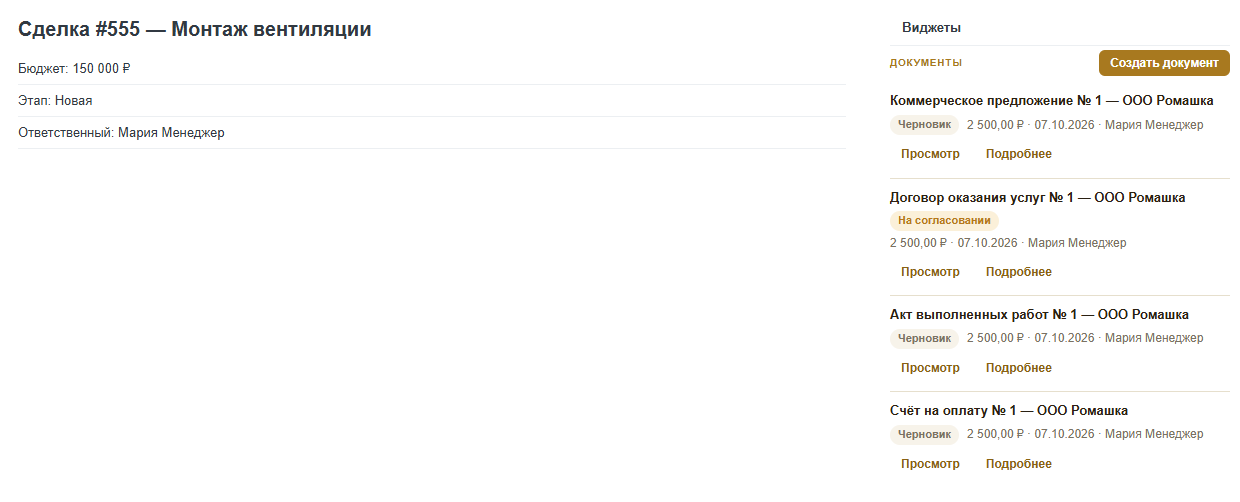
Договоры и счета «из старого файла» — это часы работы и риск чужого названия в документе
Менеджер копирует прошлый договор, меняет клиента, сумму и реквизиты, считает НДС в калькуляторе, пишет сумму словами и склоняет должность руководителя. Документ уходит клиенту, а согласование проходит в переписке. Виджет берёт эти данные из карточки amoCRM, поэтому в документе нет ничего, чего нет в CRM.
В документе только данные из карточки
Название клиента, ИНН, адрес, телефон, бюджет, срок, ответственный — подставляются из полей сделки, контакта, компании или покупателя. Нет поля — виджет скажет об этом до создания документа, а не оставит «[ФИО клиента]» в договоре.
Падежи, суммы прописью и НДС — без калькулятора
ФИО склоняется в шесть падежей, «2 месяца» становится «2 месяцев», сумма пишется словами, а позиции считаются с НДС и скидкой по строкам. Слова, которые виджет склоняет ненадёжно, видны при проверке шаблона.
Согласование оставляет след
Руководитель решает по ссылке в один клик, без входа в amoCRM. Решение записано в истории документа и в ленте сделки, а клиенту уходит ровно то, что согласовали, — снимок PDF.

Что умеет автогенерация документов в amoCRM
Свои шаблоны — или готовый набор
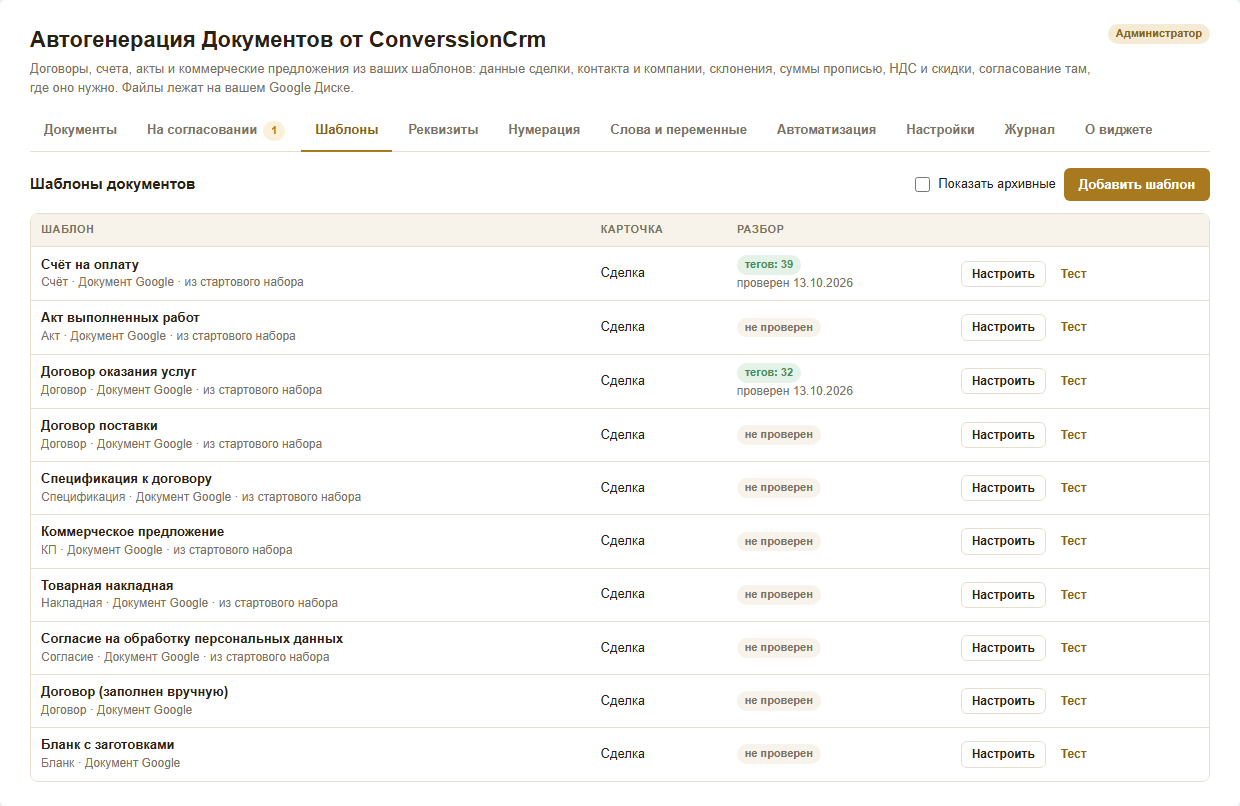
Шаблон — обычный файл Word, Excel, PowerPoint или документ Google, в котором вы пишете теги вида {{Сделка.Бюджет}} там, где должно подставиться значение. Не хотите писать — возьмите готовый набор и поправьте под себя.
В наборе восемь шаблонов: счёт на оплату, акт, договор оказания услуг, договор поставки, спецификация, коммерческое предложение, товарная накладная и согласие на обработку персональных данных.
- 01
Загрузка файла: Word, Excel или PowerPoint до 20 МБ (файлы с макросами не принимаются) либо файл Google. Файл Office Google переводит в свой формат сам, наш сервер его не читает.
- 02
Разбор при загрузке: сколько тегов найдено, какие неизвестны («возможно, имелось в виду…»), есть ли формулы, таблицы и колонтитулы.
- 03
Тест на настоящей сделке — пробный документ в папку «Тест» на вашем Диске: в реестр и в amoCRM он не попадает.
- 04
Файл шаблона можно заменить, не потеряв настройки (номер, права, согласование); у шаблона есть «Копия» и «В архив».

Теги и склонения без синтаксиса
В карточке шаблона виджет показывает все найденные теги таблицей: тег, падеж, формат и пример на настоящей сделке. Выбрали падеж — пример сразу меняется, учить команды склонения не нужно.
- 01
Теги по названию поля вашей amoCRM: {{Сделка.Бюджет}}, {{Контакт.Телефон}}, {{Компания.ИНН}}. Список строится из полей аккаунта сам; тег держится за номер поля, поэтому переименование поля в amoCRM шаблон не ломает.
- 02
Падежи: выбираются в настройках тега, а в тексте остаётся короткое имя. «Генеральный директор» → «Генерального директора», «5 лет» → «5 годам», ФИО — в шесть падежей, есть «Иванов И. И.» и «И. И. Иванов».
- 03
Суммы прописью («Сто пятьдесят тысяч рублей 00 копеек»), даты в любом виде, формулы, условия «если … иначе … конец» и вопросы менеджеру при создании.
- 04
Слова, которые склоняются ненадёжно, видны при проверке шаблона и правятся вручную на вкладке «Слова и переменные».
Умная разметка: из готового договора — шаблон
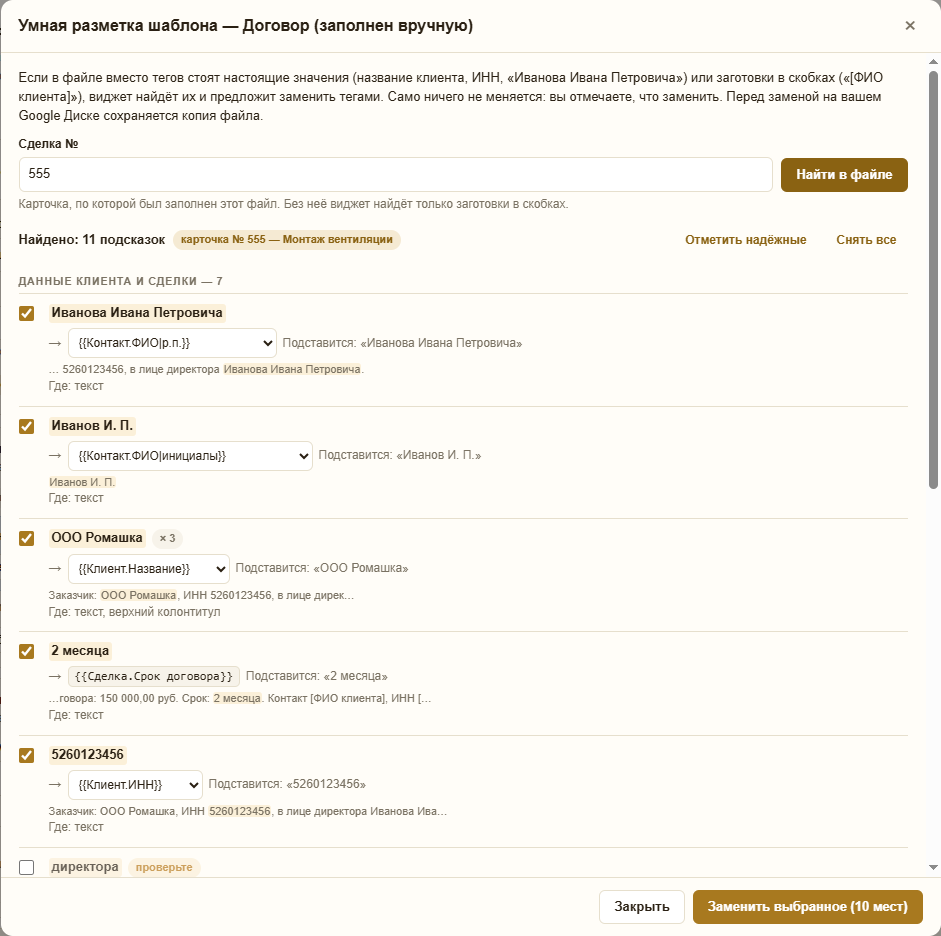
Если у вас уже есть заполненный договор, а не шаблон, не надо расставлять теги руками. Укажите сделку, по которой файл был заполнен, — виджет найдёт в нём значения этой карточки и предложит теги.
- 01
Находятся название клиента, ИНН, адрес, телефон, дата, сумма, сумма прописью и ФИО в любом падеже («в лице директора Иванова Ивана Петровича» → тег с родительным падежом).
- 02
Рядом с каждым предложением — что стояло в файле и что подставится сейчас; сомнительные предложения и ваши собственные реквизиты не отмечены галочкой. Вы выбираете, что заменить.
- 03
Перед заменой на вашем Диске сохраняется копия файла («… — до разметки»), а замена идёт одним запросом: если файл успели изменить, не заменится ничего.
- 04
Значения из карточки виджет нигде не запоминает — они видны только в этом окне. Работает в Документах, Таблицах и Презентациях Google.
Позиции, скидки, НДС и защита от дублей
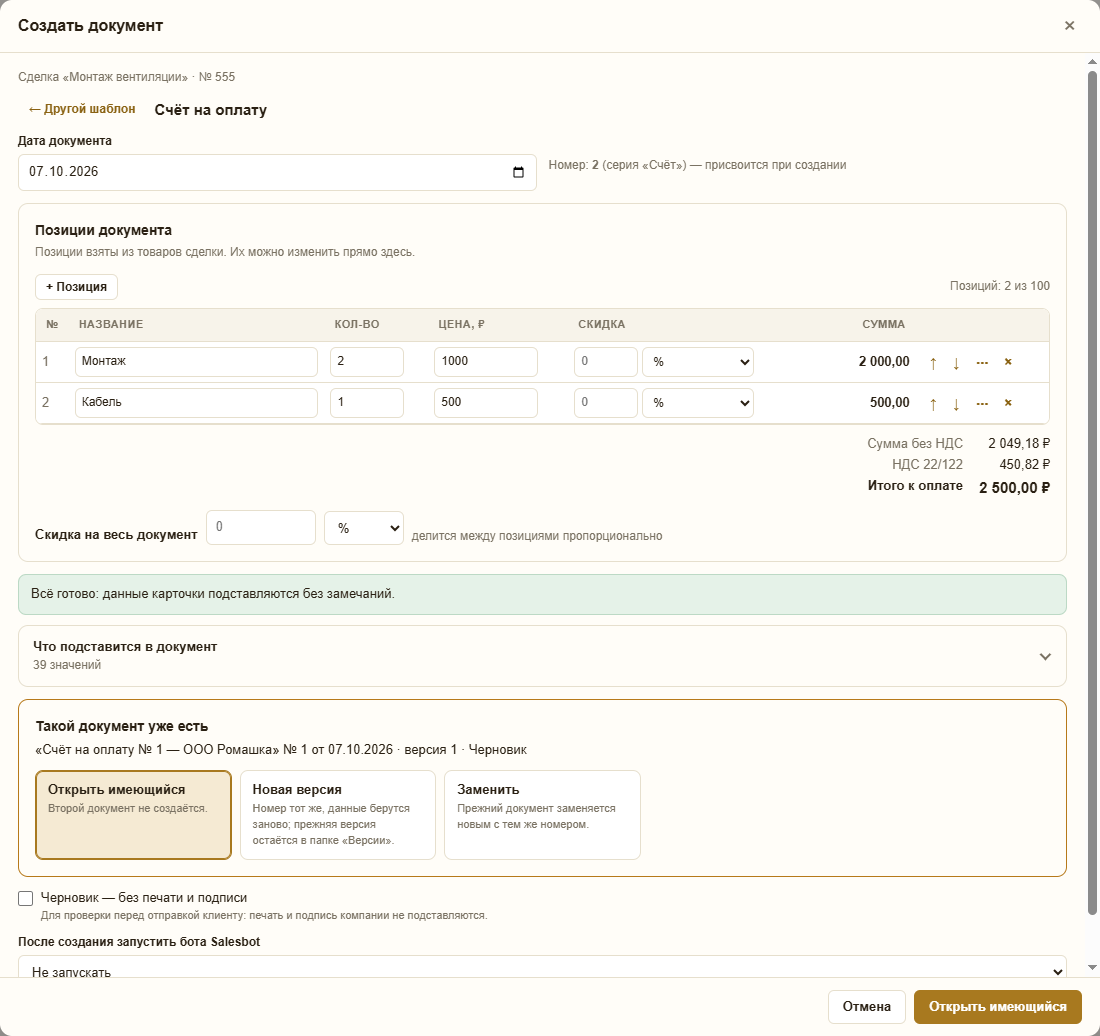
Перед созданием виджет показывает проверку: что подставится, чего не хватает и какой будет номер. Позиции берутся из счёта или товаров сделки и редактируются прямо в окне.
- 01
Позиции — от 1 до 100: отметить нужные, поменять порядок, количество, цену, скидку и ставку НДС. Таблица в документе растёт и сжимается под число позиций.
- 02
Скидки — на позицию (в процентах или рублях) и на весь документ; она делится между позициями пропорционально. НДС — «без НДС», «сверху» или «в цене»; ставки 0, 5, 7, 10 и 22 % (22 % — с 2026 года).
- 03
Такой документ уже есть — открыть имеющийся, создать новую версию с тем же номером или заменить. Двойной щелчок второй документ не создаст.
- 04
Пустые обязательные значения: по умолчанию документ не создаётся; в настройках шаблона можно выбрать «создать всё равно», «подставить значение по умолчанию» или «заполнить здесь» — ответ запишется в поле карточки.
- 05
Черновик без печати и подписи — для проверки перед отправкой; QR для оплаты по ГОСТ Р 56042 подставляется из реквизитов и суммы.

Ваши реквизиты, печать и подпись — один раз
Реквизиты подставляются в теги «Мы…» ({{Мы.Название}}, {{Мы.ИНН}}, {{Мы.Реквизиты}} и другие), картинки — тегами {{Печать}}, {{Подпись}} и {{Логотип}}. Заполняйте то, что нужно в документе, остальное можно пропустить.
- 01
Название, вид (организация или ИП), налоговый режим (от него зависит НДС по умолчанию: общая, УСН, УСН с НДС 5 % и 7 %), ИНН, КПП, ОГРН, адреса, руководитель, должность и «действует на основании», банк, БИК, счета.
- 02
Несколько юрлиц: кнопка «+ Добавить компанию»; основная отмечена звёздочкой, нужная подставляется по шаблону или по полю сделки.
- 03
Печать, подпись и логотип — картинки до 2 МБ (PNG, JPG, GIF), они хранятся на вашем Диске и подставляются в документ; для черновика они не нужны.
- 04
Возможные опечатки в ИНН, ОГРН, БИК и счетах виджет подсвечивает предупреждением после сохранения.
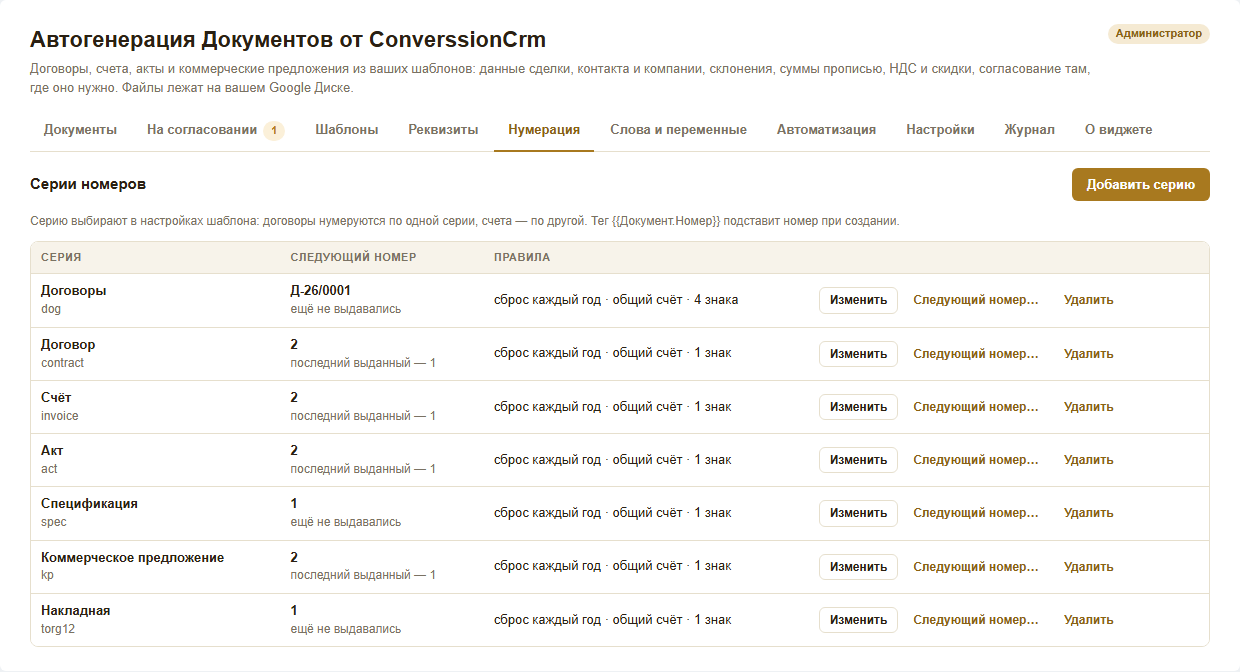
Нумерация: без пропусков и повторов
Серию выбирают в настройках шаблона: договоры нумеруются по одной серии, счета — по другой. Тег {{Документ.Номер}} подставит номер при создании.
- 01
Серия — префикс, год и число знаков: например, «Д-26/0001». Сброс — раз в год, раз в месяц или никогда; счёт — в пределах аккаунта или одной сделки.
- 02
«Следующий номер…» позволяет начать с нужного числа — например, продолжить вашу бумажную нумерацию.
- 03
Без дыр: номер резервируется перед созданием, а если создание сорвалось, возвращается в пул.
- 04
Приложения к договору получают его номер: у пакета документов сквозной номер договора.
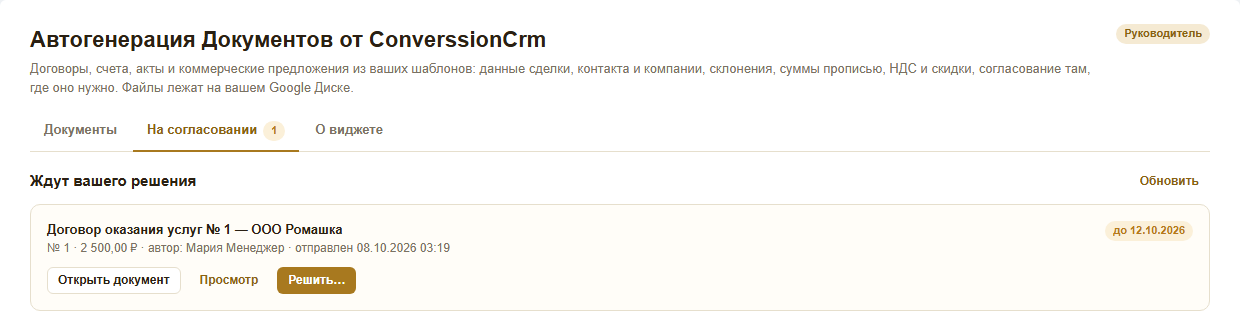
Согласование с руководством в один клик
Включается на шаблон: «нет», «всегда» или «по условию» (например, сумма больше 500 000 ₽). Согласующих выбираете сами: сотрудники или группы, до трёх шагов подряд, в каждом «любой» или «все».
- 01
Согласующему приходит задача в amoCRM (и сообщение в Telegram, если подключён бот) со ссылкой: открыть документ, нажать «Согласовать» или «Вернуть» с комментарием — входить в amoCRM не нужно.
- 02
Автор не согласует своё. Администратор может согласовать любой документ. На время отпуска назначается замещающий — в истории записано «вместо …».
- 03
После решения виджет может перевести сделку на выбранный этап — отдельно при согласовании и при возврате.
- 04
Клиенту уходит ровно согласованный снимок PDF. Если документ Google правили после согласования, менеджер увидит предупреждение и подтвердит отправку.
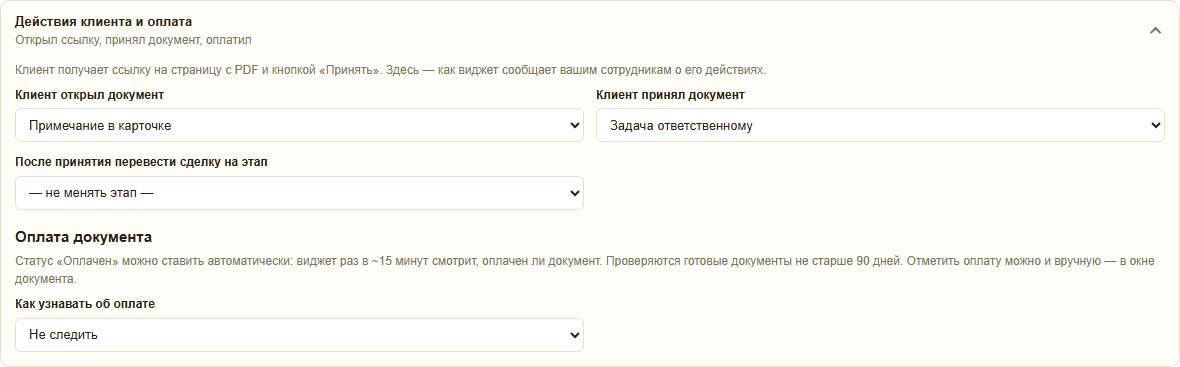
Клиент открыл, принял, оплатил — вы знаете
Клиент получает ссылку на страницу с PDF без входа в amoCRM и без аккаунта Google и может нажать «Принять». Что делает виджет в ответ, настраивается на шаблоне.
- 01
Клиент открыл документ: примечание в карточке, задача ответственному или сообщение в Telegram — на ваш выбор.
- 02
Клиент принял: отметка в реестре (имя, должность, время, адрес), примечание в карточке, по желанию задача ответственному и перевод сделки на выбранный этап.
- 03
Оплата: статус «Оплачен» ставится автоматически — по значению поля сделки или по статусу счёта amoCRM — либо вручную в окне документа.
- 04
Кнопка «Принять» — не электронная подпись, а отметка о согласии для вашей переписки; на странице так и написано.
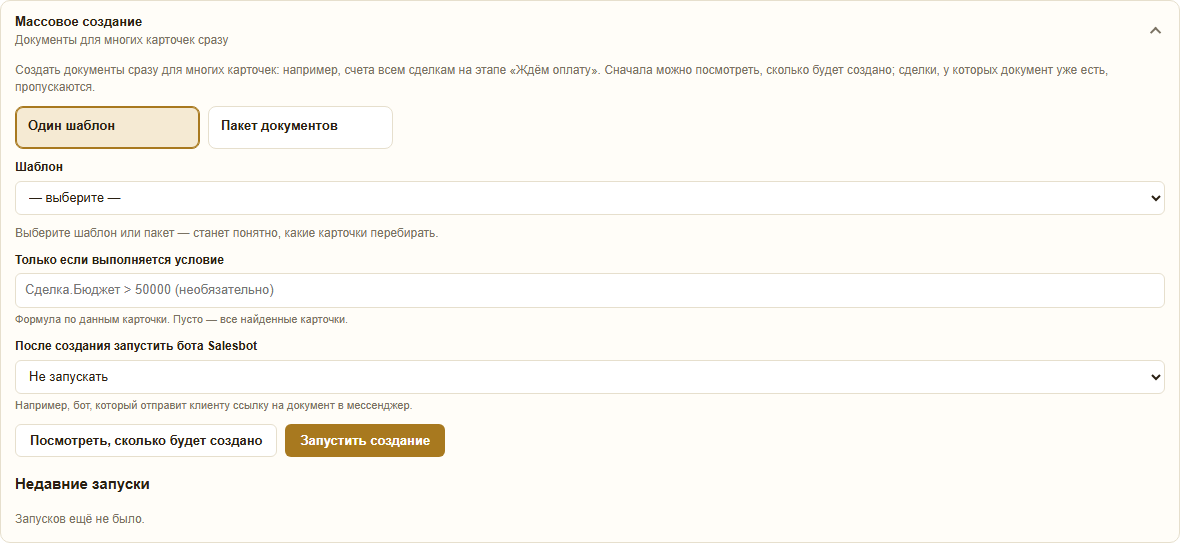
Автоматически: по этапу, шагом бота, по расписанию
Документы можно создавать сами: при попадании сделки на этап воронки, шагом бота Salesbot, по расписанию, для сотен сделок разом и по запросу из вашего сайта или 1С. Всё настраивается на вкладке «Автоматизация».
- 01
Цифровая воронка: на нужном этапе добавьте действие «Создать документы» — они создаются сами при попадании сделки на этап; повторное срабатывание второй документ не создаёт.
- 02
Salesbot: шаг «Создать документы» с двумя выходами — «Документ создан» и «Не создан»; в сообщении бота доступны номер документа и ссылка для клиента.
- 03
Массовое создание: шаблон или пакет, воронка и этап, условие по полям; сначала предпросмотр «будет создано N, пропущено K», затем запуск с полосой прогресса.
- 04
Регулярные документы: акты в конце месяца, счета по абонементам — каждый месяц в нужное число, раз в квартал или по дате из поля карточки; итог приходит задачей.
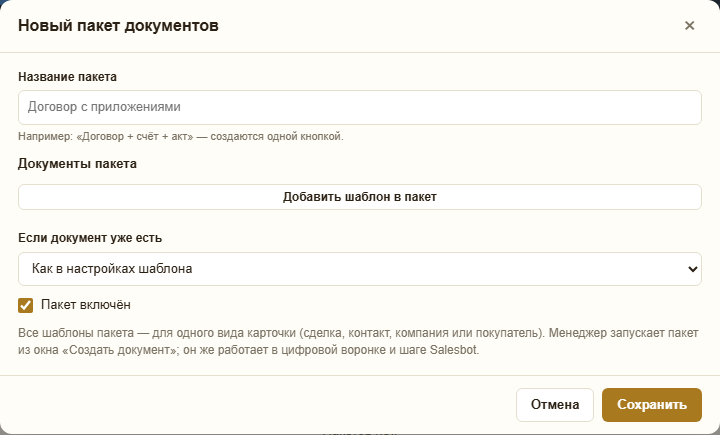
Пакеты: договор, счёт и акт одной кнопкой
Пакет — набор шаблонов, которые создаются вместе. Менеджер запускает его из окна «Создать документ», он же работает из цифровой воронки и в шаге Salesbot.
- 01
Название пакета, список шаблонов и правило «Если документ уже есть»: как в настройках шаблона или своё.
- 02
Условие у шаблона включает документ в пакет только когда нужно — например, акт, если сумма больше 100 000 ₽.
- 03
Все шаблоны пакета — для одного вида карточки (сделка, контакт, компания или покупатель).
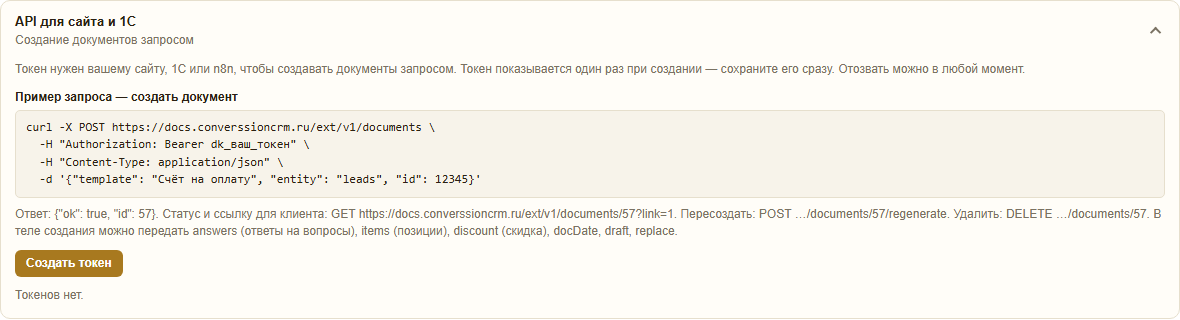
API: документы из вашего сайта, 1С или n8n
Токен аккаунта позволяет сайту, 1С или конструктору интеграций создавать документы запросом. Токен показывается один раз при создании; отозвать его можно в любой момент.
- 01
Создать документ — запрос POST с шаблоном, видом карточки и её номером; получить статус и ссылку для клиента — GET; пересоздать и удалить — отдельными запросами.
- 02
В запросе можно передать ответы на вопросы шаблона, позиции, скидку, дату документа, признак черновика и замену существующего документа.
- 03
Действуют те же правила, что и при ручном создании: если документ для карточки уже есть, второй не появится (или создастся новая версия, или документ заменится — как настроено).
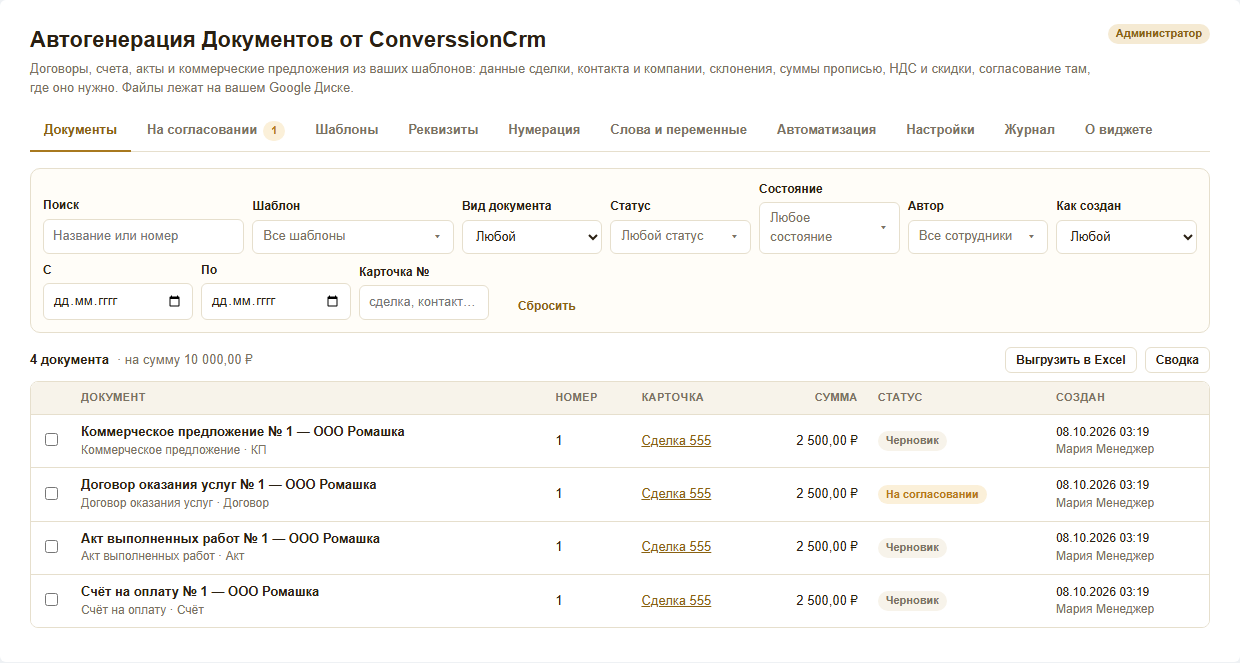
Реестр, журнал и права доступа
Вкладка «Документы» — в «Настройках» и в левом меню amoCRM. Администратор видит все документы, сотрудник — по доступным ему карточкам и разрешённым шаблонам.
- 01
Фильтры: период, шаблон, вид документа, статус, сотрудник, карточка; поиск по названию и номеру; сумма по выборке; сводка по сотрудникам и шаблонам; выгрузка в файл для Excel.
- 02
Права на шаблон: только этим сотрудникам или группам, запрет на этапах сделки (например, нельзя создавать договор на этапе «Квалификация»).
- 03
Журнал событий и ошибок хранится 90 дней: у каждой ошибки причина человеческим языком и кнопка «Повторить».
Характеристики автогенерации документов
Как начать: от установки до первого документа
Пять шагов, программист не нужен. Настраивает администратор amoCRM. Подробная инструкция со снимками экрана — на странице «Автогенерация Документов: инструкция».

1. Установите виджет и откройте «Быстрый старт»
Установите виджет из каталога amoCRM, заполните имя и телефон для поддержки и откройте «Настройки» → «Документы». Сразу включится пробный период — 7 дней или 30 документов (что наступит раньше) со всеми функциями.
- 01
Установку выполняет администратор amoCRM. К вашим файлам Google на этом шаге доступа нет.
- 02
На вкладке «Быстрый старт» пять шагов; их можно проходить в любом порядке.

2. Подключите Google
Кнопка «Подключить Google»: войдите в тот аккаунт, на Диске которого должны лежать документы. Подойдёт обычный Gmail и рабочий Google Workspace (если администратор не запретил сторонние приложения).
- 01
Виджет видит только файлы, которые создал сам или которые вы выбрали в окне Google.
- 02
Если доступ отозвали или на Диске кончилось место, администратор получит сообщение, а автоматическое создание встанет на паузу.
3. Добавьте шаблоны и заполните реквизиты
Возьмите готовый набор из восьми шаблонов или загрузите свой файл. Во вкладке «Реквизиты» заполните данные вашей компании — они подставляются вместо «Мы…». Печать, подпись и логотип можно добавить позже.
- 01
Кнопка «Тест» создаёт пробный документ на настоящей сделке в папке «Тест»; в реестр и amoCRM он не попадает.
- 02
Если у вас уже есть заполненный договор, нажмите «Умная разметка» — виджет предложит теги.
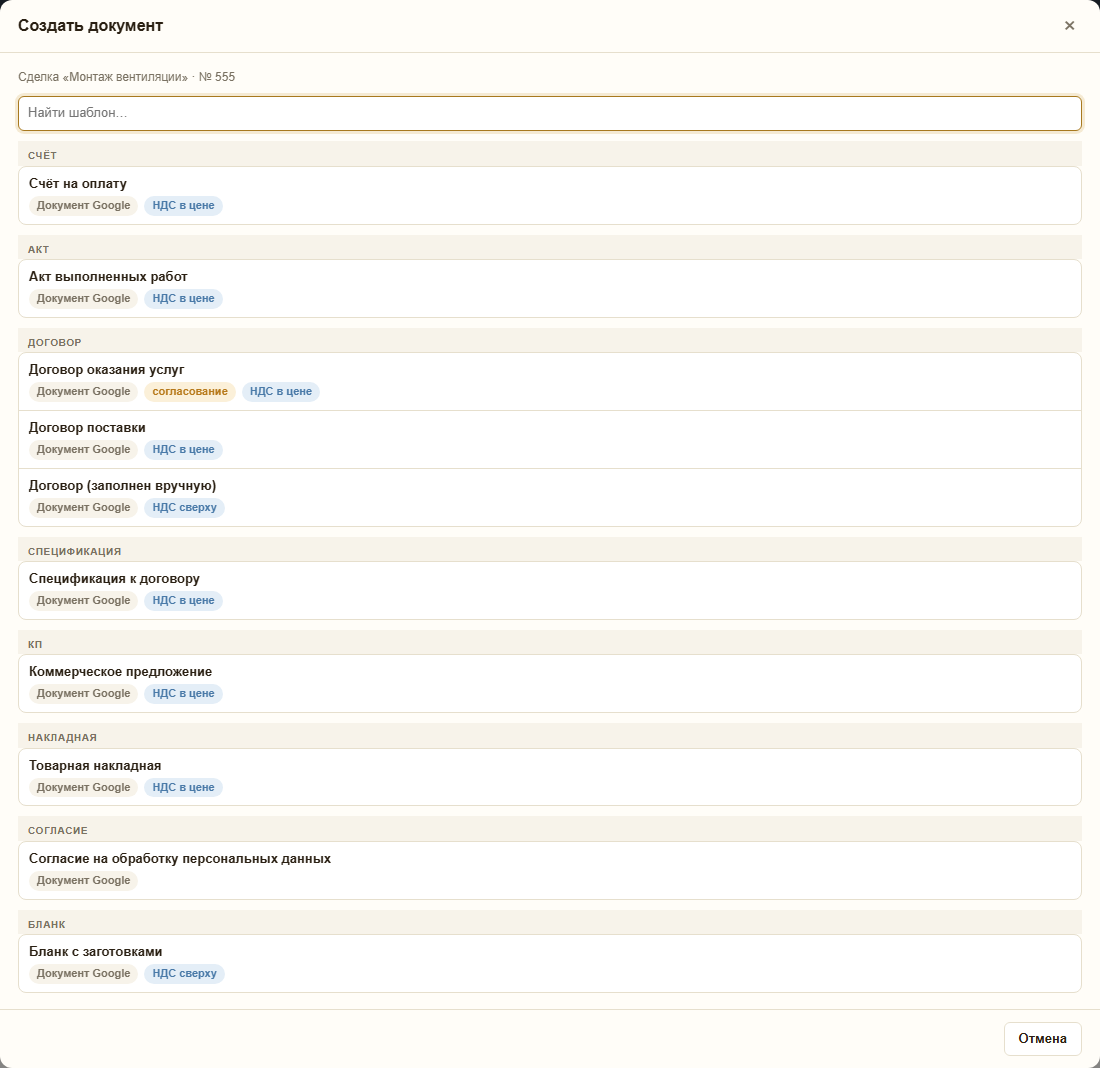
4. Создайте документ из карточки сделки
В правой колонке карточки сделки, контакта, компании или покупателя нажмите «Создать документ», выберите шаблон или пакет, проверьте данные и создайте. Готовый документ появится в списке карточки со ссылкой на PDF.
- 01
Дальше — по желанию: согласование, ссылка клиенту, автосоздание по этапу воронки, массовое создание и расписание.
Все возможности виджета — справочник
Что можно написать в шаблоне и что настраивает администратор. Подробная инструкция со снимками экрана и рецептами — на странице «Автогенерация Документов: инструкция».
Что понимает шаблон
Один шаблон работает для любой сделки: данные берутся из карточки при создании. Ниже — что можно писать в файле.
- 01
Сущности: {{Сделка.…}}, {{Контакт.…}}, {{Компания.…}}, {{Покупатель.…}}, {{Мы.…}} (ваши реквизиты), {{Документ.Номер}}, {{Документ.Дата}}; любые поля аккаунта, в том числе ваши, — по названию или по номеру поля.
- 02
Колонки таблицы позиций: №, Название, Кол-во, Ед, Цена, Скидка, Ставка, НДС, Сумма, Сумма с НДС — одна строка-образец размножается по числу позиций. Итоги: Итого к оплате, НДС, Скидка, Итого без скидки, Позиций.
- 03
Форматы: число прописью, дата в любом виде, телефон, деньги, регистр, ФИО в нужном порядке, значение для пустого поля; сдвиг даты, в том числе на рабочие дни по производственному календарю.
- 04
Формулы {{= … }} с арифметикой, округлением и полями карточки; условия «если … иначе … конец» для абзаца, строки таблицы или куска строки; вопросы менеджеру при создании.
- 05
Картинки: {{Печать}}, {{Подпись}}, {{Логотип}} — из вашей карточки реквизитов, QR для оплаты.
- 06
Теги работают внутри таблиц и колонтитулов; шаблоном может быть и файл Excel, и файл PowerPoint.
Всё, что настраивает администратор
Настройки — в разделе «Настройки» amoCRM → «Документы». Доступны администратору; состояние подписки видят все.
Стоимость: 399 ₽ за пользователя в месяц
Минимум 5 пользователей. Считаются активные сотрудники аккаунта amoCRM, отключённые не считаются. Чем дольше срок, тем больше месяцев в подарок. Помесячной оплаты нет — минимальный период подписки 6 оплаченных месяцев.
Считаются активные сотрудники аккаунта: создавать документы может любой из них по своим правам; отключённые не считаются. Минимальный счёт — на 5 пользователей.
- Срок работы
- —
- Наш подарок
- —
- Выходит
- —
- На сотрудника
- —
Тариф — 399 ₽ за пользователя amoCRM в месяц. Оплата картой онлайн или по счёту для организаций и ИП прямо в окне виджета, чек по 54-ФЗ приходит на почту.
Пробный период — 7 дней или 30 созданных документов (что наступит раньше) со всеми функциями, один раз на аккаунт amoCRM. Тариф — 399 ₽ за пользователя amoCRM в месяц, минимум 5 пользователей; например, для 5 пользователей: 6 месяцев + 1 в подарок — 11 970 ₽, 10 + 3 — 19 950 ₽, 18 + 6 — 35 910 ₽. Оплата картой онлайн (с автопродлением) или по счёту для организаций и ИП прямо в окне виджета; чек по 54-ФЗ приходит на почту.
Доделаем и соберём под вас
Нужна доработка виджета
Не хватает какой-то мелочи именно в этом виджете под ваш процесс — напишите, обсудим и сделаем.
Обсудить доработку →Нужно своё решение
Разработка по API с нуля — 4 000 ₽ в час. Опишите задачу — соберём ТЗ и пришлём сроки со стоимостью.
Разработка по API →Работаем и с Kommo CRM
Для зарубежных аккаунтов после оплаты собираем приватную интеграцию виджета под Kommo — срок 2–3 недели.
Обсудить интеграцию →Продаёте amoCRM клиентам? Этот виджет может приносить вам деньги
Партнёрская программа для интеграторов, маркетинговых агентств и ИИ-компаний. Вы предлагаете наши решения своим клиентам и получаете долю с каждой оплаты — не один раз, а всё время, пока клиент платит.
50% с каждой оплаты, пожизненно
Не разовая выплата за приведённого клиента, а доля с каждого его продления, пока он пользуется. Средний чек по виджетам — 24 000 ₽ за клиента. За внедрение и сопровождение — от 20%, там средний чек 38 000 ₽.
Клиент закрепляется за вами
Мы не инициируем продажи и продления вашим клиентам. Наше общение с ними ограничено технической поддержкой — база остаётся вашей.
Виджеты бесплатно в вашем аккаунте
Пока у вас есть хотя бы один активный клиент, все наши виджеты работают в ваших партнёрских аккаунтах без оплаты.
Выплаты сразу
С первой оплаты клиента, без накопительного порога и ожидания конца периода.
Как начать
- 1. Оставляете заявку
- 2. Указываете ID аккаунта
- 3. Продаёте виджеты напрямую — комиссия вычитается автоматически
Частые вопросы
Поставить виджет в свою amoCRM
Установка занимает пару минут. После установки включится пробный период — 7 дней или 30 документов (что наступит раньше) со всеми функциями.
Поможем с настройкой под ваш процесс: crm@converssion.ru, +7 812 748-51-09