
Как выгрузить данные из amoCRM в Google Таблицы: четыре способа и когда какой нужен
Выгрузить сделки из amoCRM в таблицу можно за минуту — и так же быстро получить файл, который к вечеру устареет. Если нужна таблица, которая живёт сама, способов уже четыре, и у каждого своя цена: деньгами, временем настройки или тем, что придётся чинить. Разбираем, что выбрать, а отдельно — как выгрузить задачи вместе со сделкой: именно здесь способы отличаются сильнее всего.
Сначала решите: файл на сегодня или таблица, которая живёт
Это два разных запроса, хотя звучат одинаково. Разовая выгрузка — данные на момент нажатия кнопки: для сверки, разбора и передачи подрядчику. Живая таблица — строки обновляются, когда в amoCRM меняется сделка, и на ней строятся отчёты, планёрки и дашборды.
Прежде чем выбирать способ, ответьте на четыре вопроса. Как часто нужны свежие данные — раз в месяц или каждый час? Что выгружаем: только сделки или ещё контакты, компании и задачи? Будут ли в таблице ваши формулы и диаграммы? И кто будет настраивать и чинить — вы, программист или никто.
Способ 1. Встроенный экспорт amoCRM: бесплатно и быстро, но один раз
В списке сделок нажмите «Ещё» → «Экспорт» (у контактов и компаний то же самое в разделе «Контакты»). В официальной справке названы два формата: Excel и CSV. В окне экспорта нашего аккаунта есть и вариант «Google Таблицы» с входом в Google, но справка его не описывает — посмотрите, что он умеет у вас.
В файл попадают название сделки, компания и контакт, ответственный, статус, бюджет, даты создания и изменения, теги, ближайшая задача, дата закрытия, контактные данные, последние пять примечаний и пользовательские поля. Для разового разбора набор хороший.
Ограничения у любой кнопки одни: данные — на момент выгрузки, файл сам не обновляется (в справке автообновление не упомянуто), а к следующему отчёту всё придётся выгружать заново и переносить в таблицу руками. Задачи как отдельные записи — со сроком, текстом и ответственным — штатный экспорт сделок не даёт: только поле «ближайшая задача».
Подходит, когда данные нужны разово или раз в месяц и ничего поверх них не построено.
Способ 2. Конструктор интеграций: строка на каждое событие
Конструкторы интеграций — сервисы, где сценарий собирается из готовых блоков, — связывают amoCRM и Google Таблицы так: «когда в amoCRM случилось событие — сделай действие в таблице». Судя по описаниям таких сервисов, событий в amoCRM много: создана или изменена сделка, смена статуса, новый или обновлённый контакт, новая или изменённая задача. В Google Таблицах можно создать или обновить строку, найти её, удалить.
Плюсы: не нужен программист, можно связать не только таблицы, но и почту, мессенджеры, формы. Минусы: сценарий придётся собирать под каждую сущность и каждый отчёт; чтобы строка обновлялась, а не дописывалась, нужен ключ — обычно ID сделки в отдельной колонке; история до подключения сама не загрузится, её выгружают отдельным разовым сценарием; а оплата в таких сервисах обычно зависит от числа операций — на потоке в тысячи изменений в день это заметно.
Подходит, когда нужен один-два потока (например, «новая заявка — строка в таблице») и вы уже пользуетесь таким сервисом.
Способ 3. Свой скрипт на API: можно всё, но нужен программист
API amoCRM отдаёт сделки, контакты, компании и задачи. Скрипт (Google Apps Script, Python — любой) по расписанию забирает данные и пишет их в таблицу. Задача в API — отдельная запись, привязанная к сделке, контакту или компании полями «entity_type» и «entity_id»: поэтому «задача вместе со сделкой» — это два запроса и склейка на вашей стороне.
Плюсы: любая логика и любые поля. Минусы: надо хранить и обновлять доступы к amoCRM и Google, считаться с лимитами запросов, разбираться с пачками и повторами при сбоях, поддерживать скрипт, когда меняются поля и воронки. Это не разовая работа, а небольшой продукт, у которого должен быть владелец.
Подходит, когда есть программист, нужна нестандартная логика, а выгрузка — часть большего процесса.
Способ 4. Виджет выгрузки из маркетплейса: настроил один раз
Готовые виджеты для amoCRM (их предлагают несколько разработчиков, в том числе мы) берут на себя то, что в скрипте пришлось бы писать самим: получение изменений из amoCRM, пачки и повторы, вход в Google, поиск нужной строки. Вы настраиваете в интерфейсе, какие записи и какие поля выгружать, а таблица обновляется сама.
Выбирая, сравните по шести пунктам. 1. Обновляет ту же строку или дописывает новую при каждом изменении. 2. Выгружает ли задачи и поля связанных записей. 3. Не трогает ли ваши формулы, цвета и диаграммы в соседних колонках. 4. Получает доступ ко всему Google Диску или только к выбранной таблице. 5. Что происходит при сбое Google или amoCRM — теряются ли изменения. 6. Как считается цена: за аккаунт или за пользователя.
По цене: на рынке есть виджеты, которые берут около 500 ₽ за пользователя в месяц, а наш стоит 1 998 ₽ в месяц за весь аккаунт. Порог простой: при такой цене за пользователя до четырёх человек выгоднее платить за каждого, от пяти — за аккаунт. Цены меняются, проверяйте их на страницах виджетов.
Подходит, когда нужна живая таблица без программиста и без сценария под каждый отчёт.
Сравнение четырёх способов
Как выгрузить задачи вместе со сделкой
В amoCRM задача привязана к одной записи — сделке, контакту или компании. В обычной выгрузке эта связь теряется: в строке сделки видна лишь «ближайшая задача» (так в официальной справке), а полный список задач лежит отдельно, и сводить его со сделками приходится руками.
Что можно сделать каждым способом. Встроенный экспорт — ближайшая задача одним полем. Конструктор — сценарий по событию «задача создана или изменена» и отдельный запрос за данными её сделки. Скрипт — запрос задач и склейка. Виджет — как у кого: некоторые заявляют выгрузку связанных задач вместе со сделками, поэтому смотрите на детали — что именно попадает в строку.
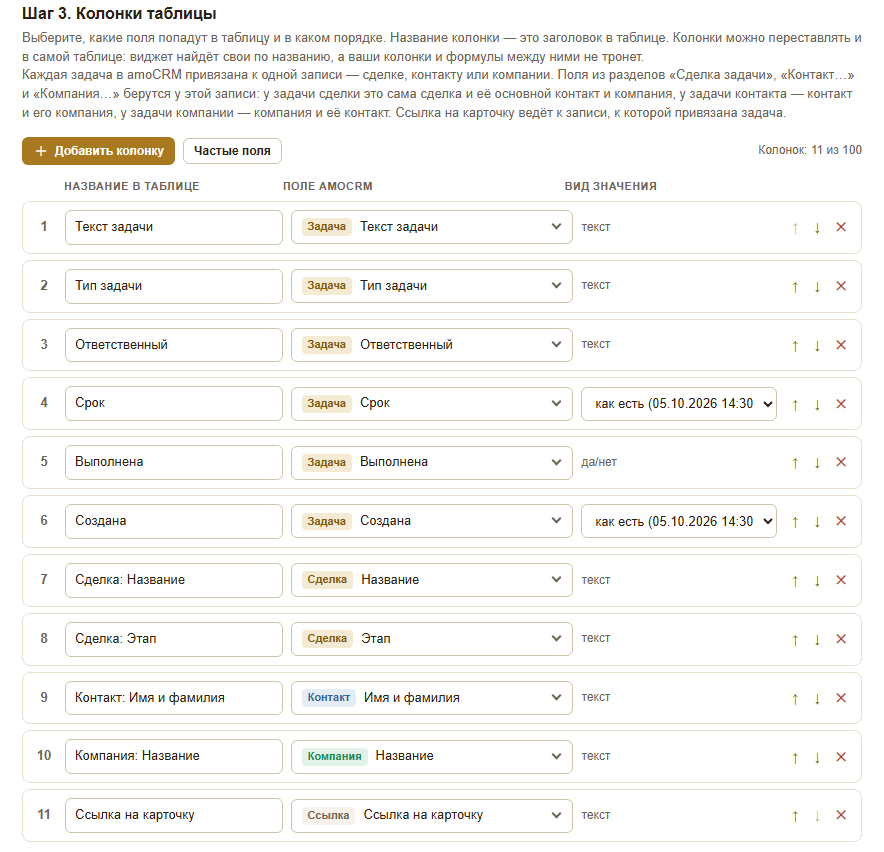
Наш виджет работает в обе стороны. В выгрузке задач рядом с каждой задачей — название и этап её сделки, имя контакта и название компании. В выгрузке сделок есть раздел «Задачи сделки»: сколько открытых и просроченных задач, ближайшая (срок, текст, ответственный) и список открытых; число просроченных пересчитывается само, когда наступает срок. Одним фильтром в таблице находятся сделки без плана и сделки с просрочкой. Подробности — на странице виджета и в инструкции.
Пять ошибок, из-за которых таблица ломается
Формулы затираются. Если выгрузка перезаписывает лист целиком, формулы и диаграммы рядом пропадают. Проверьте, что инструмент пишет только в свои колонки.
Сортировка превращается в дубли. Инструмент, который ищет строку по её номеру, после сортировки обновит не ту строку. Нужен ключ — ID записи.
Заголовок переименовали в таблице. Когда колонку ищут по названию, переименование в таблице останавливает выгрузку: названия меняют в настройке выгрузки, а не в таблице.
Персональные данные. Google Таблицы хранятся на серверах Google за пределами России. Если вы выгружаете имена, телефоны и почту клиентов, то по 152-ФЗ (ст. 18, ч. 5) за хранение этих данных за рубежом отвечает владелец данных. Телефоны и почту можно скрывать маской.
Упёрлись в лимит. Google ограничивает таблицу 20 миллионами ячеек или 100 МБ. Сорок колонок и 500 000 строк — это уже ровно 20 миллионов: заранее решите, куда уходят старые записи.
Если нужен готовый вариант: наш виджет
«Экспорт в Google Таблицы» выгружает сделки, контакты, компании и задачи. Строка обновляется при каждом изменении записи; ваши колонки и формулы не трогаются, а формулы справа от выгрузки протягиваются на новые строки. Таблицу можно сортировать и фильтровать — строку виджет находит по ID. Доступ — только к выбранной таблице, не ко всему Диску. Есть режим «Журнал событий» (новая строка на каждое событие, например оплату) и пробная выгрузка на пяти записях: в Google при этом ничего не записывается.
Цена — 1 998 ₽ в месяц за аккаунт без счёта пользователей, пробный период 14 дней со всеми функциями. Виджет работает и на тарифе «Базовый», где amoCRM не присылает уведомления об изменениях: тогда он сам проверяет изменения раз в полторы минуты. Выгрузка односторонняя — из amoCRM в таблицу; в обратную сторону работает отдельный виджет «Импорт из Google Таблиц».
Частые вопросы
Можно ли выгрузить сделки за прошлые периоды? Встроенный экспорт — да, он выгружает записи списка. Конструктор: история до подключения сама не загрузится, нужен отдельный разовый сценарий. У виджетов по-разному; наш при включении выгрузки читает все записи, подходящие под ваши условия.
Работает ли это на тарифе «Базовый»? На «Базовом» amoCRM не присылает уведомления об изменениях, поэтому инструменты, построенные на них, работают с задержкой или не работают вовсе — уточняйте у конкретного инструмента. Наш виджет проверяет изменения сам раз в полторы минуты.
Безопасно ли давать доступ к Google? Смотрите на объём доступа. Хорошо, когда инструмент видит только выбранную таблицу, а не весь Диск (так у нашего виджета), и когда доступ можно отозвать в настройках аккаунта Google.
Для разовой выгрузки хватит встроенного экспорта. Для таблицы, которая живёт сама: конструктор — под один-два потока, скрипт — если есть программист, виджет — если нужна готовая настройка в интерфейсе. Про задачи спрашивайте отдельно: в штатном экспорте есть только «ближайшая задача».