Сводная таблица в Excel: как сделать пошагово и собрать отчёт по продажам
Каждый понедельник кто-то в отделе собирает одно и то же: сколько продали, кто сколько принёс, какие источники сработали. На это уходит час с фильтрами и формулами, хотя Excel умеет считать такой отчёт сам. Сводная таблица делает это за несколько минут — если исходные данные подготовлены правильно. Разбираем по шагам: что должно быть в таблице-источнике, как собрать сводную, куда класть поля, как обновлять её после пополнения данных и как сделать, чтобы цифры приезжали в неё сами.

Виджет «Экспорт в Google Таблицы» для amoCRM — поставьте и проверьте на своих данных
1 998 ₽ / мес · пробный период со всеми функциями
Что такое сводная таблица и когда она нужна
Сводная таблица — это отчёт, который считает итоги по группам, не меняя исходные данные. Вы говорите, что положить в строки, что в столбцы и что суммировать, а Excel сам собирает таблицу вида «менеджеры по вертикали, источники по горизонтали, сумма сделок внутри».
Она нужна, когда выполняются два условия: данных больше сотни строк и вопросов к ним больше одного. Если вопрос единственный и постоянный — «сколько всего за месяц», — хватит обычной формулы. Если вопросы меняются каждую планёрку, сводная окупается с первого раза: перетащили поле — получили другой разрез.
• Продажи по менеджерам и источникам — кто сколько принёс и откуда пришли клиенты.
• Выручка по месяцам — динамика без ручного пересчёта.
• Средний чек по категориям — вместо суммы ставится среднее.
• Количество сделок по этапам — где скапливаются и не двигаются.
Если данные для отчёта вы каждый раз выгружаете из CRM, последний раздел статьи — про то, как избавиться от этой выгрузки: виджет «Экспорт в Google Таблицы» держит таблицу актуальной сам.
Возможности и цена — на странице виджета выгрузки из amoCRM в Google Таблицы.
Требования к исходным данным: пять правил
Чаще всего проблема со сводной — не в самой сводной, а в таблице-источнике. Справка Microsoft формулирует требования так: данные должны быть организованы в столбцы с одной строкой заголовков.
Отдельно про объединённые ячейки: они красиво выглядят в шапке отчёта, но в таблице с данными мешают. В справке Google, например, объединённые ячейки и скрытые строки прямо названы среди причин, по которым не создаётся фильтр. Справка Microsoft говорит о том же прямо: не используйте двойные строки заголовков или объединённые ячейки.
Как сделать сводную таблицу: по шагам
Встаньте в данные
щёлкните любую ячейку внутри таблицы или выделите диапазон вместе со строкой заголовков
Вставка → Сводная таблица
в открывшемся окне укажите, куда поместить отчёт: на новый лист или на существующий и в какую ячейку
Нажмите «ОК»
появится пустой макет и список полей — это и есть конструктор отчёта
Перетащите поля
категории — в строки и столбцы, числа — в значения; подробнее о раскладке — в следующем разделе
Если не уверены
«Вставка → Рекомендуемая сводная таблица»: Excel анализирует данные и предлагает готовые макеты
Про рекомендованные макеты есть нюанс: в веб-версии Excel они доступны подписчикам Microsoft 365. В настольной версии кнопка «Рекомендуемые сводные таблицы» стоит рядом с обычной.
Первый отчёт удобно собирать на копии файла. Не потому что что-то сломается — исходные данные сводная не меняет, — а потому что так спокойнее экспериментировать с полями.
Строки, столбцы и значения: куда класть поля
Поля раскладываются по областям, и от этого зависит форма отчёта. Excel делает первое предположение сам: нечисловые поля по умолчанию попадают в область строк, даты и время — в область столбцов, числовые — в значения.
Частая ошибка новичка — положить в строки сразу четыре поля. Отчёт формально соберётся, но прочитать его не получится. Правило простое: один вопрос — один отчёт. «Кто сколько принёс» и «откуда пришли клиенты» — это две сводные или одна с двумя областями, а не одна с шестью.
Пример: продажи по менеджерам и источникам
Исходник — выгрузка сделок за месяц: по строке на сделку, колонки «Менеджер», «Источник», «Дата», «Сумма». Кладём менеджеров в строки, источники в столбцы, сумму — в значения. Получается такой отчёт.
Что видно из этих четырёх строк. Первое: по сумме менеджеры идут вровень — 750, 670 и 680 тысяч, и разговор «Ольга продаёт лучше всех» на цифрах не подтверждается. Второе: источники работают по-разному у разных людей — у Андрея половина выручки с входящих звонков, у Ирины треть выручки даёт реклама. Третье: сайт даёт 990 000 ₽ из 2 100 000 ₽, почти половину — и это аргумент в разговоре о бюджете.
Дальше отчёт обычно разворачивают: добавляют в значения ещё и количество сделок: сумма, делённая на количество, и есть средний чек по источнику. Как считать показатели продаж и какие из них смотреть еженедельно — в статье «Отчёт по продажам: что в него включить».
Данные пополнились: обновление и смена диапазона
Сводная таблица не пересчитывается сама при изменении источника. Справка Microsoft говорит об этом прямо: при добавлении данных в источник сводные таблицы нужно обновить.
Обновить одну
через контекстное меню по сводной таблице
Обновить все
кнопкой «Обновить все» на ленте — если отчётов несколько и источник у них общий
Поменять источник
вкладка «Анализ» → группа «Данные» → «Изменить источник данных», затем указать новый диапазон
Пересобрать
если структура сильно изменилась — например, стало другое число столбцов, — Microsoft рекомендует создать новую сводную таблицу
Отсюда главный практический вывод: чем реже меняется диапазон, тем меньше ручной работы. Если данные дописываются каждый день, стоит либо сразу брать источник с запасом, либо приучить себя обновлять диапазон вместе с обновлением отчёта.
Частые ошибки
Сводная не видит новые строки
источник остался прежним диапазоном — поменяйте его через «Изменить источник данных»
Вместо суммы — количество
в числовом столбце затесался текст или пустые значения; приведите столбец к одному типу
Даты не группируются
они лежат текстом — «12.03.2026» как строка датой не считается
Две строки заголовков
шапка из двух этажей и объединённых ячеек ломает чтение столбцов
Отчёт поверх данных
кладите сводную на отдельный лист, иначе новые строки источника упрутся в неё
Один отчёт на все вопросы
шесть полей в строках читать невозможно: лучше три коротких сводных
Та же логика работает и в Google Таблицах, только путь в меню другой — разбор по шагам есть в статье «Сводная таблица в Google Таблицах».
Чтобы в сводной всегда были свежие данные
Сводная живёт ровно столько, сколько живут данные под ней. Обычная история: выгрузили сделки из CRM, построили красивый отчёт, через неделю выгрузили заново — и собирать всё приходится с начала, потому что новый файл лёг рядом со старым.
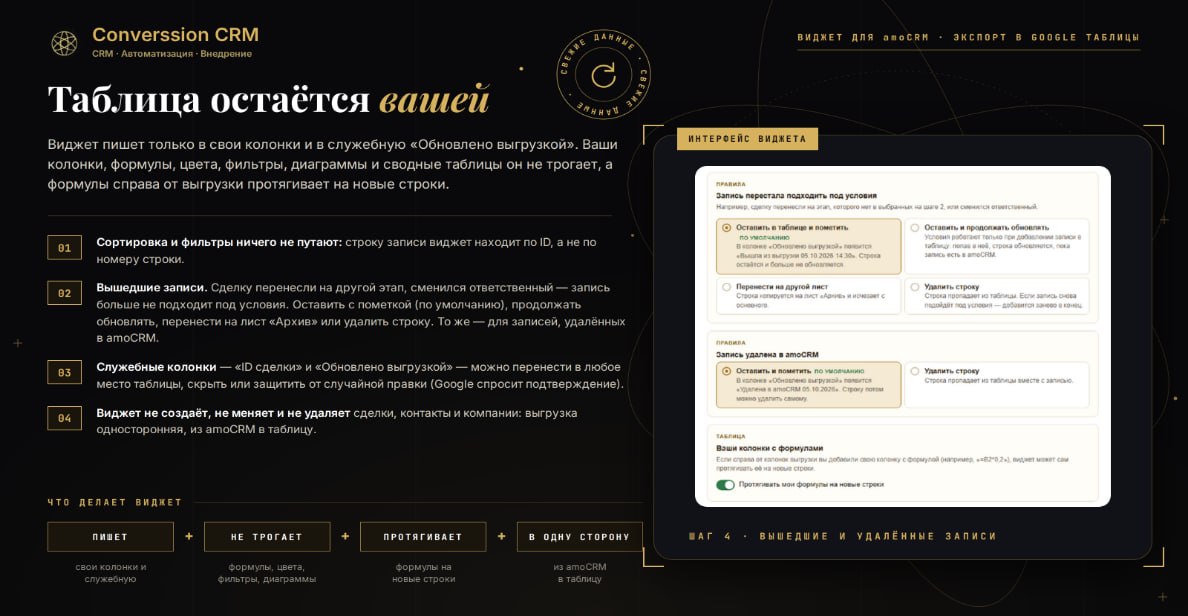
Виджет «Экспорт в Google Таблицы» убирает именно этот шаг: сделки, контакты, компании и задачи попадают в Google Таблицу, а когда запись в amoCRM меняется, обновляется та же строка. Отчёт строится один раз поверх такой таблицы.
- 01
Выгрузка
сделки, контакты, компании, задачи
- 02
Таблица
строка меняется вслед за карточкой
- 03
Отчёт
сводные и формулы остаются на месте
- 04
Excel
файл скачивается из таблицы в любой момент
Три детали, которые важны именно для отчётов. Первая: строку записи виджет находит по её идентификатору, а не по номеру строки, поэтому ваша сортировка и фильтры ничего не путают. Вторая: виджет пишет только в свои колонки — ваши колонки, формулы, цвета, фильтры и диаграммы он не трогает, а формулы справа от выгрузки протягивает на новые строки. Третья: кроме «зеркала» есть режим «Журнал событий» — каждое событие новой строкой, и прежние строки не меняются; это то, что нужно для реестра оплат или истории переходов по этапам.
Если работать удобнее в Excel — файл из Google Таблицы скачивается в любой момент, и сводная строится уже в нём. А если отчёт нужен руководителю или собственнику, его обычно оставляют в таблице с доступом по ссылке: как это устроено, описано в статье «Таблица для руководителя из amoCRM».
Цена — 1 998 ₽ в месяц за аккаунт amoCRM, без счёта пользователей и без доплат за число выгрузок: 11 988 ₽ за 6 месяцев + 1 в подарок, 19 980 ₽ за 10 + 3, 35 964 ₽ за 18 + 6. Пробный период — 14 дней или 70 строк.
Чек-лист перед тем, как показывать отчёт
Источник проверен
одна строка заголовков, нет пустых строк и столбцов
Типы данных совпадают
суммы — числа, даты — даты
Сводная обновлена
после последнего пополнения данных
Диапазон актуален
новые строки попадают в источник
Итоги сходятся
сумма по строкам равна сумме по столбцам и общему итогу
Период подписан
в заголовке отчёта видно, за какие даты цифры
Последний пункт выглядит мелочью ровно до первого совещания, на котором две таблицы показывают разные цифры, потому что собраны за разные периоды.
Сводная таблица собирает отчёт за минуты: встаньте в данные, «Вставка → Сводная таблица», затем поля — в строки, столбцы и значения. Главное — источник: одна строка заголовков, без объединённых ячеек, без пустых строк и столбцов, один тип данных в столбце. После пополнения данных сводную нужно обновить, а при изменении диапазона — поменять источник на вкладке «Анализ». И самый дешёвый способ не делать это каждую неделю — чтобы данные приезжали в таблицу из CRM сами.
Частые вопросы
Converssion CRM — официальный партнёр amoCRM с 2017 года. Внедряем и сопровождаем amoCRM, делаем собственные виджеты для амоМаркета, чат-ботов, ИИ-агентов, сайты и рекламу. Услуги · Кейсы клиентов · Виджеты