Сводная таблица в Google Таблицах: отчёт по продажам за 5 минут
Руководитель просит отчёт: продажи по менеджерам за месяц, по источникам, по этапам. Таблица со сделками есть, но в ней 500 строк, и считать руками — полдня. Сводная таблица делает это за несколько кликов: сама группирует строки и считает суммы. Разбираем по шагам, как сделать её в Google Таблицах, как не потерять новые строки и как настроить, чтобы данные из CRM попадали в таблицу сами.

Что такое сводная таблица
Сводная таблица группирует строки исходной таблицы и считает по группам суммы, количество или средние. Из списка сделок она за минуту собирает отчёт «сколько продал каждый менеджер», «сколько сделок пришло из каждого источника» или «выручка по месяцам».
Подготовьте данные
• У каждого столбца — заголовок: это обязательное условие Google Таблиц.
• Одна строка — одна запись, без объединённых ячеек и промежуточных итогов внутри.
• Одинаковое пишется одинаково: «Иванов» и «Иванов И.» сводная посчитает как двух разных менеджеров.
• Суммы — числами, а не текстом «50 000 руб.».
Как сделать сводную таблицу: по шагам
Выделите данные
Ячейки исходной таблицы вместе с заголовками.
Вставка → Сводная таблица
Укажите, куда вставить, — удобнее на новый лист.
Строки
На боковой панели рядом со «Строки» нажмите «Добавить» и выберите, например, «Менеджер».
Столбцы
По желанию — «Источник» или «Месяц».
Значения
Рядом со «Значения» нажмите «Добавить поле» и выберите «Сумма»; способ подсчёта — в «Суммировать по».
Порядок, сортировку, подсчёт и фильтрацию можно поменять в той же панели. Чтобы вернуться к настройкам, нажмите «Изменить» под сводной таблицей.
Пример: продажи по менеджерам и источникам
Таблица сделок: дата, менеджер, источник, этап, сумма. Строки — «Менеджер», столбцы — «Источник», значения — «Сумма» с подсчётом SUM. Получается отчёт: у каждого менеджера — сумма сделок из рекламы, с сайта и по рекомендации, а в последней строке и последнем столбце — итоги.
Хотите видеть только оплаченные — добавьте фильтр по столбцу «Этап». Нужно количество сделок, а не сумма, — выберите COUNTA в «Суммировать по».
Как не потерять новые строки
Сводная таблица обновляется каждый раз, когда меняются ячейки с исходными данными. Но строки, добавленные ниже выбранного диапазона, в неё не попадут. Два способа:
• Расширить диапазон: «Изменить» под сводной таблицей → «Выбрать диапазон данных».
• Взять столбцы целиком: вместо A1:E500 укажите A:E — новые строки попадут в сводную сами, а пустую группу скройте фильтром.
Частые ошибки
• Нет заголовка у столбца — сводную не построить.
• Суммы текстом — сводная не может их сложить.
• Объединённые ячейки и итоги внутри данных — группировка ломается.
• Данные вносят руками — таблица отстаёт от CRM, и отчёт показывает вчерашний день.
Данные из amoCRM — в таблицу сами
- Иванов · замерсегодня
- Петрова · счёт10:40
- Сидоров · договорвчера
- Кузьмин · доставкапн
Отчёт устарел к обеду. Утром выгрузили сделки, к обеду менеджеры закрыли ещё пять — а сводная всё ещё показывает утро.
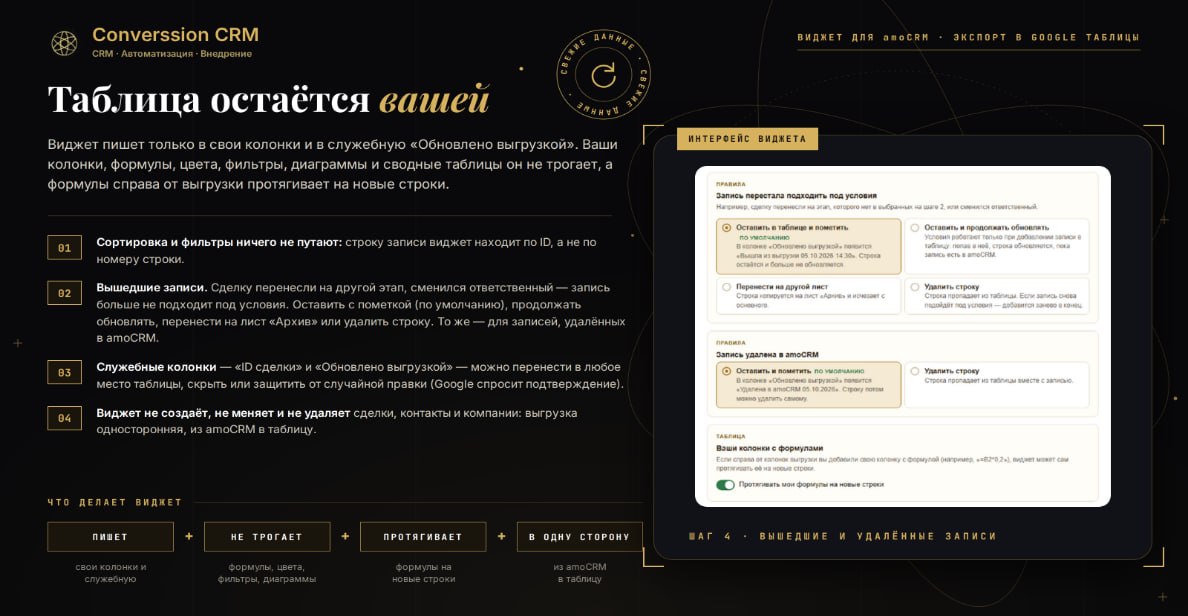
Если сделки ведутся в amoCRM, выгружать их руками не нужно. Виджет «Экспорт в Google Таблицы» сам выгружает сделки, контакты, компании и задачи в вашу таблицу, а при изменении записи в amoCRM обновляет ту же строку. Ваши колонки, формулы, диаграммы и сводные таблицы виджет не трогает — а сводная пересчитывается сама, как только меняются данные. Цена — 1 998 ₽ в месяц за аккаунт amoCRM, без счёта пользователей; пробный период — 14 дней или 70 строк данных.
Какие есть способы выгрузки — в статье «Выгрузка из amoCRM в Google Таблицы».
Сводная таблица в Google Таблицах собирает отчёт за минуты: данные с заголовками → «Вставка → Сводная таблица» → строки, столбцы и значения. Берите столбцы целиком, чтобы не терять новые строки, а данные из CRM выгружайте автоматически — тогда отчёт всегда свежий.
Частые вопросы
Converssion CRM — официальный партнёр amoCRM с 2017 года. Внедряем и сопровождаем amoCRM, делаем собственные виджеты для амоМаркета, чат-ботов, ИИ-агентов, сайты и рекламу. Услуги · Кейсы клиентов · Виджеты