
Выгрузка из amoCRM в Google Таблицы — строка обновляется сама
Отчёты, планёрки и сверки живут в Google Таблицах (Google Sheets), а данные — в amoCRM, и экспортировать их приходится руками. Виджет делает это сам: сделки, контакты, компании и задачи попадают в таблицу, а когда запись меняется, обновляется та же строка. Задачу можно выгрузить вместе с её сделкой, а у сделки в строке — видны её задачи.
Пробный период — 14 дней Цена за аккаунт, без счёта пользователей Доступ только к выбранной таблице Поддержка в Telegram
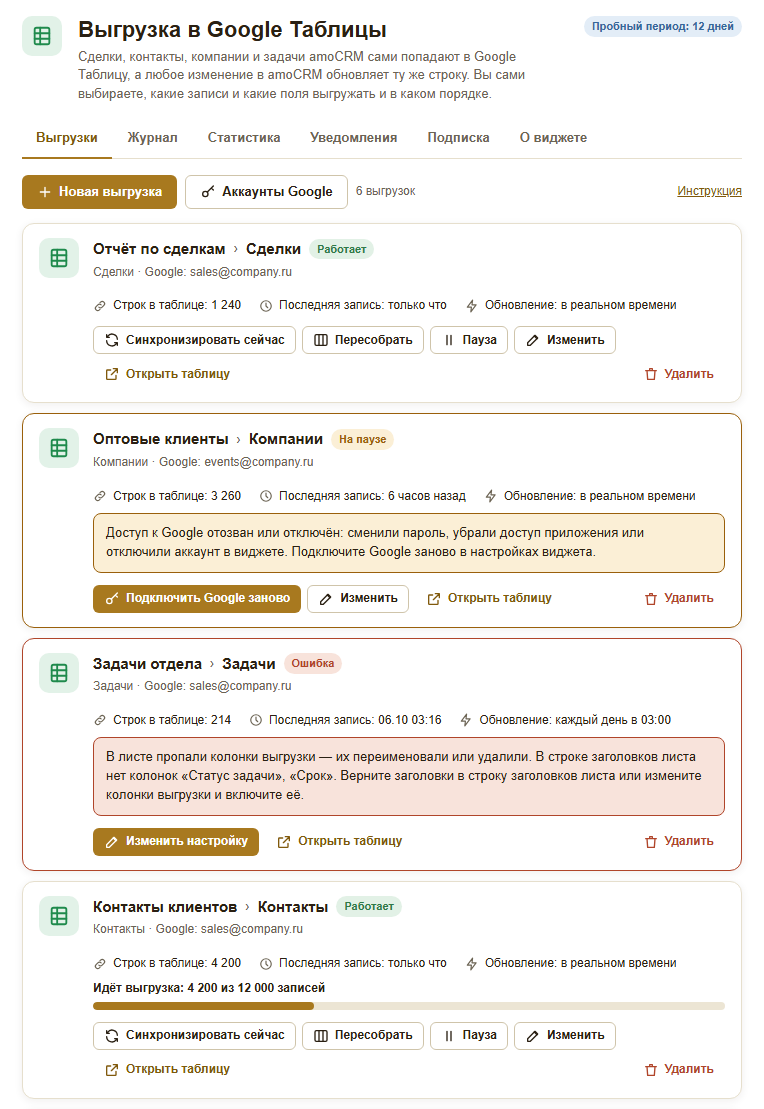
Выгружать отчёты из amoCRM руками — долго, а цифры устаревают к вечеру
Менеджер выгружает сделки в файл, директор просит свежие цифры, а таблица уже вчерашняя. Формулы ломаются при вставке новой выгрузки, ссылки на карточки теряются, а задачи лежат в отдельном файле и с цифрами по сделкам не сходятся.
Таблица обновляется сама
Сменили этап, сумму или ответственного — через несколько секунд меняется та же строка, а не появляется новая. Новые записи добавляются в конец таблицы или под строку заголовков, а ночью виджет сверяет таблицу с amoCRM и исправляет расхождения. Ваши формулы и колонки рядом с выгрузкой он не трогает, таблицу можно сортировать и фильтровать.
Задачи и сделки — в одной таблице
В amoCRM задача привязана к сделке, контакту или компании, а в обычной выгрузке эта связь теряется. Виджет её сохраняет: у задачи в строке видны сделка, этап, контакт и компания, а у сделки — сколько у неё открытых и просроченных задач, какая ближайшая и список открытых. Отдельных отчётов и ручного сведения таблиц не нужно.

Что умеет выгрузка из amoCRM в Google Таблицы
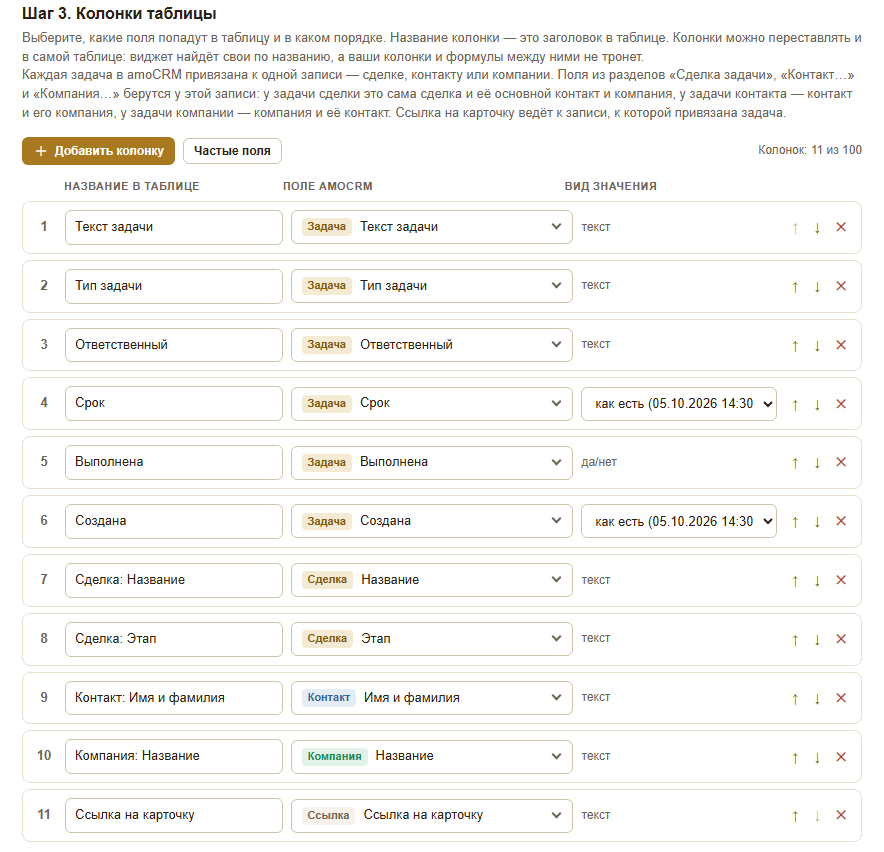
Задача и её сделка — в одной строке
Выберите «Задачи» и нажмите «Частые поля»: рядом с текстом, типом, ответственным и сроком задачи появятся название и этап её сделки, имя контакта, название компании и ссылка на карточку. Таблицу задач можно отфильтровать по сделке, этапу, клиенту или ответственному — без сведения двух выгрузок.
Пример: отфильтруйте таблицу по ответственному и сроку «сегодня» — получится план дня сотрудника сразу с названиями сделок, этапами и телефонами клиентов.
- 01
Как это связано. Поля берутся у записи, к которой привязана задача: у задачи сделки — сама сделка, её основной контакт и компания; у задачи контакта — контакт и его компания; у задачи компании — компания и её первый контакт.
- 02
Любые другие поля сделки, контакта и компании — бюджет, воронка, телефон, ваши поля — добавляются колонками так же, как у обычной выгрузки.
- 03
Всё обновляется само. Переименовали сделку, сменили телефон контакта, задачу перенесли или закрыли — строки задач обновятся за секунды.
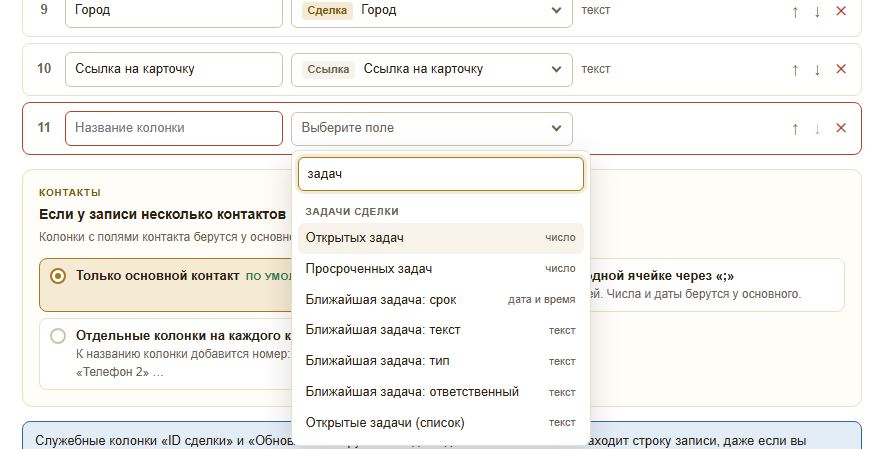
У сделки в строке — её задачи
В выгрузке сделок, контактов и компаний в списке полей есть раздел «Задачи сделки» — сводка по открытым задачам записи в той же строке, что и сама запись. Сразу видно, у кого сделки висят без задач и где задачи просрочены.
Пример: отфильтруйте сделки на этапе «Переговоры» по «Открытых задач = 0» — это сделки, по которым никто ничего не планирует. Или по «Просроченных задач» больше нуля — это сделки, где менеджер отстаёт от плана.
- 01
Сколько задач: «Открытых задач» и «Просроченных задач» — числами, по ним можно фильтровать и считать. Сделка без задач — это 0, а не пустое место.
- 02
Ближайшая задача: срок, текст, тип и ответственный — отдельными колонками. Ближайшая — с самым ранним сроком: пока просроченную не сделали, она главная.
- 03
Список открытых: «ДД.ММ.ГГГГ ЧЧ:ММ — текст (ответственный)» по одной задаче на строке ячейки, до десяти, дальше «… и ещё N».
- 04
Свежие данные: задачу создали, изменили или закрыли — строка обновится за секунды. Число просроченных пересчитывается само, когда наступает срок задачи: менять в amoCRM ничего не нужно.
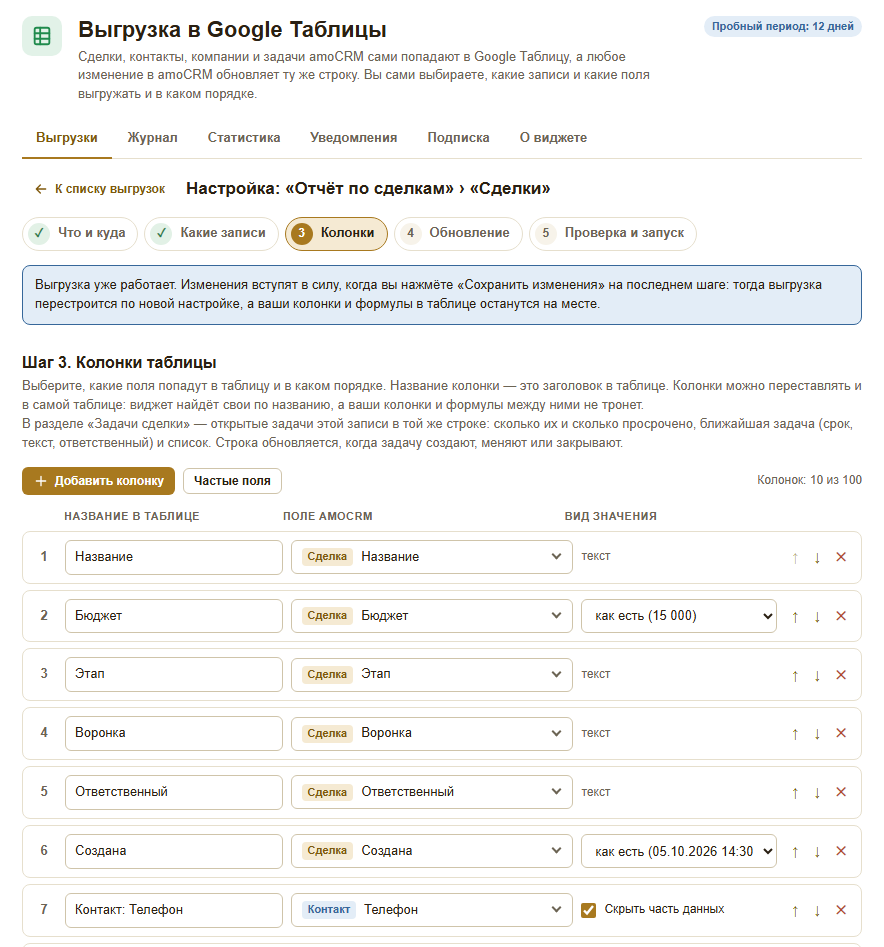
Любые поля в любом порядке
Для каждой колонки задайте название (оно станет заголовком в таблице), поле amoCRM — системное или своё — и вид значения. Кнопка «Частые поля» добавляет готовый набор, колонки переставляются стрелками. Всего до 100 колонок.
- 01
Поля: ID, название, бюджет, воронка, этап, ответственный, кем создана, даты, теги, причина отказа, источник, UTM-метки, товары, компания, основной контакт, ссылка на карточку — и все ваши поля сделки, контакта и компании.
- 02
Настоящие числа и даты. Бюджет и числовые поля попадают в таблицу числом, даты — датой (в поясе вашего аккаунта), флажки — TRUE/FALSE: их можно сортировать, считать и строить по ним диаграммы. Вид (разряды, рубли, формат даты) выбираете сами.
- 03
Скрыть часть данных. У телефонов и почты можно включить маску: «+7 999 ***-**-67», «i***@mail.ru».
- 04
Несколько контактов у сделки: только основной (по умолчанию), все в одной ячейке через «;» или отдельные колонки на каждого — «Телефон 1», «Телефон 2» … до пяти.
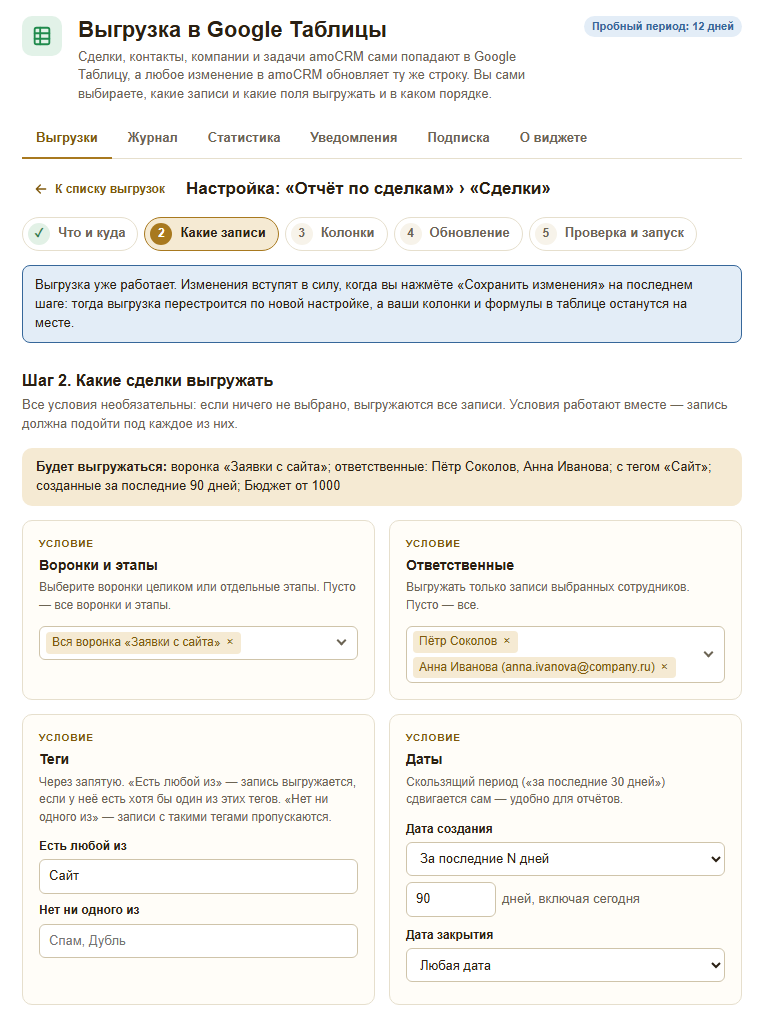
Только нужные записи
Все условия необязательны: оставьте их пустыми — выгрузятся все записи. Условия работают вместе: запись должна подойти под каждое. Сверху виджет словами пишет, что получится: «Будет выгружаться: воронка …».
- 01
Воронки и этапы, ответственные: воронку целиком или отдельные этапы; один или несколько сотрудников.
- 02
Теги: «есть любой из» и «нет ни одного из».
- 03
Даты создания и закрытия: фиксированный период или скользящий — «за последние N дней», «текущий месяц». Скользящий сдвигается сам, это удобно для отчётов.
- 04
Значения полей: равно, содержит, пусто, диапазон — по вашим полям.
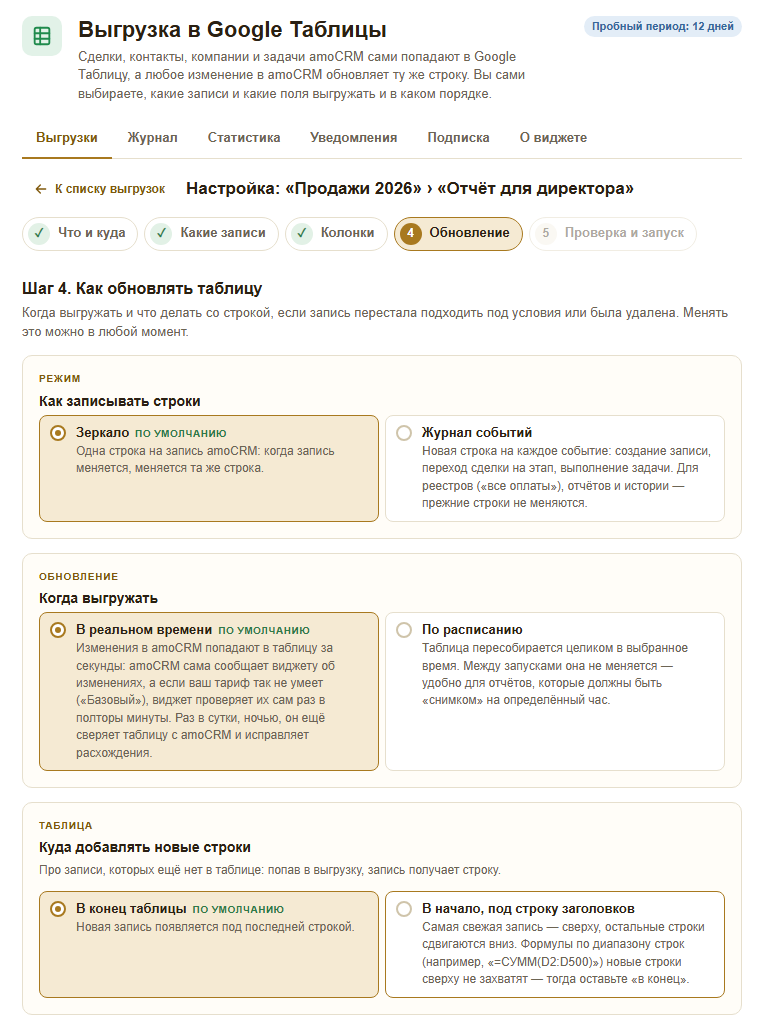
Обновляется само — или снимком по расписанию
Вариант «по умолчанию» подходит большинству — менять нужно только то, что у вас устроено иначе.
- 01
В реальном времени: amoCRM сообщает виджету об изменении, и через несколько секунд обновляется та же строка. Записываются только изменившиеся строки. На тарифе amoCRM «Базовый» уведомлений об изменениях нет — тогда виджет проверяет их сам раз в полторы минуты.
- 02
По расписанию: раз в час, день, неделю или месяц таблица пересобирается целиком в выбранное время (по поясу вашего аккаунта) и между запусками не меняется — это «снимок» на определённый час, например, для планёрки в понедельник в 9:00.
- 03
Ночная сверка исправляет расхождения: потерянное уведомление, ручную правку в колонках выгрузки, дубль после сортировки. Итог — одна строка в журнале.
- 04
Новые строки — в конец таблицы или в начало, под строку заголовков: самая свежая запись сверху.
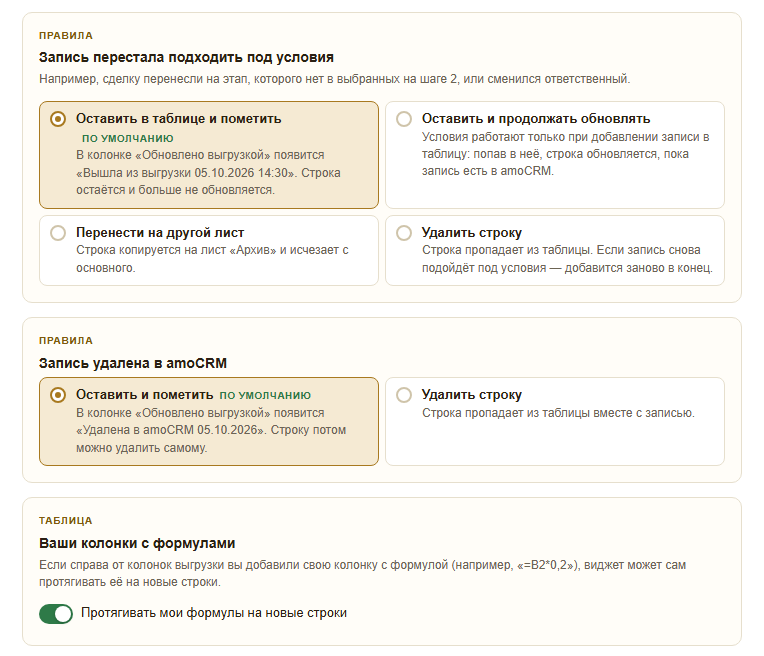
Таблица остаётся вашей
Виджет пишет только в свои колонки и в служебную «Обновлено выгрузкой». Ваши колонки, формулы, цвета, фильтры, диаграммы и сводные таблицы он не трогает, а формулы справа от выгрузки протягивает на новые строки.
- 01
Сортировка и фильтры ничего не путают: строку записи виджет находит по ID, а не по номеру строки.
- 02
Вышедшие записи. Сделку перенесли на другой этап, сменился ответственный — запись больше не подходит под условия. Оставить с пометкой (по умолчанию), продолжать обновлять, перенести на лист «Архив» или удалить строку. То же — для записей, удалённых в amoCRM.
- 03
Служебные колонки — «ID сделки» и «Обновлено выгрузкой» — можно перенести в любое место таблицы, скрыть или защитить от случайной правки (Google спросит подтверждение).
- 04
Виджет не создаёт, не меняет и не удаляет сделки, контакты и компании: выгрузка односторонняя, из amoCRM в таблицу.
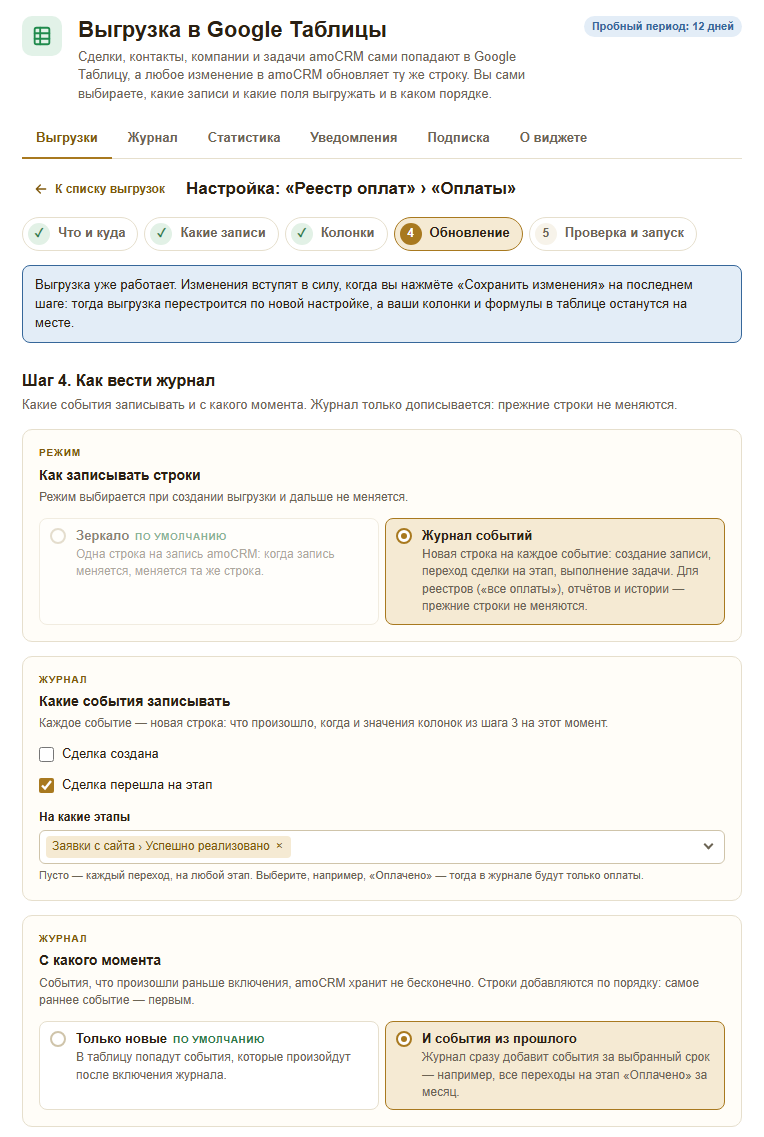
Журнал событий: новая строка на каждое событие
Для реестров («все оплаты»), отчётов и истории: вместо одной строки на запись — новая строка на каждое событие, прежние строки не меняются. Режим выбирается при создании выгрузки.
- 01
События: сделка создана; сделка перешла на этап — на любой или только на выбранные (например, «Оплачено»); контакт создан; компания создана; задача создана или выполнена.
- 02
С какого момента: только новые события или сразу и события из прошлого — за день, 7, 30, 90 дней или за год. Строки добавляются по порядку: самое раннее событие первым.
- 03
Что в строке: колонки сделки на момент события и служебные «ID события», «Событие», «Время события».
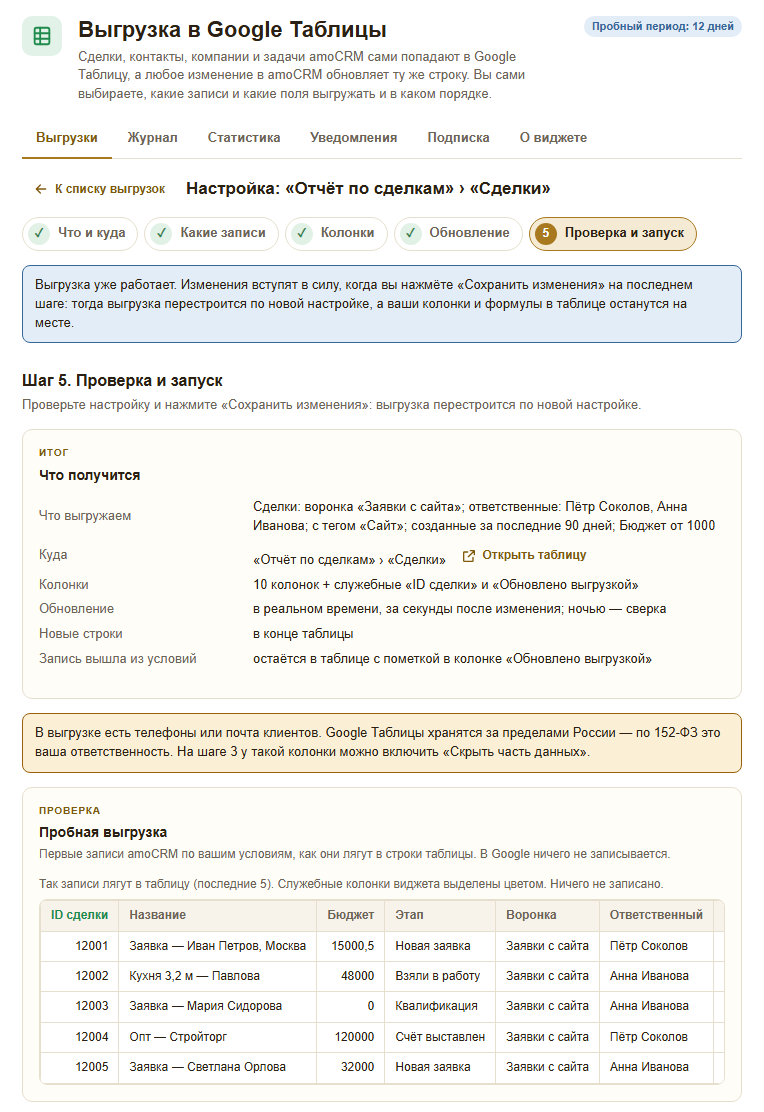
Сначала проверка на пяти записях, потом запуск
Последний шаг пересказывает настройку словами и показывает пробную выгрузку: как первые пять записей лягут в строки таблицы. В Google при этом ничего не записывается.
- 01
«Включить выгрузку». Таблица заполнится сама: ход виден полосой в списке выгрузок — «Идёт выгрузка: N из M записей».
- 02
Шаги мастера сохраняются сами: его можно закрыть и вернуться кнопкой «Продолжить настройку».
- 03
Google ограничивает таблицу 20 миллионами ячеек: на 80 % виджет предупредит, а на 95 % выгрузка встанет на паузу с понятным сообщением и подсказкой, что делать.
- 04
Если в выгрузке есть телефоны или почта клиентов, виджет напомнит про 152-ФЗ: Google Таблицы хранятся за пределами России. Такие колонки можно скрыть маской.
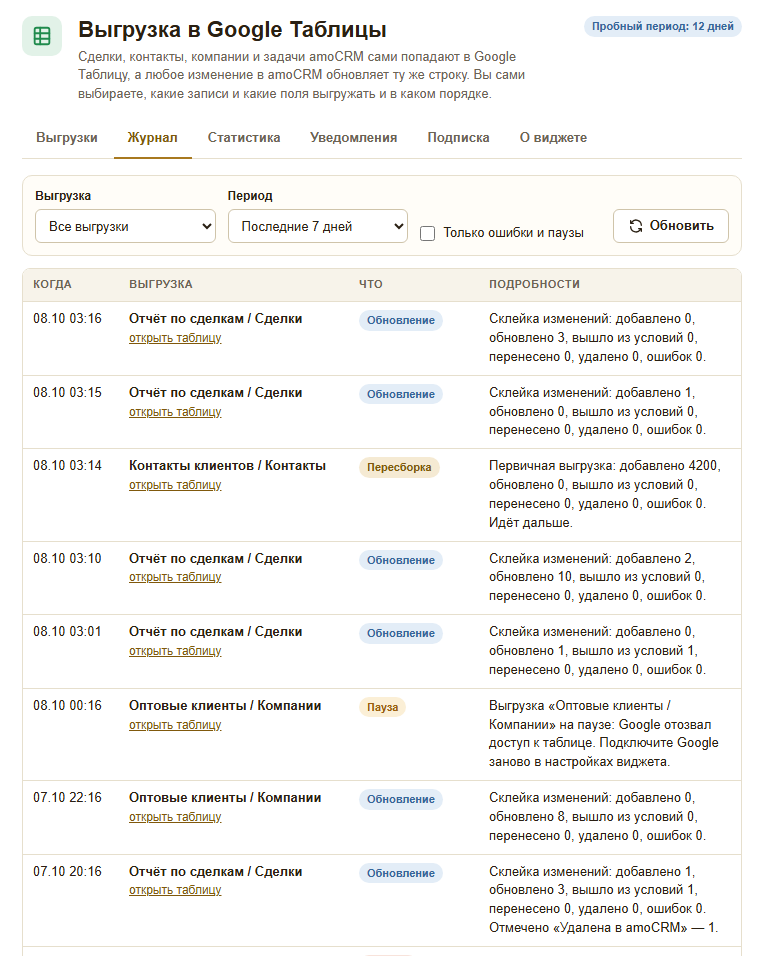
Журнал, статистика и уведомления
Каждый проход записи — одна строка журнала человеческим языком: когда, какая выгрузка, что произошло и сколько строк. Значений ячеек журнал не хранит.
- 01
Статистика: сколько выгрузок и в каком состоянии, строк в таблицах, записано сегодня и за 14 дней, сколько ячеек из 20 миллионов занято.
- 02
Если выгрузка встала — Google отозвал доступ, лист удалили, пропали заголовки, таблица заполнена — на её карточке написана причина и что делать, а выбранным сотрудникам приходит задача в amoCRM и уведомление в центре уведомлений.
- 03
О сроке подписки — за 14, 7, 3 дня и в последний день — виджет напоминает в центре уведомлений amoCRM; там же — «Оплата получена».
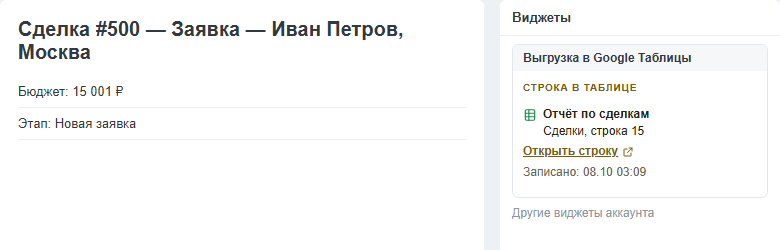
Из карточки — сразу на нужную строку
В правой колонке карточки сделки, контакта или компании виджет показывает, в какой выгрузке и на какой строке лежит запись, и ссылку «Открыть строку» — она открывает таблицу на нужном месте.
- 01
Из списков: отметьте записи → «Ещё» → «Обновить строки в таблице» — когда строку нужно обновить немедленно.
- 02
Из цифровой воронки: действие «Обновить строку в Google Таблице» — сделка, пришедшая на этап, обновит свою строку.
- 03
Менеджер видит блок по тем же правам, что и саму карточку.
Характеристики выгрузки из amoCRM
Как настроить выгрузку из amoCRM в Google Таблицы за пять минут
Четыре шага от установки до первых строк в таблице. Настраивает администратор amoCRM, программист не нужен. Подробная инструкция со снимками — на странице инструкции.
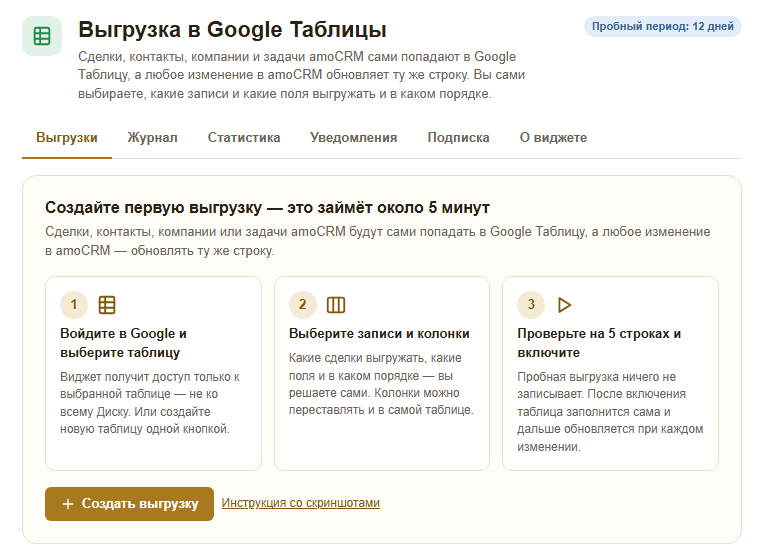
1. Установите виджет и создайте выгрузку
Установите виджет из каталога amoCRM, откройте «Настройки» → «Выгрузка в Google Таблицы» и нажмите «Создать выгрузку». Сразу включится пробный период — 14 дней со всеми функциями.
- 01
Установку выполняет администратор amoCRM. К вашим файлам Google на этом шаге доступа нет.
- 02
Выберите, что выгружаем: сделки, контакты, компании или задачи.
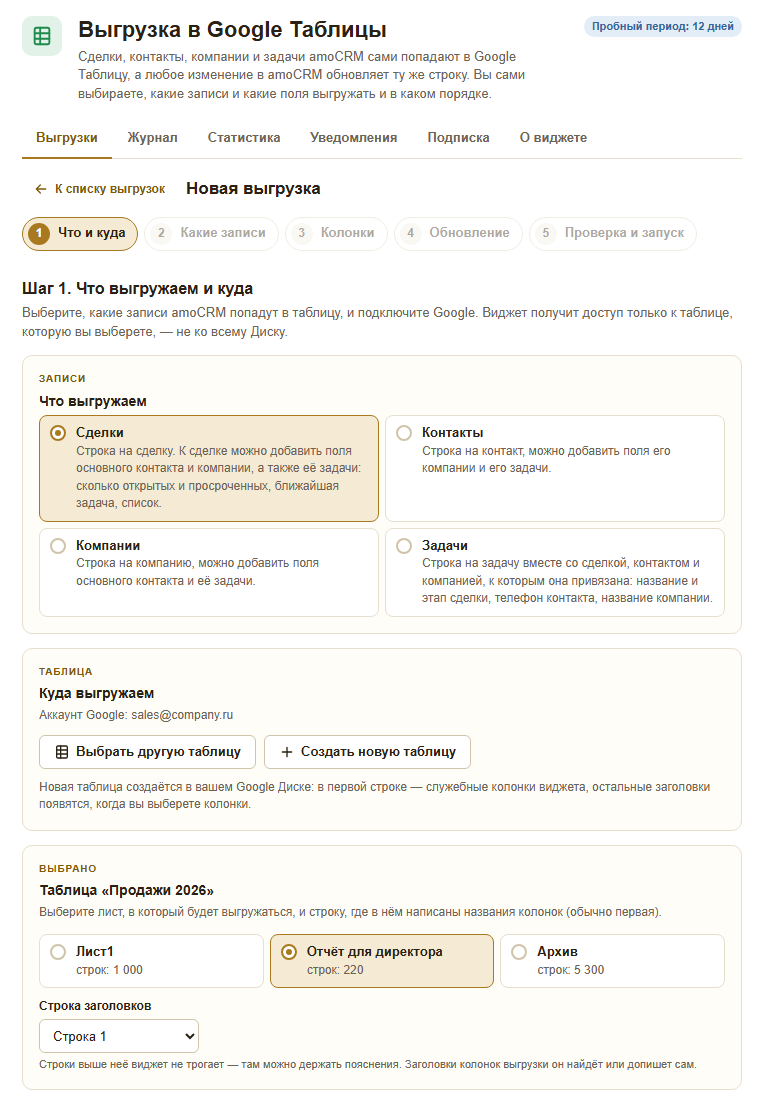
2. Войдите в Google и выберите таблицу
Нажмите «Войти в Google и выбрать таблицу», войдите в открывшемся окне и отметьте нужную таблицу — виджет увидит только её, а не весь Диск. Нет таблицы — «Создать новую таблицу».
- 01
Открывать таблицу «всем по ссылке» не нужно.
- 02
Аккаунтов Google может быть несколько; один лист — одна выгрузка.
3. Выберите записи и колонки
Отметьте условия (или оставьте пустыми — выгрузятся все записи), нажмите «Частые поля» и добавьте свои колонки; назовите их так, как должны называться заголовки в таблице.
- 01
Нужны задачи рядом со сделкой — выберите выгрузку «Задачи» или добавьте колонки из раздела «Задачи сделки».
4. Проверьте на пяти записях и включите
Посмотрите, как первые пять записей лягут в строки (в Google ничего не записывается), и нажмите «Включить выгрузку». Таблица заполнится сама, а дальше строки обновляются при каждом изменении записи.
- 01
Передумали — «Пауза» на карточке выгрузки; таблица и строки остаются на месте.
Стоимость: одна цена на весь аккаунт
1 998 ₽ в месяц за аккаунт amoCRM — без счёта пользователей и без доплат за число выгрузок и таблиц. Чем дольше срок, тем больше месяцев в подарок.
Спокойно проверить виджет на своих отчётах.
Оптимальный вариант: больше года работы.
Максимальная выгода на длинном горизонте.
Пробный период — 14 дней со всеми функциями, один раз на аккаунт amoCRM. Оплата картой онлайн (с автопродлением) или по счёту для организаций и ИП — на вкладке «Подписка» в виджете, кассовый чек приходит на почту. Если подписка закончилась, работа приостанавливается: просмотр и оплата остаются доступны, а изменения в amoCRM копятся и после оплаты выгружаются в таблицу.
Доделаем и соберём под вас
Нужна доработка виджета
Не хватает какой-то мелочи именно в этом виджете под ваш процесс — напишите, обсудим и сделаем.
Обсудить доработку →Нужно своё решение
Разработка по API с нуля — 4 000 ₽ в час. Опишите задачу — соберём ТЗ и пришлём сроки со стоимостью.
Разработка по API →Работаем и с Kommo CRM
Для зарубежных аккаунтов после оплаты собираем приватную интеграцию виджета под Kommo — срок 2–3 недели.
Обсудить интеграцию →Продаёте amoCRM клиентам? Этот виджет может приносить вам деньги
Партнёрская программа для интеграторов, маркетинговых агентств и ИИ-компаний. Вы предлагаете наши решения своим клиентам и получаете долю с каждой оплаты — не один раз, а всё время, пока клиент платит.
50% с каждой оплаты, пожизненно
Не разовая выплата за приведённого клиента, а доля с каждого его продления, пока он пользуется. Средний чек по виджетам — 24 000 ₽ за клиента. За внедрение и сопровождение — от 20%, там средний чек 38 000 ₽.
Клиент закрепляется за вами
Мы не инициируем продажи и продления вашим клиентам. Наше общение с ними ограничено технической поддержкой — база остаётся вашей.
Виджеты бесплатно в вашем аккаунте
Пока у вас есть хотя бы один активный клиент, все наши виджеты работают в ваших партнёрских аккаунтах без оплаты.
Выплаты сразу
С первой оплаты клиента, без накопительного порога и ожидания конца периода.
Как начать
- 1. Оставляете заявку
- 2. Указываете ID аккаунта
- 3. Продаёте виджеты напрямую — комиссия вычитается автоматически
Частые вопросы
Поставить виджет в свою amoCRM
Установка занимает пару минут. После установки включится пробный период — 14 дней со всеми функциями.
Поможем с настройкой под ваш процесс: crm@converssion.ru, +7 812 748-51-09