
Выгрузка в Google Таблицы: отчёт из amoCRM за 5 минут
Отчёты, планёрки и сверки живут в Google Таблицах, а данные — в amoCRM, и их приходится выгружать руками. Виджет делает это сам: сделки, контакты, компании и задачи попадают в таблицу, а когда запись меняется, обновляется та же строка. Здесь — всё, что нужно, чтобы подключить таблицу, выбрать записи и колонки и спокойно пользоваться.
Пробный период — 14 дней, все функции Доступ только к выбранной таблице Поддержка в Telegram
Установка
- 01
Откройте амоМаркет. В amoCRM: «Настройки» → «Интеграции» (амоМаркет). В поиске наберите «Выгрузка в Google Таблицы» и откройте карточку виджета.
- 02
Нажмите «Установить». Установку выполняет администратор amoCRM. Виджет получает доступ к аккаунту amoCRM, чтобы читать сделки, контакты, компании и задачи, подписаться на их изменения и присылать вам задачи-уведомления. К вашим файлам Google на этом шаге доступа нет.
- 03
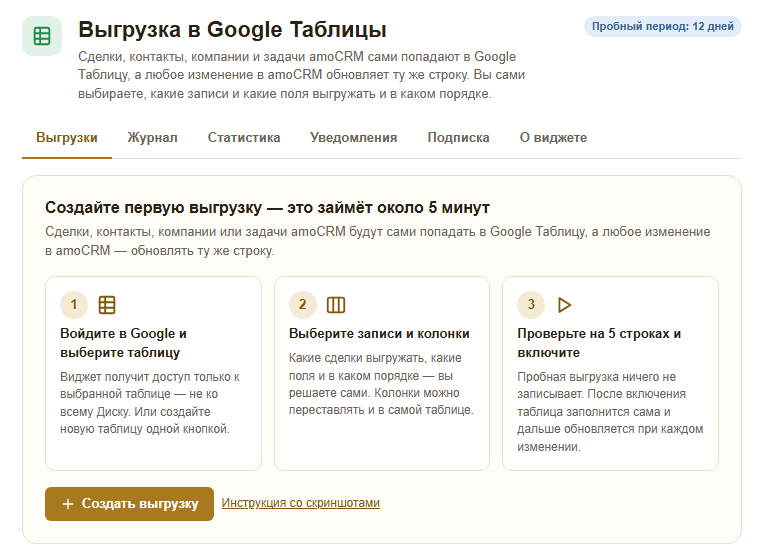
Откройте виджет. После установки откройте «Настройки» amoCRM → «Выгрузка в Google Таблицы». Пока выгрузок нет, виджет показывает три шага и кнопку «Создать выгрузку».
- 04
Войдите в Google и выберите таблицу. Нажмите «Создать выгрузку», выберите, что выгружаем (сделки, контакты, компании или задачи), затем «Войти в Google и выбрать таблицу». Войдите в открывшемся окне и отметьте нужную таблицу — виджет увидит только её, а не весь Диск; открывать таблицу «всем по ссылке» не нужно. Хотите начать с чистого листа — нажмите «Создать новую таблицу».
- 05
Готово: идёт пробный период. 14 дней со всеми функциями, подписка начнётся только со дня оплаты. Дальше — мастер из пяти шагов: что и куда, какие записи, колонки, обновление, проверка и запуск.
Что происходит после установки
Таблица заполняется сама
После «Включить выгрузку» виджет читает записи по вашим условиям страницами и пишет строки в таблицу. Ход виден полосой в списке выгрузок. Названия колонок встают в строку заголовков, служебные колонки — справа от последней занятой.
Запись изменилась — изменилась строка
amoCRM сообщает виджету об изменении, и через несколько секунд обновляется та же строка: этап, сумма, ответственный, телефон. Записываются только изменившиеся строки, одной пачкой. На тарифе «Базовый» уведомлений нет — виджет проверяет изменения сам раз в полторы минуты.
Новая запись — новая строка
Новая сделка или контакт попадают в конец таблицы (или под строку заголовков — как вы выберете). Ваши колонки с формулами справа от выгрузки виджет протягивает на новые строки.
Ночью — сверка
Раз в сутки по времени вашего аккаунта виджет сверяет таблицу с amoCRM и исправляет расхождения: потерянное уведомление, ручную правку в колонках выгрузки, дубль после сортировки. Ваши колонки он не трогает. Итог — одна строка в журнале.
Экраны виджета
Подключение: что выгружаем и куда
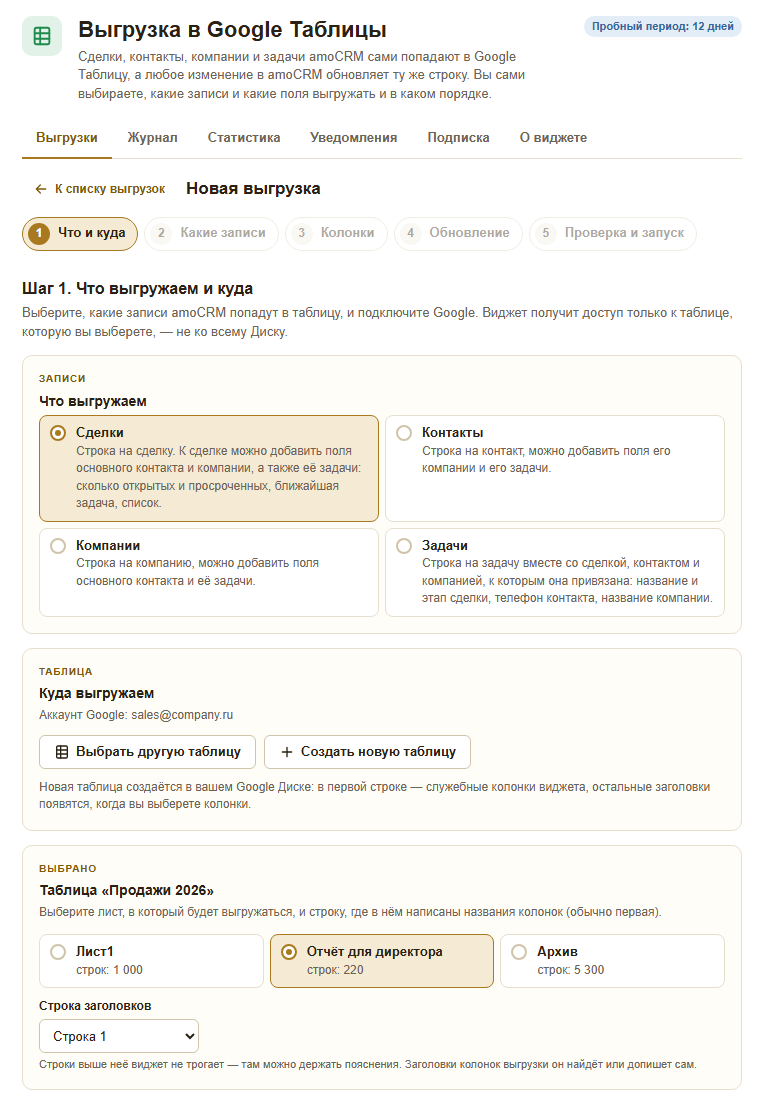
Вкладка «Выгрузки» → «Новая выгрузка» открывает мастер из пяти шагов. Одна выгрузка — один лист таблицы; выгрузок можно сделать сколько нужно.
- 01
Что выгружаем. Сделки, контакты, компании или задачи. К сделке можно добавить поля основного контакта и компании, к контакту — поля его компании, к задаче — поля связанной записи.
- 02
Вход в Google. Откроется окно Google: войдите и отметьте таблицу. Виджет получает доступ только к ней, а не ко всему Диску. Аккаунтов Google может быть несколько — они видны в окне «Аккаунты Google».
- 03
Новая таблица. «Создать новую таблицу» создаст её в вашем Google Диске: в первой строке будут служебные колонки виджета, остальные заголовки появятся, когда вы выберете колонки.
- 04
Лист и строка заголовков. Выберите лист и строку, где написаны названия колонок (обычно первая). Один лист — одна выгрузка: два потока в один лист путали бы строки.
- 05
Подключает и настраивает виджет администратор amoCRM. Остальные сотрудники видят список выгрузок без кнопок управления.
Какие записи выгружать
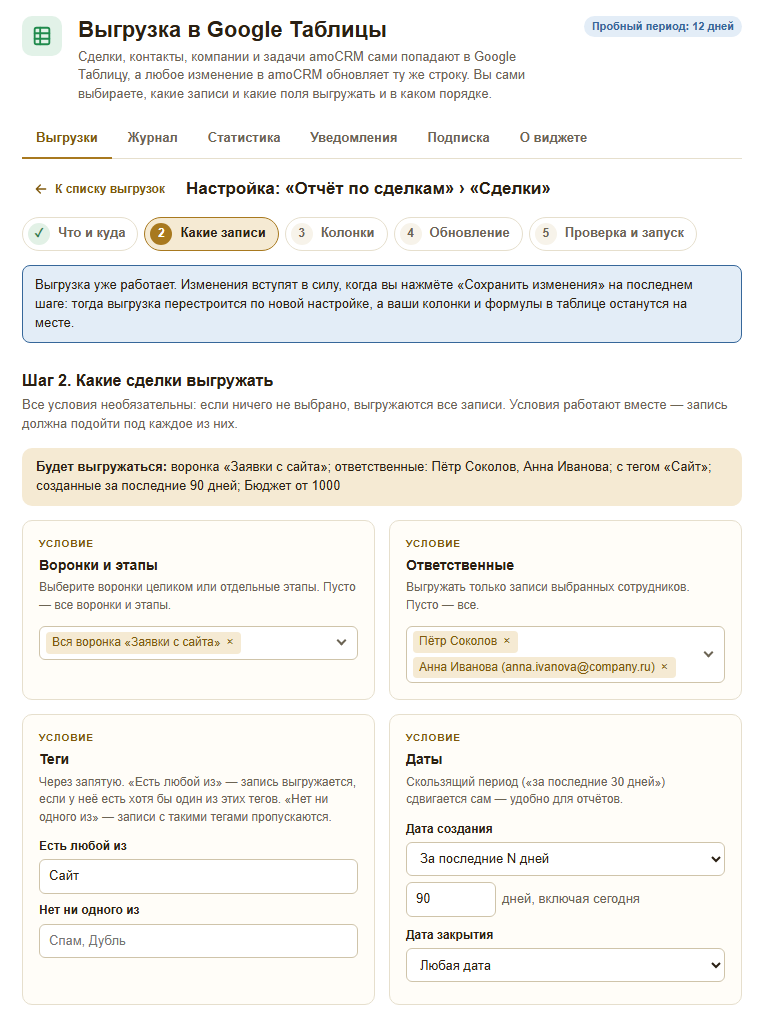
Все условия необязательны: оставьте их пустыми — выгрузятся все записи. Условия работают вместе: запись должна подойти под каждое. Сверху виджет словами пишет, что получится: «Будет выгружаться: воронка …».
- 01
Воронки и этапы, ответственные. Воронку целиком или отдельные этапы; один или несколько сотрудников.
- 02
Теги. «Есть любой из» — запись выгружается, если у неё есть хотя бы один из этих тегов; «Нет ни одного из» — записи с такими тегами пропускаются.
- 03
Даты. Дата создания и дата закрытия — фиксированный период или скользящий: «за последние N дней», «текущий месяц». Скользящий период сдвигается сам, это удобно для отчётов.
- 04
Значения полей. Условия по вашим полям: равно, содержит, пусто, диапазон.
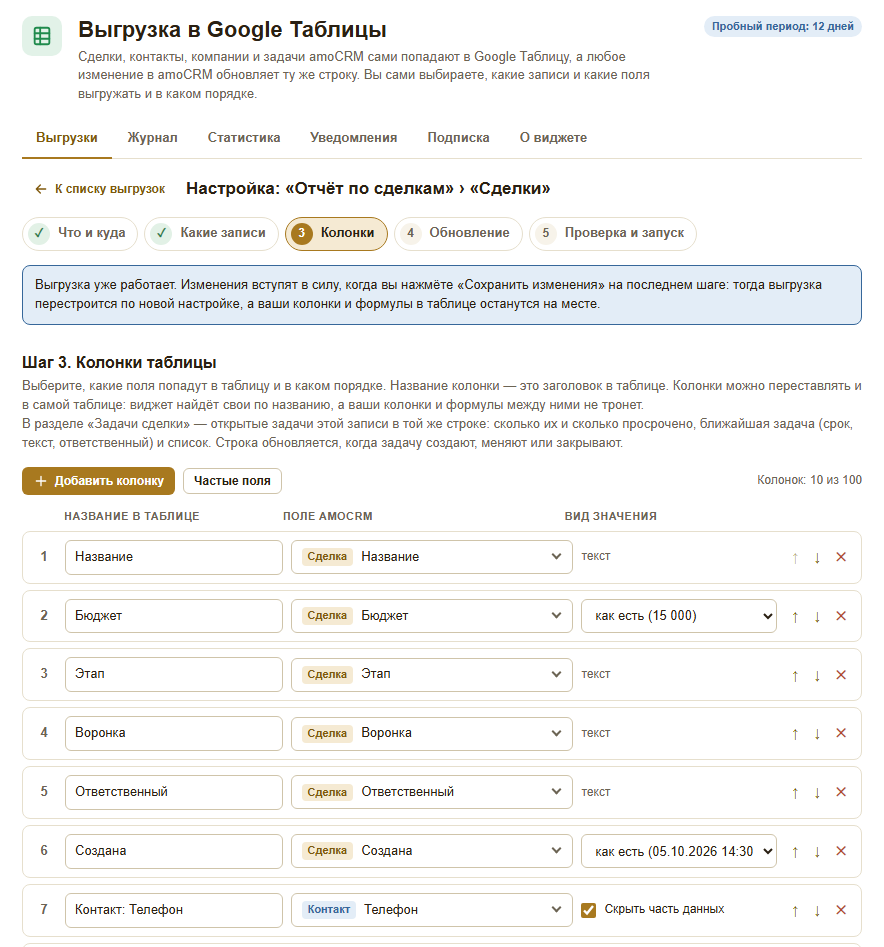
Колонки: любые поля в любом порядке
Для каждой колонки задайте название (оно станет заголовком в таблице), поле amoCRM — системное или своё — и вид значения. Кнопка «Частые поля» добавляет готовый набор, колонки переставляются стрелками. Всего до 100 колонок.
- 01
Поля. Системные: ID, название, бюджет, воронка, этап, ответственный, кем создана, даты создания, изменения и закрытия, теги, причина отказа, источник, UTM-метки, ссылка на карточку, товары, компания, основной контакт — и все ваши поля сделки, контакта и компании.
- 02
Настоящие числа и даты. Бюджет и числовые поля попадают в таблицу числом, даты — датой (в поясе вашего аккаунта), флажки — TRUE/FALSE: их можно сортировать, считать и строить по ним диаграммы. Вид (разряды, рубли, формат даты) выбираете сами.
- 03
Скрыть часть данных. У телефонов и почты можно включить маску: «+7 999 ***-**-67», «i***@mail.ru».
- 04
Контакты сделки. Только основной контакт (по умолчанию), все контакты в одной ячейке через «;» или отдельные колонки на каждого (до пяти: «Телефон 1», «Телефон 2» …).
- 05
Заголовки. Колонки можно переставлять и в самой таблице: виджет находит свои по названию. Не переименовывайте заголовки выгрузки в таблице — переименуйте колонку в виджете.
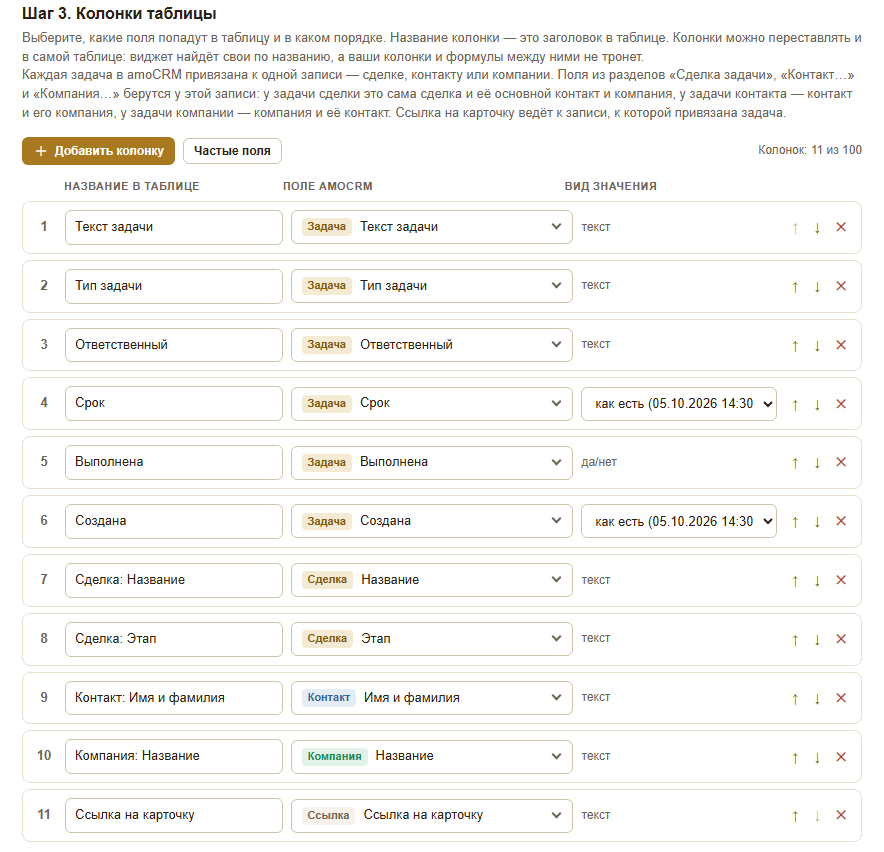
Задачи и сделки — в одной таблице
У amoCRM каждая задача привязана к одной записи — сделке, контакту или компании. Виджет использует эту связь в обе стороны: задачу можно выгрузить вместе со сделкой, а сделку — вместе с её задачами. Отдельных отчётов и ручного сведения таблиц не нужно.
- 01
Задача и её сделка в одной строке. Выберите «Задачи» и нажмите «Частые поля»: рядом с текстом, типом, ответственным и сроком задачи появятся название и этап её сделки, имя контакта, название компании и ссылка на карточку. Можно добавить любые другие поля сделки, контакта и компании — например, телефон или бюджет.
- 02
Как это связано. Поля берутся у записи, к которой привязана задача. У задачи сделки — сама сделка и её основной контакт и компания; у задачи контакта — контакт и его компания; у задачи компании — компания и её первый контакт. Если задача привязана не к сделке, поля сделки в строке пусты. Служебные колонки «ID сделки», «ID контакта» и «ID компании» заполняются так же — по ним удобно сводить таблицы.
- 03
Всё обновляется само. Переименовали сделку, сменили телефон контакта, задачу перенесли или закрыли — строки задач обновятся за секунды.
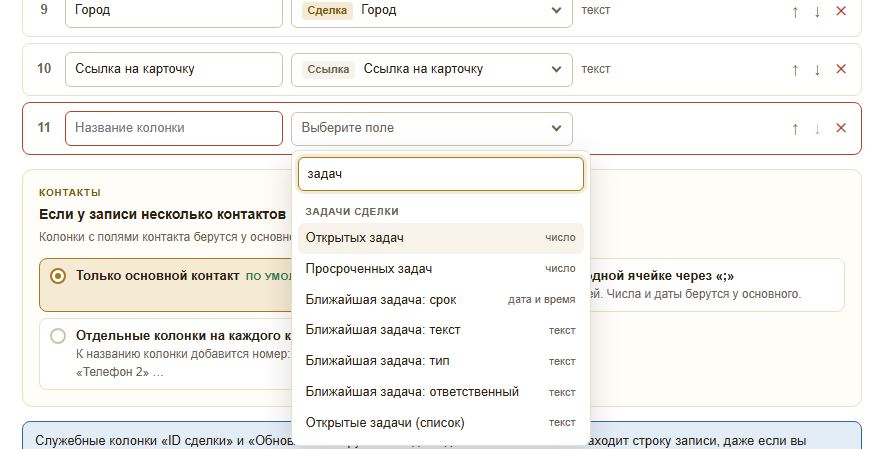
У сделки в строке — её задачи
В выгрузке сделок (контактов, компаний) в списке полей есть раздел «Задачи сделки». Это сводка по открытым задачам записи — в той же строке, что и сама сделка.
- 01
Сколько задач. «Открытых задач» и «Просроченных задач» — числом: фильтруйте и считайте. Сделки без задач видны сразу (0), сделки с просрочкой — тоже.
- 02
Ближайшая задача. Срок, текст, тип и ответственный — отдельными колонками. Ближайшая — с самым ранним сроком: пока просроченную не сделали, она главная.
- 03
Список открытых. «ДД.ММ.ГГГГ ЧЧ:ММ — текст (ответственный)» по одной задаче на строке ячейки, до десяти, дальше «… и ещё N».
- 04
Свежие данные. Задачу создали, изменили или закрыли — строка сделки обновится за секунды. Число просроченных пересчитывается само, когда наступает срок задачи: менять в amoCRM ничего не нужно.
- 05
У контакта и компании в строке — их собственные задачи (не задачи их сделок: у записи их много).
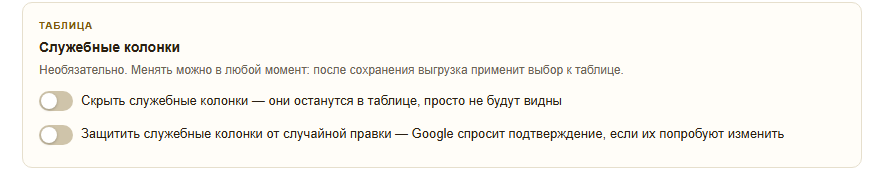
Служебные колонки: ID и «Обновлено выгрузкой»
Виджет добавляет две служебные колонки: «ID сделки» (у контактов, компаний и задач — свой ID) и «Обновлено выгрузкой». По ID он находит строку записи, даже если вы отсортировали таблицу, а в «Обновлено выгрузкой» пишет время записи или пометку.
- 01
Не удаляйте их, но переносить в любое место таблицы можно.
- 02
Скрыть. Колонки останутся в таблице, просто не будут видны. Включается и выключается в любой момент.
- 03
Защитить. Google спросит подтверждение, если колонку попробуют изменить. Это предупреждение, а не запрет: при необходимости правку можно подтвердить.
- 04
Обе опции выключены по умолчанию и применяются при сохранении выгрузки.
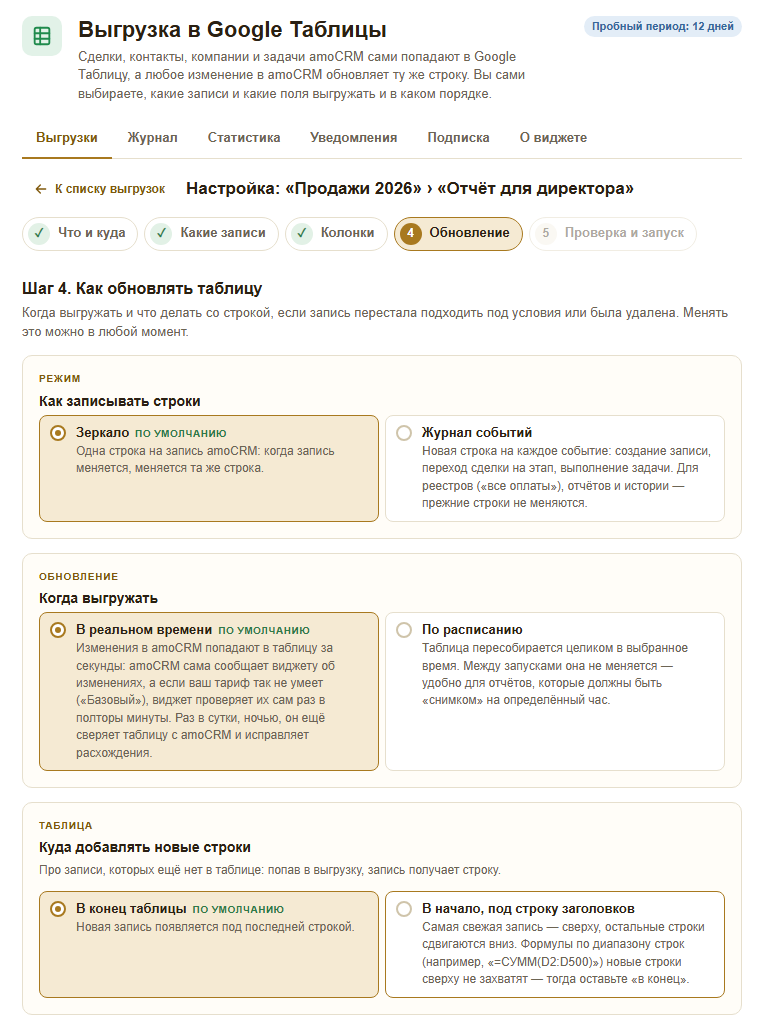
Обновление: когда и как писать в таблицу
Вариант «по умолчанию» подходит большинству — менять нужно только то, что у вас устроено иначе.
- 01
Режим. «Зеркало» — одна строка на запись: когда запись меняется, меняется та же строка. «Журнал событий» — новая строка на каждое событие (см. ниже). Режим выбирается при создании выгрузки и дальше не меняется.
- 02
Когда выгружать. «В реальном времени» — за секунды, а ночью виджет ещё сверяет таблицу с amoCRM. «По расписанию» — раз в час, день, неделю или месяц таблица пересобирается целиком в выбранное время (по часовому поясу вашего аккаунта) и между запусками не меняется: это «снимок» на определённый час.
- 03
Новые строки. В конец таблицы (по умолчанию) или в начало, под строку заголовков: самая свежая запись — сверху, остальные строки сдвигаются вниз. Формулы по фиксированному диапазону (например, «=СУММ(D2:D500)») новые строки сверху не захватят — тогда оставьте «в конец».
- 04
У работающей выгрузки изменения вступают в силу после кнопки «Сохранить изменения» на последнем шаге: выгрузка перестроится по новой настройке, а ваши колонки и формулы останутся на месте.
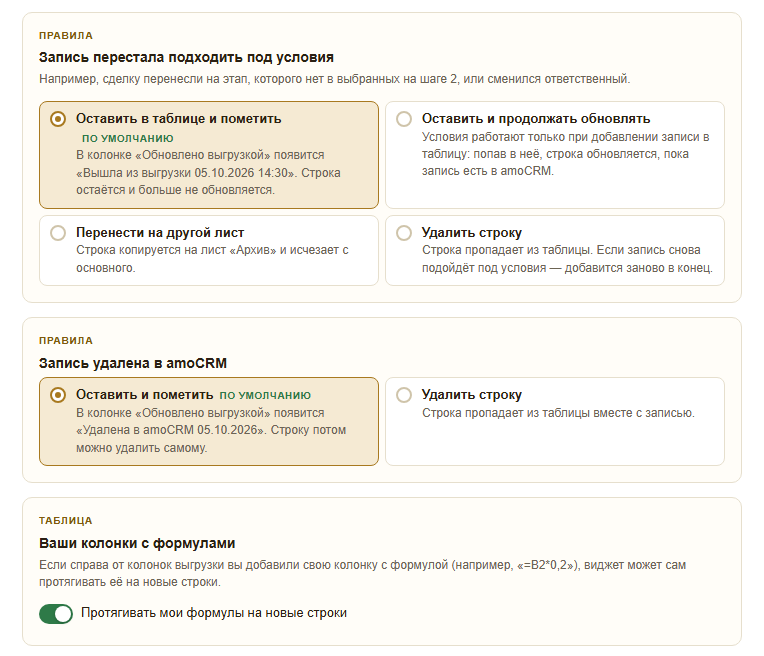
Вышедшие и удалённые записи
Сделку перенесли на другой этап, сменился ответственный — запись больше не подходит под условия. Выберите, что делать со строкой.
- 01
Оставить в таблице и пометить (по умолчанию): в колонке «Обновлено выгрузкой» появится «Вышла из выгрузки ДД.ММ.ГГГГ ЧЧ:ММ», строка больше не обновляется.
- 02
Оставить и продолжать обновлять: условия работают только при добавлении записи в таблицу; попав в неё, строка обновляется, пока запись есть в amoCRM.
- 03
Перенести на другой лист («Архив») или удалить строку.
- 04
Запись удалена в amoCRM: оставить и пометить («Удалена в amoCRM …») или удалить строку.
- 05
Ваши формулы. Свою колонку с формулой справа от выгрузки виджет протягивает на новые строки; выключается переключателем «Протягивать мои формулы на новые строки».
- 06
Строку, которую вы удалили в таблице руками, виджет вернёт при следующем изменении записи в amoCRM. Не нужно — поставьте выгрузку на паузу.
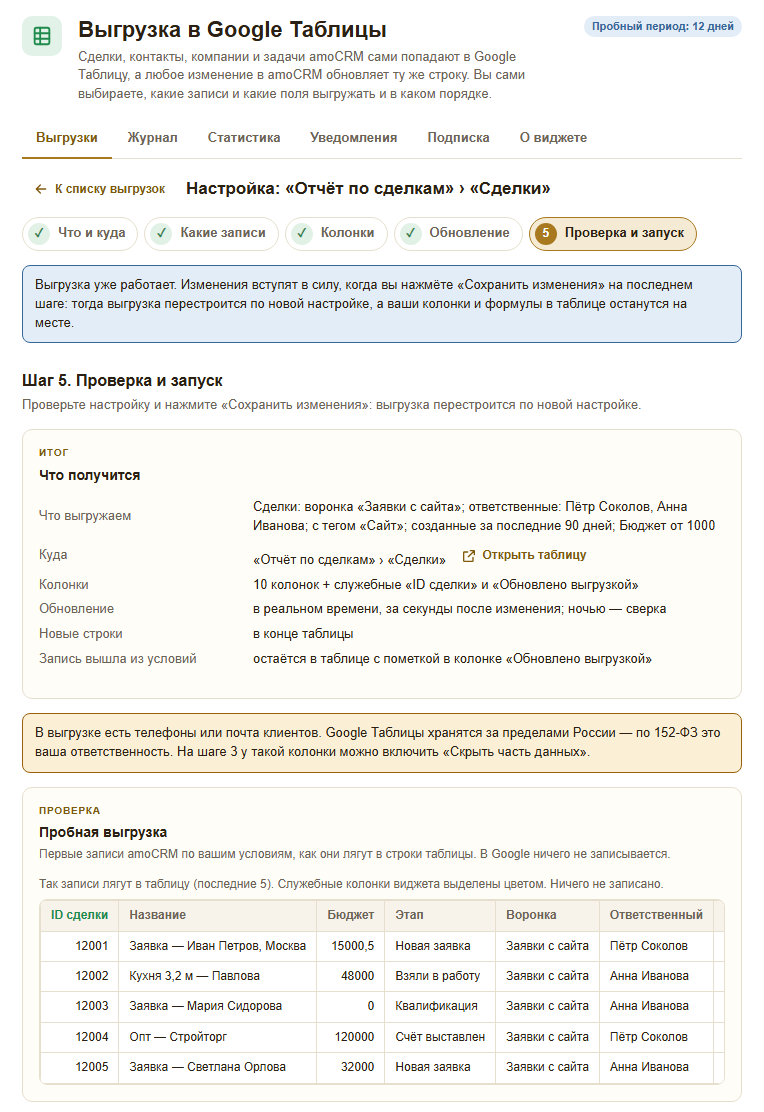
Пробная выгрузка и запуск
Шаг 5 пересказывает настройку словами и показывает пробную выгрузку: как первые пять записей лягут в строки таблицы. В Google при этом ничего не записывается.
- 01
Служебные колонки виджета выделены цветом. Если в выгрузке есть телефоны или почта клиентов, виджет напомнит про 152-ФЗ: Google Таблицы хранятся за пределами России. На шаге 3 такие колонки можно скрыть маской.
- 02
«Включить выгрузку». Таблица заполнится сама: ход виден полосой в списке выгрузок. У черновика шаги сохраняются сами — мастер можно закрыть и вернуться кнопкой «Продолжить настройку».
- 03
Google ограничивает таблицу 20 миллионами ячеек: на 80 % виджет предупредит, на 95 % выгрузка встанет на паузу с понятным сообщением.
Выгрузки: состояние каждой
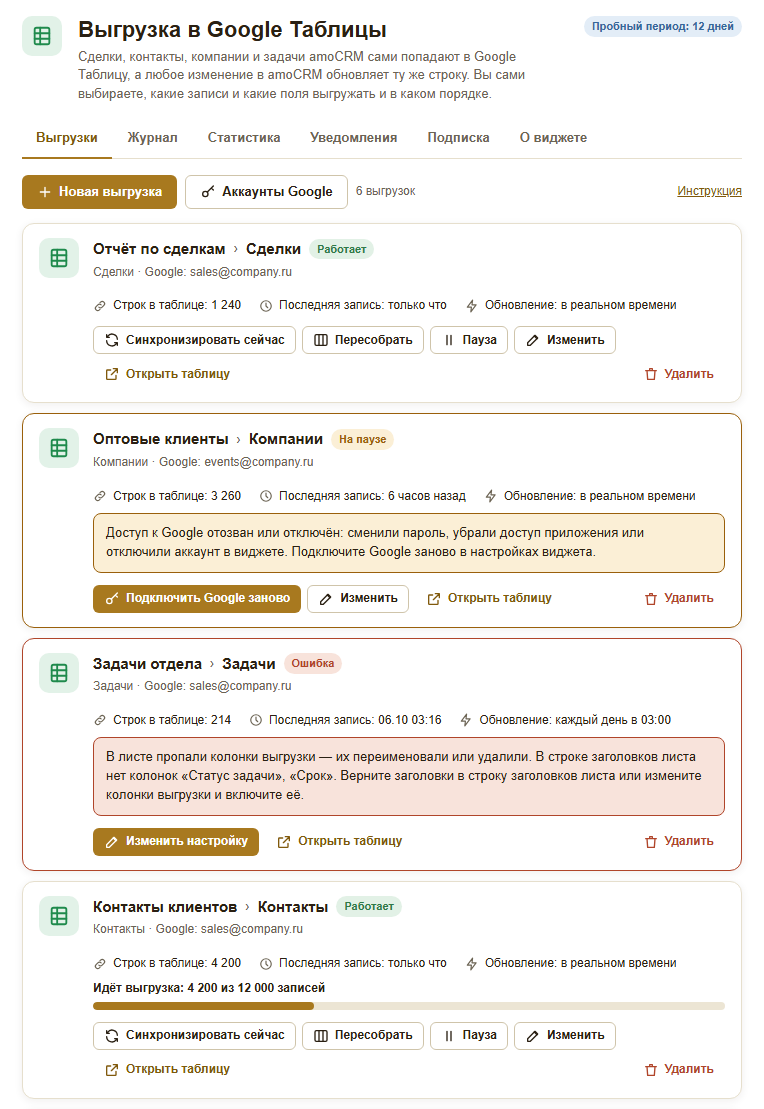
Для каждой выгрузки виджет показывает таблицу и лист, статус («Работает», «На паузе», «Ошибка», «Черновик»), сколько строк в таблице, когда была последняя запись и как идёт обновление.
- 01
Кнопки: «Синхронизировать сейчас» (выгрузить накопившиеся изменения), «Пересобрать» (заново записать все строки выгрузки — ваши колонки и формулы остаются), «Пауза» и «Включить», «Изменить» (тот же мастер), «Открыть таблицу», «Удалить».
- 02
«Удалить» убирает выгрузку из виджета: таблица и строки в ней остаются.
- 03
Если выгрузка на паузе или в ошибке, на её карточке написана причина и что делать: Google отозвал доступ («Подключить Google заново»), таблицу или лист удалили, пропали колонки выгрузки (их переименовали или удалили), таблица почти заполнена.
- 04
Пока идёт первая выгрузка или пересборка большого листа, под карточкой — полоса «Идёт выгрузка: N из M записей».
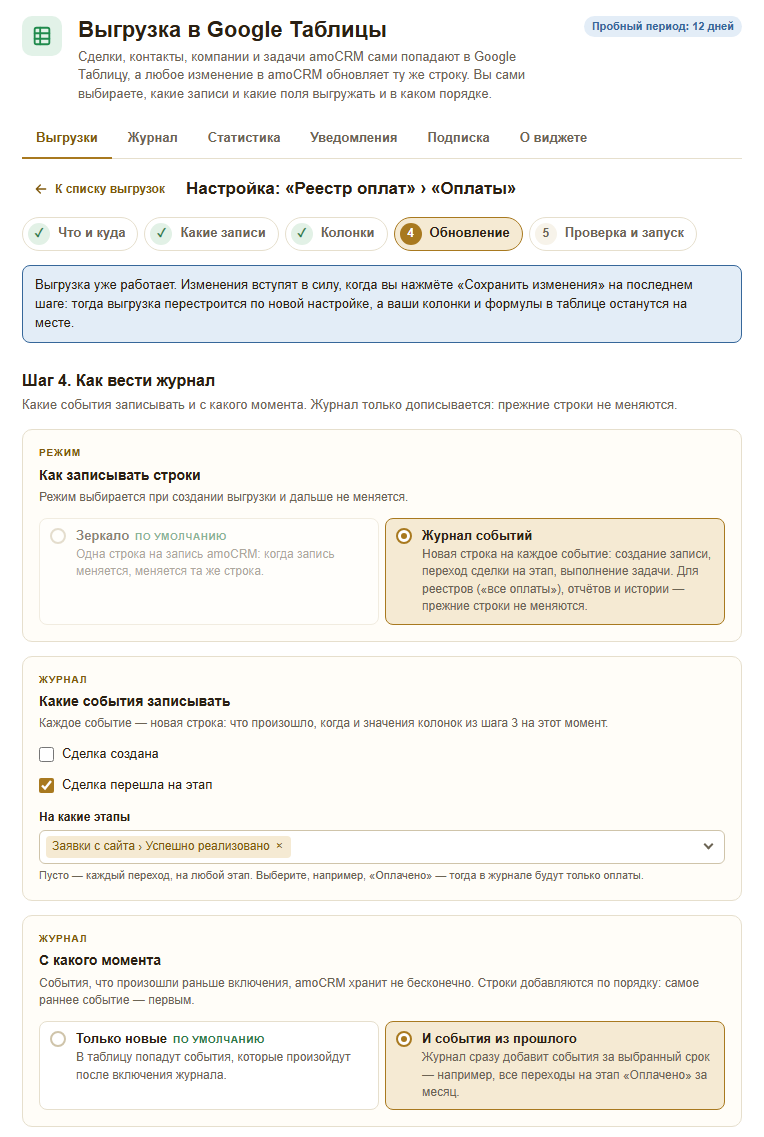
Режим «Журнал событий»: новая строка на каждое событие
Для реестров («все оплаты»), отчётов и истории: вместо одной строки на запись — новая строка на каждое событие, прежние строки не меняются. Режим выбирается на шаге 4 при создании выгрузки.
- 01
События. Сделка создана; сделка перешла на этап — на любой или только на выбранные (например, «Оплачено»: тогда в журнале будут только оплаты); контакт создан; компания создана; задача создана или выполнена.
- 02
С какого момента. «Только новые» — события после включения журнала; «И события из прошлого» — сразу добавить события за день, 7, 30, 90 дней или за год. Строки добавляются по порядку: самое раннее событие первым.
- 03
Что в строке. Колонки из шага 3 на момент события и служебные «ID события», «Событие», «Время события». Событие попадает в журнал вскоре после того, как произошло, — обычно через полминуты; на тарифе amoCRM «Базовый» виджет проверяет события сам раз в полторы минуты.
- 04
У журнала нет ночной сверки и пересборки: прежние строки он не трогает. Число записанных строк видно в списке выгрузок («Строк в журнале»).
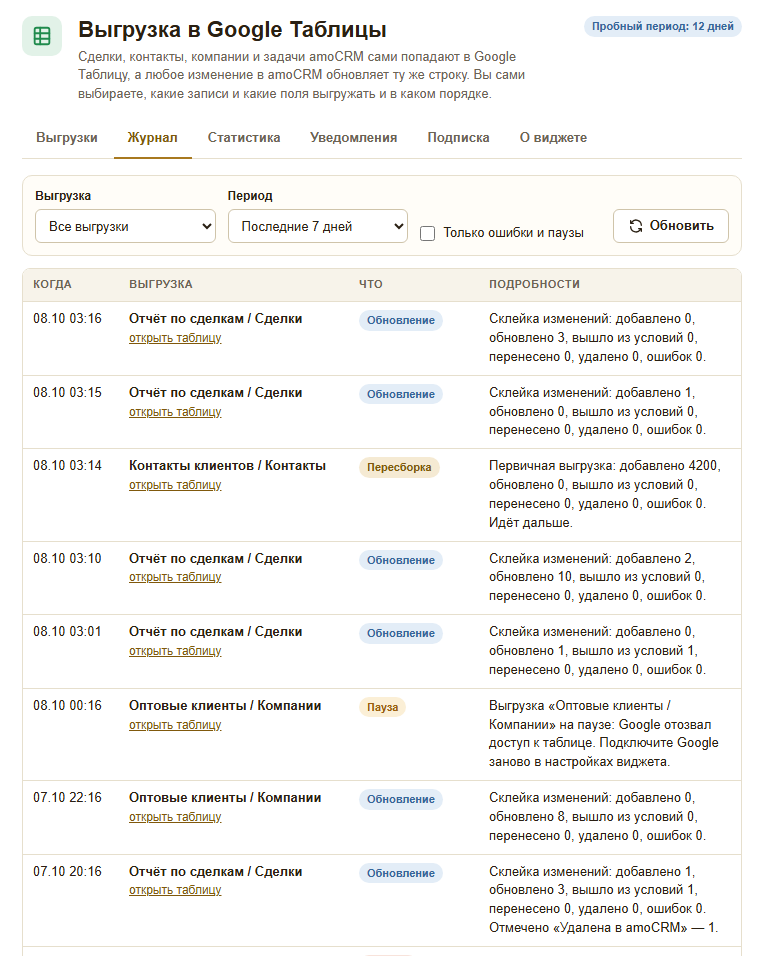
Журнал: что сделано
Каждый проход записи — одна строка журнала: когда, какая выгрузка, что произошло и сколько строк — человеческим языком, со ссылкой «открыть таблицу». Фильтры: выгрузка, период, «только ошибки и паузы».
- 01
Действия: обновление, пересборка, пауза, ошибка. В тексте — сколько строк добавлено, обновлено, вышло из условий, перенесено, удалено и сколько записей не удалось построить.
- 02
Журнал не хранит значений ячеек — только что и сколько сделано. Записи хранятся 90 дней.
- 03
Журнал и уведомления видит только администратор amoCRM.
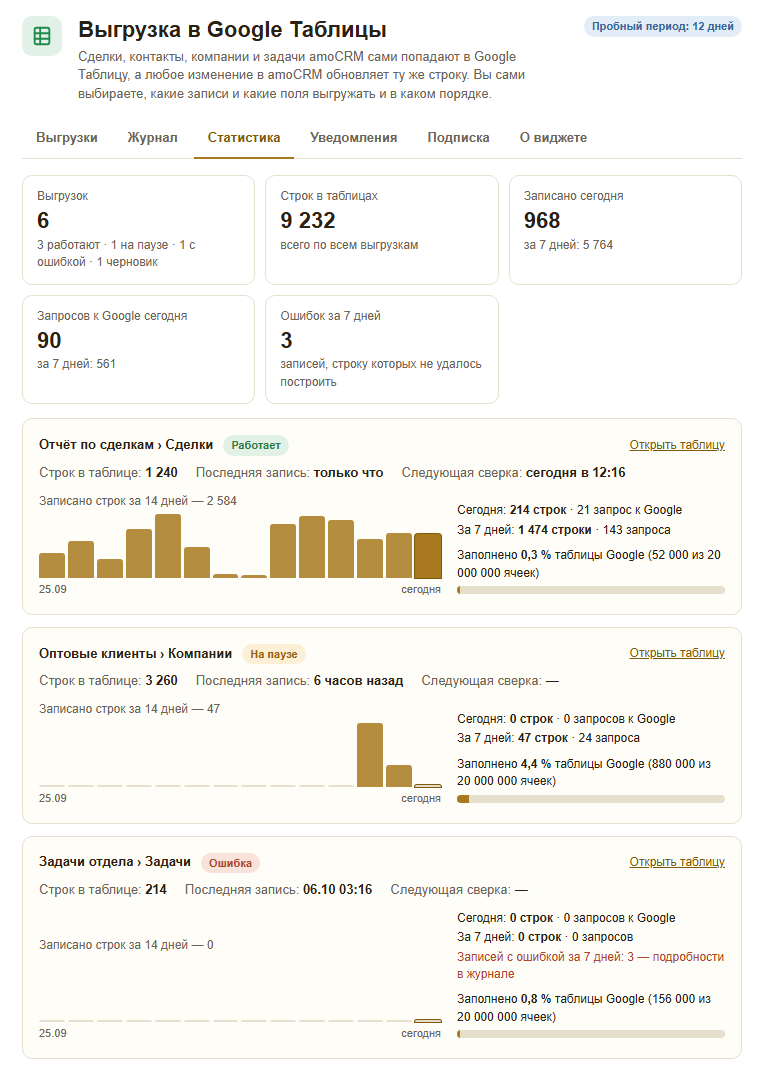
Статистика: сколько и куда
Вверху — итоги по всем выгрузкам: сколько их и в каком состоянии, строк в таблицах, записано сегодня, запросов к Google, ошибок за 7 дней. Ниже — то же по каждой выгрузке.
- 01
Столбики по дням. Сколько строк записано за последние 14 дней — сразу видно, когда выгрузка работала, а когда стояла.
- 02
Заполненность таблицы. Сколько ячеек занято из 20 миллионов, которые Google разрешает на таблицу: заранее видно, когда она подойдёт к лимиту.
- 03
Следующая сверка — когда виджет в очередной раз сверит таблицу с amoCRM.
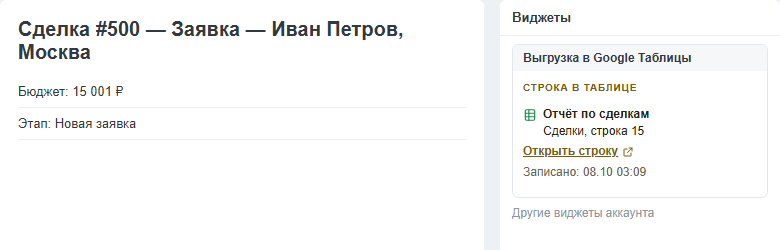
В карточке — ссылка на строку
В правой колонке карточки сделки, контакта или компании виджет показывает, в какой выгрузке и на какой строке лежит эта запись, и ссылку «Открыть строку» — она открывает таблицу сразу на нужной строке.
- 01
Показывается и время последней записи. Если записи нет ни в одной таблице, блока нет вовсе.
- 02
Из списков. В списке сделок, контактов или компаний отметьте записи → «Ещё» → пункт с названием виджета → «Обновить строки в таблице» (если выгрузок несколько, выберите нужную). Пригодится, когда строку надо обновить немедленно.
- 03
Цифровая воронка. В настройке этапа добавьте действие «Обновить строку в Google Таблице» и выберите выгрузку: сделка, пришедшая на этап, обновит свою строку.
- 04
Менеджер видит блок по тем же правам, что и саму карточку.
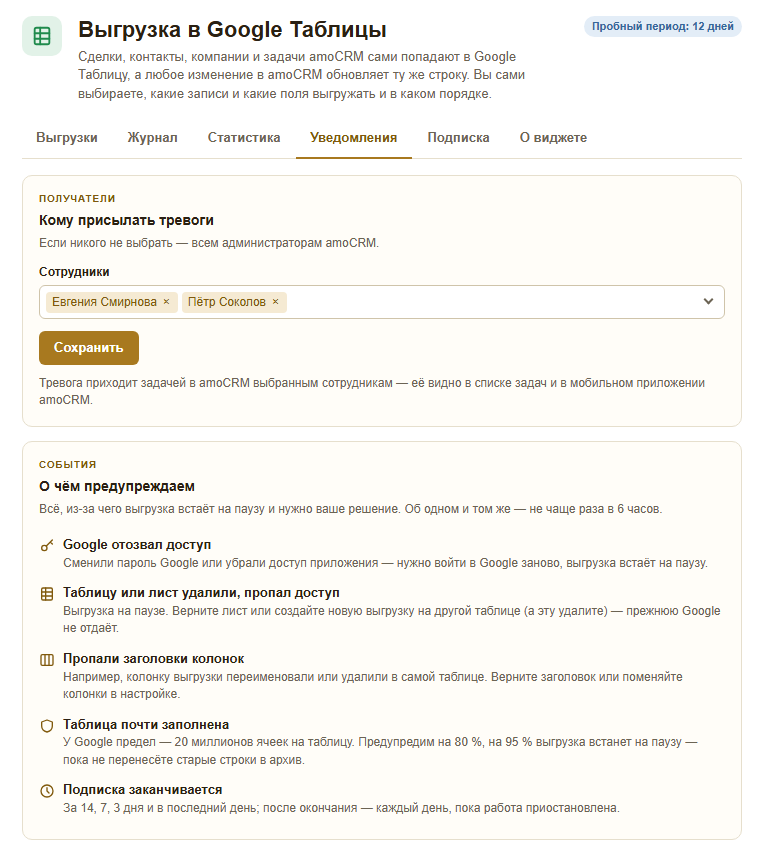
Уведомления: о чём виджет предупреждает
Всё, из-за чего выгрузка встанет на паузу и нужно ваше решение, приходит задачей в amoCRM выбранным сотрудникам и дублируется в центре уведомлений. Напоминания о подписке и об оплате приходят в центр уведомлений amoCRM (значок-колокольчик) и, если у сотрудника включена рассылка, на почту и в мобильное приложение. Получатели — выбранные сотрудники, а если никого не выбрать — все администраторы. Об одной и той же остановке выгрузки — не чаще раза в 6 часов.
- 01
Google отозвал доступ — сменили пароль Google или убрали доступ приложения: нужно войти в Google заново.
- 02
Таблицу или лист удалили, пропал доступ — выгрузка на паузе, пока вы не выберете другую таблицу или не восстановите эту.
- 03
Пропали заголовки колонок — например, колонку выгрузки переименовали или удалили в самой таблице: верните заголовок или поменяйте колонки в настройке.
- 04
Таблица почти заполнена — предупредим на 80 % лимита Google, на 95 % выгрузка встанет на паузу.
- 05
Пробный период и подписка заканчиваются — за 14, 7 и 3 дня и в последний день (у пробного периода — за 3 дня и в последний день); после окончания — каждый день, пока работа приостановлена. Уведомление появится в центре, как только кто-то из получателей откроет amoCRM.
- 06
Оплата получена, подписка продлена; автопродление включено, отключено, списание прошло или не прошло — тоже в центре уведомлений.
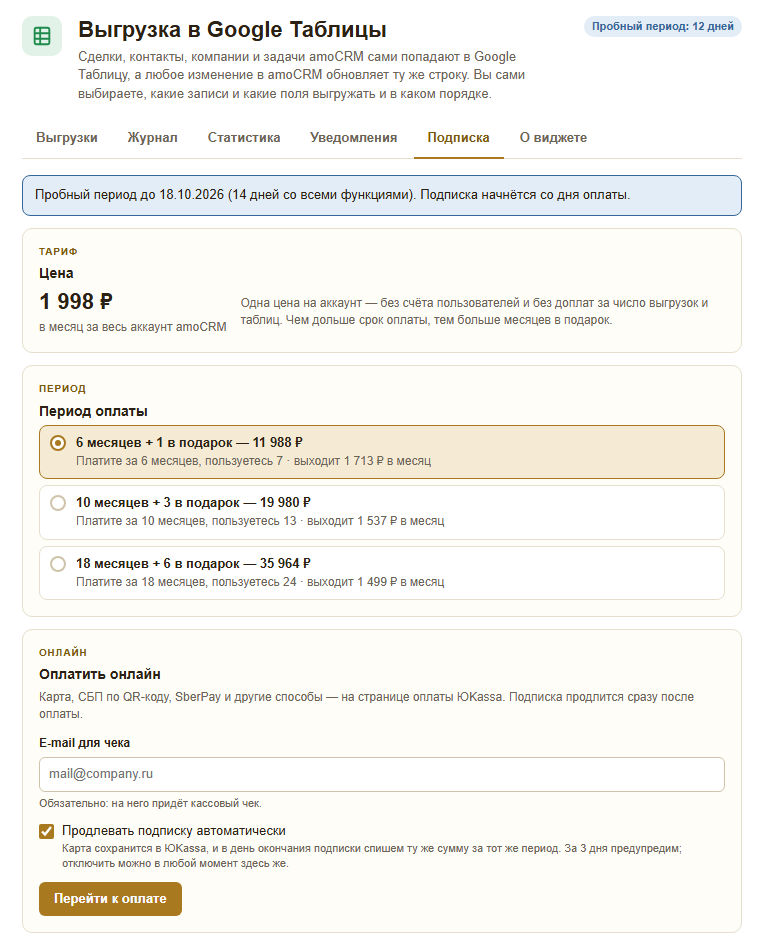
Подписка и оплата
Пробный период — 14 дней со всеми функциями. Цена одна на весь аккаунт amoCRM: 1 998 ₽ в месяц, без счёта пользователей и без доплат за число выгрузок и таблиц. Чем дольше срок оплаты, тем больше месяцев в подарок.
- 01
Периоды: 6 месяцев + 1 в подарок — 11 988 ₽ (1 713 ₽ в месяц); 10 + 3 — 19 980 ₽ (1 537 ₽ в месяц); 18 + 6 — 35 964 ₽ (1 499 ₽ в месяц).
- 02
Оплатить онлайн — карта, СБП по QR-коду, SberPay и другие способы на странице ЮKassa; кассовый чек придёт на e-mail. Можно включить автопродление: за 3 дня предупредим, отключить — в любой момент там же.
- 03
Оплатить по счёту — для организаций и ИП: заполните данные, счёт придёт на e-mail; после оплаты подписка продлится именно у этого аккаунта amoCRM.
- 04
Когда подписка закончилась, работа приостанавливается: просмотр и оплата остаются доступны. Изменения в amoCRM копятся и после оплаты выгружаются в таблицу.
Рецепты: что нажать, чтобы…
Короткие последовательности для самых частых задач. Названия кнопок и настроек — ровно те, что вы видите в виджете.
Отчёт по сделкам для директора
Шаг 1: «Сделки» и таблица. Шаг 2: воронка «Продажи» и «созданы за последние 90 дней». Шаг 3: «Частые поля» и ваши поля. Затем «Включить выгрузку». Диаграммы и сводные таблицы стройте на отдельном листе или справа от выгрузки — виджет их не трогает.
Реестр оплат: строка на каждую оплату
При создании выгрузки на шаге 4 выберите «Журнал событий» → «Сделка перешла на этап» → этап «Оплачено» → «И события из прошлого» за 90 дней или за год. Каждый переход на этап — новая строка со временем события и колонками сделки на этот момент.
Снимок на понедельник, 9:00
Шаг 4 → «По расписанию» → «Раз в неделю», «Понедельник», 09:00. Таблица пересобирается целиком в это время и между запусками не меняется — удобно для планёрки.
Свежие сделки сверху
Шаг 4 → «Куда добавлять новые строки» → «В начало, под строку заголовков». Самая свежая запись всегда первая, остальные сдвигаются вниз.
Не выгружать телефоны целиком
Шаг 3 → у колонки «Контакт: Телефон» поставьте «Скрыть часть данных»: в таблице будет «+7 999 ***-**-67». То же — для почты.
Убирать вышедшие сделки в архив
Шаг 4 → «Запись перестала подходить под условия» → «Перенести на другой лист». Строка скопируется на лист «Архив» и исчезнет с основного.
Что важно знать
Частые вопросы
Не нашли ответ?
Напишите нам — поможем настроить виджет под ваш процесс и разберём любой спорный случай.
Поддержка отвечает с 10:00 до 18:00 по МСК. Виджет разработан компанией Converssion CRM и не является частью amoCRM.