Дата в Google Таблицах: формат, сегодня и разница дат
В таблице сделок даты то сортируются вразнобой, то формула выдаёт ошибку, то вместо даты появляется число вроде 46339. У всего этого одна причина: дата в таблице — это число. Разбираем, как поменять формат даты, вставить сегодняшнюю, посчитать дни между датами и сгруппировать сделки по месяцам — на примере выгрузки сделок.

Дата — это число
По справке Google, отсчёт дат в Google Таблицах начинается с 30 декабря 1899 года, исключая этот день. Дата 13.11.2026 для таблицы — число 46339, а «13.11.2026» — только его вид. Поэтому даты можно вычитать, сравнивать и сортировать.
Отсюда два частых сюрприза. Вместо даты видно число — значит, у ячейки числовой формат, дату нужно просто показать датой. А если дата не вычитается и сортируется как текст — она и есть текст, о нём ниже.
Если данные у вас в amoCRM, выгрузку из amoCRM в Google Таблицы делает виджет «Экспорт в Google Таблицы»: сделки, контакты, компании и задачи, а строка в таблице обновляется сама.
Как поменять формат даты
- 01
Ячейки
Выделите колонку с датами.
- 02
Меню
«Формат → Числа».
- 03
Вид
«Пользовательские дата и время».
- 04
Готово
Выберите формат или задайте свой и нажмите «Применить».
Быстро применить формат даты — Ctrl + Shift + 3. Формат по умолчанию зависит от региональных настроек таблицы: «Файл → Настройки таблицы», раздел «Региональные настройки». По справке Google, при их изменении меняется формат валюты, даты и чисел по умолчанию. Если таблица досталась вам с американскими настройками и даты выглядят как 11/13/2026, проверьте этот пункт.
Сегодняшняя дата: Ctrl + ; или СЕГОДНЯ()
Дату звонка, оплаты или подписания вставляйте клавишами: это факт, он не должен меняться. СЕГОДНЯ() нужна для расчётов «на сегодня» — сколько дней сделка в работе, сколько осталось до срока. Если нужно ещё и время, есть ТДАТА().
Сколько дней между датами
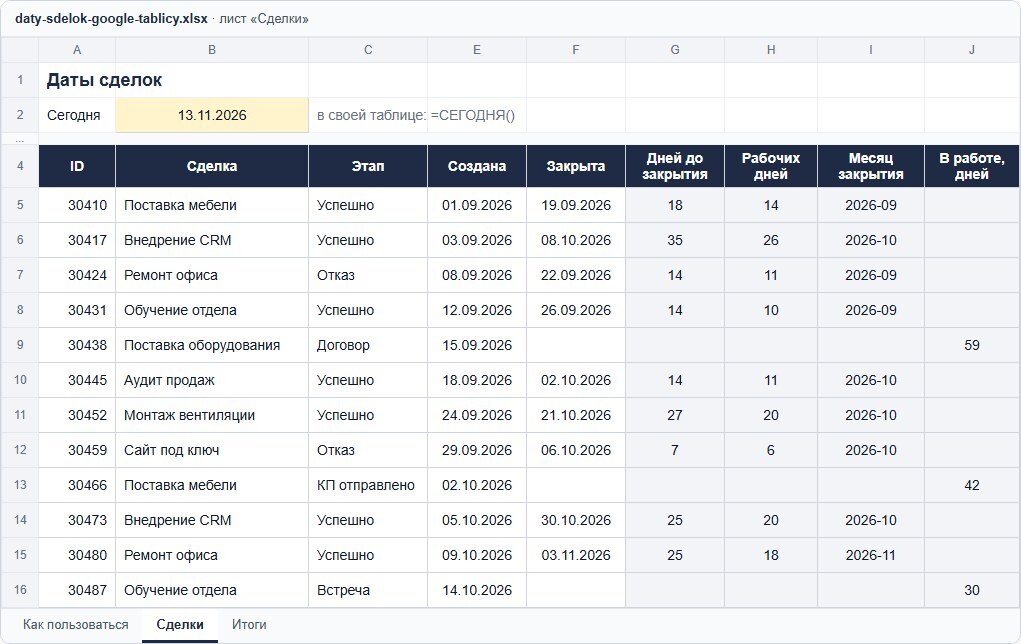
Самое простое — вычесть: «=F5-E5» даёт число дней между датой закрытия и датой создания. Сделка от 01.09.2026, закрытая 19.09.2026, шла 18 дней.
Рабочие дни по производственному календарю 2026 года и те же расчёты в Excel — в статье «Дни между датами и рабочие дни».
Дата по месяцам: функция ТЕКСТ
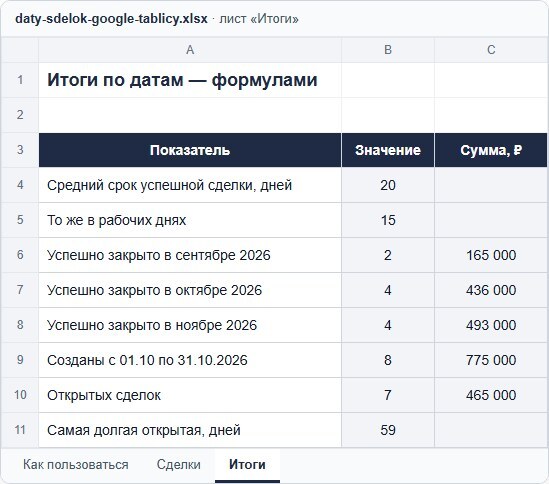
Чтобы посчитать сделки по месяцам, рядом с датой выводят месяц: «=ТЕКСТ(F5;"yyyy-MM")» превращает 19.09.2026 в «2026-09». Коды в формате латинские: d, dd — день, mm, mmm — месяц, yyyy — год. Дальше месяц — обычное условие: =СУММЕСЛИМН(D5:D24;I5:I24;"2026-10";C5:C24;"Успешно") — в примере 4 сделки на 436 000 ₽.
Для периода «с … по …» удобнее функция ДАТА: условие ">="&ДАТА(2026;10;1) не зависит от того, как записаны даты в ячейках. В примере за октябрь создано 8 сделок на 775 000 ₽.
Почему даты не считаются и не сортируются
Если «=F5-E5» даёт ошибку, а сортировка ставит 02.10 перед 19.09, даты записаны текстом. Проверьте ячейку формулой =ЕЧИСЛО(F5): настоящая дата — число, и формула вернёт ИСТИНА.
Даты из amoCRM — сразу датами
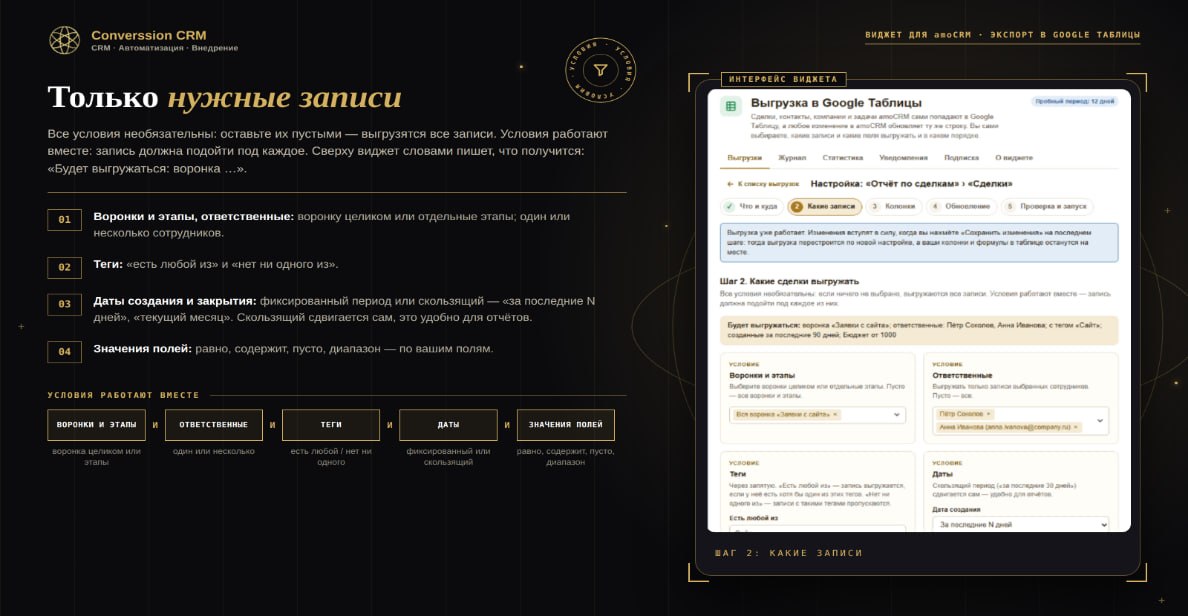
«Экспорт в Google Таблицы» пишет поля сделок из amoCRM в вашу таблицу: бюджет и числовые поля — числом, даты — датой в поясе вашего аккаунта, поэтому их можно сортировать и считать формулами, а вид — формат даты, разряды — вы выбираете сами. Выгрузку можно ограничить по дате создания или закрытия: фиксированный период, «за последние N дней» или «текущий месяц».
Колонки с формулами справа от выгрузки виджет протягивает на новые строки — «Дней до закрытия» посчитается для каждой новой сделки сама. Как анализировать срок сделки — в статье «Цикл сделки». Цена — 1 998 ₽ в месяц за весь аккаунт при оплате от 6 месяцев (6 + 1 месяц в подарок — 11 988 ₽), без доплат за число выгрузок и таблиц; пробный период — 14 дней или первые 70 новых строк, что наступит раньше.
Пример для практики
В файле — 20 сделок с датами создания и закрытия: дни до закрытия, рабочие дни, месяц закрытия и «в работе, дней» для открытых, а на листе «Итоги» — средний срок успешной сделки (20 дней), закрытые по месяцам и самая долгая открытая сделка. Откройте файл в Google Таблицах (Файл → Импортировать).
Скачать пример с датами сделок · xlsx, 12 КБ
Дата в Google Таблицах — число, поэтому её можно вычитать и сортировать, а «вид» задаётся форматом: «Формат → Числа → Пользовательские дата и время». Сегодняшняя дата значением — Ctrl + ;, на каждый день — СЕГОДНЯ(). Дни между датами — вычитание или РАЗНДАТ, рабочие — NETWORKDAYS, месяц — ТЕКСТ(дата;"yyyy-MM").
Частые вопросы
Converssion CRM — официальный партнёр amoCRM с 2017 года. Внедряем и сопровождаем amoCRM, делаем собственные виджеты для амоМаркета, чат-ботов, ИИ-агентов, сайты и рекламу. Услуги · Кейсы клиентов · Виджеты