Как закрепить строку в Google Таблице: шапку, столбец и на телефоне
Выгрузка сделок на триста строк: прокрутили вниз — и уже не понять, где бюджет, а где дата создания. Закреплённая шапка остаётся на месте, сколько бы вы ни листали. Разбираем, как закрепить строку и столбец в Google Таблице на компьютере и на телефоне, как снять закрепление и что делать, если «закрепить» вы хотели от правок.

Как закрепить верхнюю строку
По справке Google: выберите строку, в верхней части экрана нажмите «Вид → Закрепить» и укажите, сколько строк закрепить. Обычно закрепляют одну строку — шапку с названиями колонок. Если над шапкой есть строка с названием отчёта, закрепите обе.
- 01
Строка
Выберите строку с заголовками.
- 02
Меню
«Вид → Закрепить».
- 03
Сколько
Укажите число строк.
- 04
Готово
Шапка стоит на месте при прокрутке.
Для amoCRM есть экспорт в Google Таблицы: сделки, контакты, компании и задачи попадают в таблицу и обновляются сами — отчёт не нужно собирать вручную.
Как закрепить столбец — или строку и столбец сразу
Столбцы закрепляют через то же меню: «Вид → Закрепить» и количество столбцов. Удобно закрепить колонку, по которой вы узнаёте запись, — название сделки или имя клиента: тогда при прокрутке вправо, к бюджету и датам, видно, чья это строка.
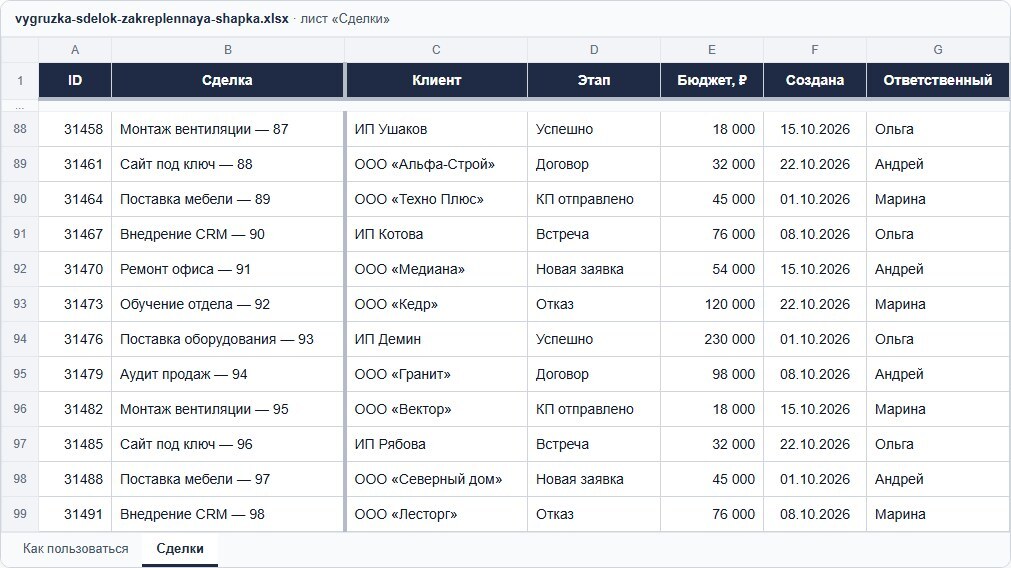
Строки и столбцы можно закрепить вместе. На картинке ниже закреплены строка заголовков и две колонки — «ID» и «Сделка»: таблицу прокрутили до 88-й строки, а шапка и названия сделок остались на месте.
Как открепить
Выберите строку или столбец и нажмите «Вид → Закрепить → Не закреплять строки» или «Не закреплять столбцы». Закрепление строк и столбцов снимается отдельно: если закреплены и шапка, и колонка, открепите каждое.
Как закрепить строку на телефоне
На маленьком экране закрепляйте как можно меньше: одну строку шапки и, если нужно, одну колонку. Иначе закреплённая область займёт половину экрана.
«Закрепить таблицу», чтобы её не меняли, — это защита
Иногда «закрепить» хотят в другом смысле: чтобы коллеги не испортили шапку или формулы. Для этого есть защита: «Данные → Защитить листы и диапазоны», справа откроется панель — «Добавить лист или диапазон», затем «Задать разрешения».
Если запрещать жалко, выберите «Показывать предупреждение во время редактирования этого диапазона»: по справке Google, пользователи смогут редактировать, но им придётся подтверждать свои правки. Кому разрешено менять защищённые листы и диапазоны, решает владелец таблицы.
Шапка выгрузки из amoCRM
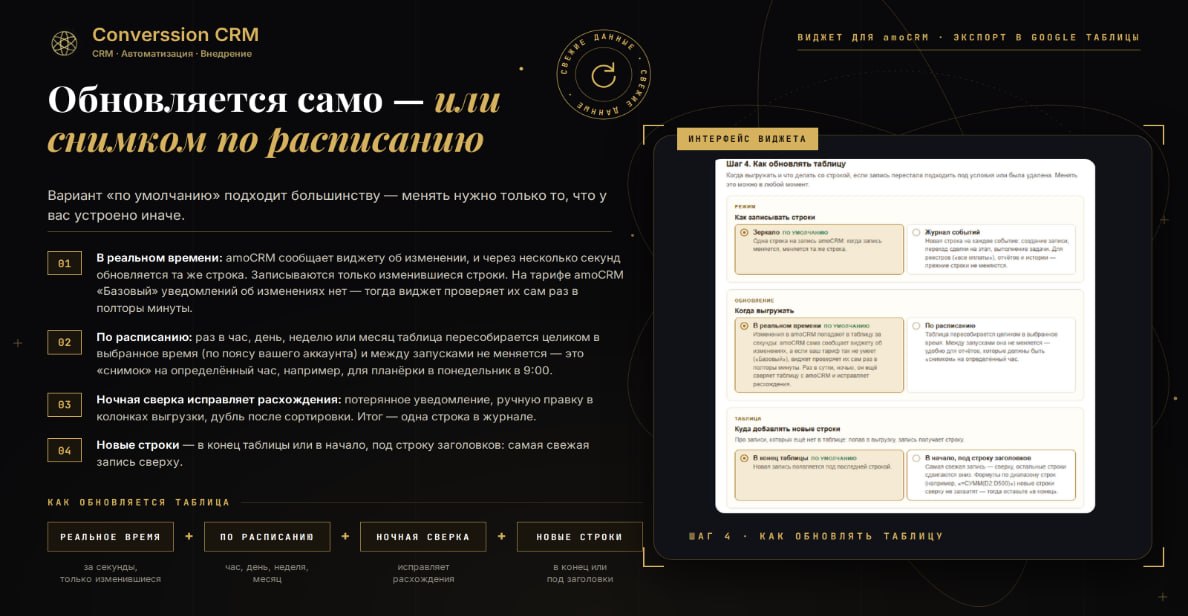
«Экспорт в Google Таблицы» пишет сделки, контакты, компании и задачи из amoCRM в вашу таблицу. Новые записи он добавляет в конец таблицы или под строку заголовков — как выберете. Во втором случае самая свежая сделка оказывается сразу под закреплённой шапкой, а остальные строки сдвигаются вниз.
Названия колонок трогать не нужно: виджет ищет колонки по названию. Если заголовок колонки выгрузки переименовать или удалить, выгрузка встанет на паузу с понятным сообщением, а администратору придёт задача в amoCRM. Колонки с формулами справа от выгрузки виджет протягивает на новые строки; формулы по фиксированному диапазону вроде «=СУММ(D2:D500)» новые строки сверху не захватят — для них выбирайте «в конец». Цена — 1 998 ₽ в месяц за весь аккаунт при оплате от 6 месяцев (6 + 1 месяц в подарок — 11 988 ₽), без доплат за число выгрузок и таблиц; пробный период — 14 дней или первые 70 новых строк, что наступит раньше.
Как ещё перенести данные из amoCRM в таблицу — в статье «Выгрузка из amoCRM в Google Таблицы».
Пример для практики
В файле — выгрузка на 120 сделок с закреплённой строкой заголовков и колонками «ID» и «Сделка». Откройте его в Google Таблицах (Файл → Импортировать) и прокрутите вниз и вправо; на листе «Как пользоваться» — те же шаги для компьютера и телефона.
Скачать выгрузку с закреплённой шапкой · xlsx, 15 КБ
Строку и столбец закрепляют в одном меню — «Вид → Закрепить», там же снимают закрепление. На телефоне — долгим нажатием на номер строки (Android) или через меню строки (iPhone). Если «закрепить» нужно от чужих правок, это «Данные → Защитить листы и диапазоны».
Частые вопросы
Converssion CRM — официальный партнёр amoCRM с 2017 года. Внедряем и сопровождаем amoCRM, делаем собственные виджеты для амоМаркета, чат-ботов, ИИ-агентов, сайты и рекламу. Услуги · Кейсы клиентов · Виджеты