Фильтр в Google Таблицах: пошагово
Выгрузка сделок на две тысячи строк, а нужны только договоры Ольги дороже 50 000 ₽. Можно листать — а можно за десять секунд поставить фильтр. Разбираем, как сделать фильтр в Google Таблицах, как отфильтровать только для себя, не мешая коллегам, и когда вместо фильтра лучше формула.

Как создать фильтр
По справке Google: выделите диапазон ячеек и в меню «Данные» выберите «Создать фильтр» — тот же пункт есть и в меню по правому клику на ячейке. В заголовках колонок появятся значки фильтра.
- 01
Диапазон
Выделите таблицу вместе с шапкой.
- 02
Фильтр
«Данные → Создать фильтр».
- 03
Условие
Значок в шапке нужной колонки.
- 04
Готово
Лишние строки скрыты.
По значениям и по условию
Фильтры в разных колонках работают вместе: «Этап — Договор» и «Ответственный — Ольга» оставят только договоры Ольги. Убрать фильтр — «Данные → Удалить фильтр».
Фильтр только для себя: режим фильтрации
Обычный фильтр меняет вид таблицы для всех: по справке Google, он «будет доступен всем пользователям, которые могут открыть таблицу». Если с таблицей работает команда, это мешает: вы отфильтровали своё, а коллега не видит своих строк.
Для этого есть режим фильтрации: его можно настроить так, чтобы «отфильтрованные данные были видны только вам». Режимы можно сохранять под названиями и делиться ими. Если у вас право только на просмотр, создаётся временный режим — «Этот режим не сохранится». Одновременно применять несколько режимов нельзя.
Когда вместо фильтра лучше формула
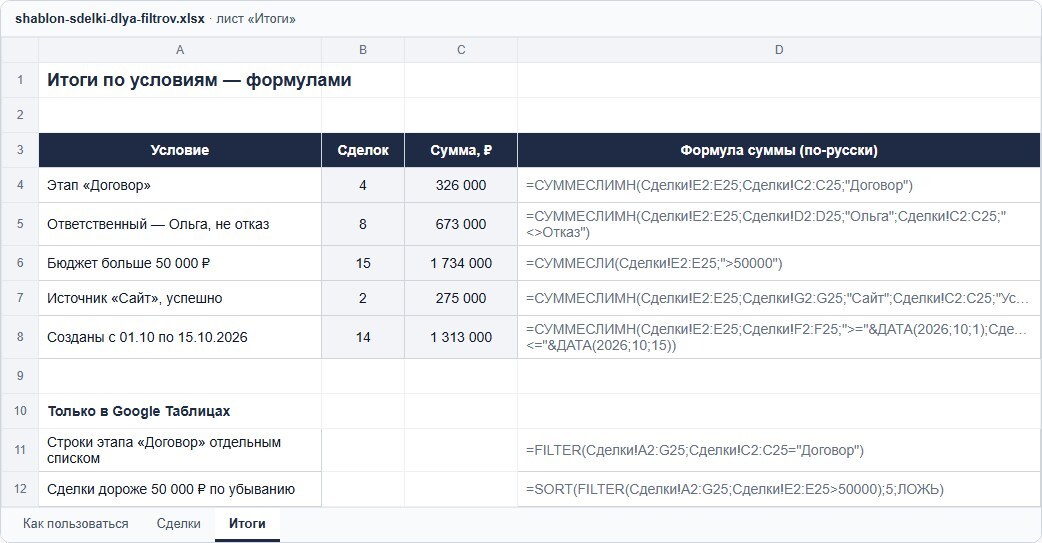
Фильтр показывает строки, но не считает итоги. Если нужно «сколько и на какую сумму», а данные обновляются, удобнее формула — она пересчитается сама. Примеры из шаблона на 24 сделках:
Больше формул для таблиц заявок и сделок — в статье «Формулы в Google Таблицах».
Почему не создаётся фильтр
Справка Google называет причины, по которым пункт «Создать фильтр» может быть недоступен: объединённые ячейки, скрытые строки или столбцы, условное форматирование или правила проверки данных. Чаще всего мешают объединённые ячейки в шапке — разъедините их. Изменить обычный фильтр могут все, кому разрешено редактировать таблицу.
Отфильтровали — и всем испортили вид. Обычный фильтр видят все: коллега открывает таблицу и не понимает, куда пропали его строки.
Пример выгрузки для практики
В шаблоне — лист «Сделки» (24 сделки: этап, ответственный, бюджет, дата, источник) для тренировки фильтров и лист «Итоги» с пятью отборами формулами и двумя формулами только для Google Таблиц. Откройте файл в Google Таблицах (Файл → Импортировать).
Скачать пример выгрузки сделок · xlsx, 11 КБ
Выгрузка, в которой уже только нужное
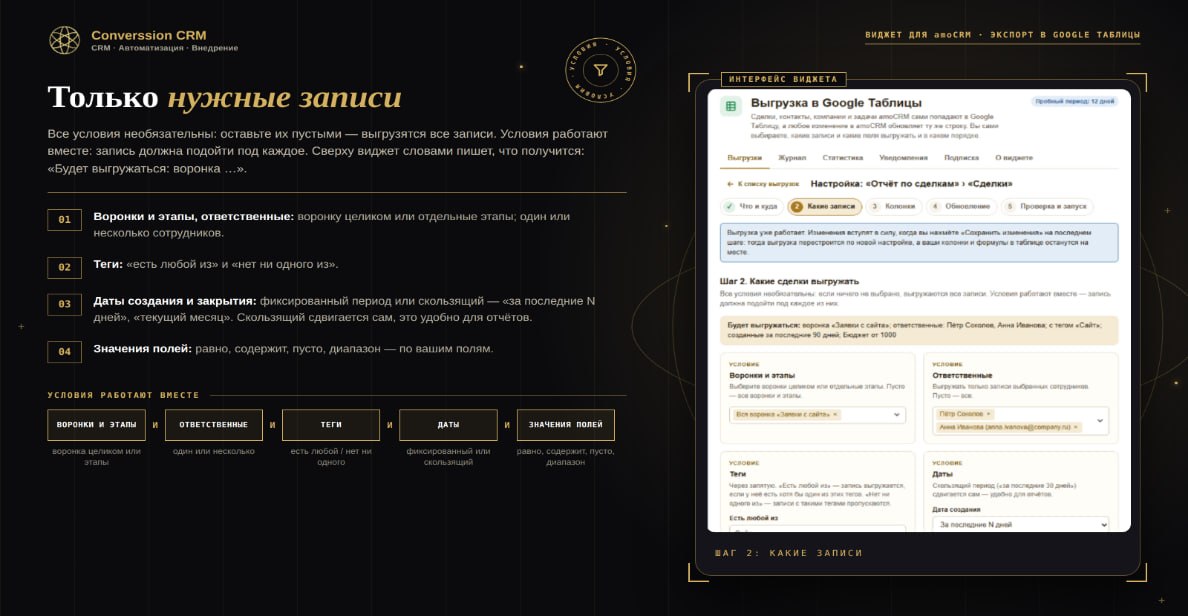
«Экспорт в Google Таблицы» переносит сделки, контакты, компании и задачи из amoCRM в вашу таблицу — любые поля в любом порядке. Условия выгрузки — воронки и этапы, ответственные, теги, даты создания и закрытия, значения полей — работают вместе, а сверху виджет словами пишет, что получится. Когда запись в amoCRM меняется, через несколько секунд меняется та же строка; новые записи добавляются новыми строками. 1 998 ₽ в месяц за аккаунт; пробный период — 14 дней или 70 строк.
Способы выгрузить данные из amoCRM в таблицу — в статье «Выгрузка из amoCRM в Google Таблицы».
Фильтр в Google Таблицах — «Данные → Создать фильтр», дальше отбор по значениям или по условию. Обычный фильтр видят все, кто открывает таблицу, поэтому в общей таблице работайте в режиме фильтрации. А если нужны итоги, которые пересчитываются сами, используйте СУММЕСЛИМН или FILTER вместо фильтра.
Частые вопросы
Converssion CRM — официальный партнёр amoCRM с 2017 года. Внедряем и сопровождаем amoCRM, делаем собственные виджеты для амоМаркета, чат-ботов, ИИ-агентов, сайты и рекламу. Услуги · Кейсы клиентов · Виджеты