Поиск в Google Таблице: по листу, с заменой и формулой
Звонит клиент: «Я у вас заказывал, номер 8 912 345-67-01». В выгрузке две тысячи сделок, а телефон записан как +7 (912) 345-67-01 — обычный поиск его не находит. Разбираем, как искать в Google Таблице: быстрый поиск, «Найти и заменить» с параметрами, поиск формулой и поиск по телефону, записанному как угодно.

Быстрый поиск: Ctrl + F
Чтобы найти текст в таблице, нажмите Ctrl + F (⌘ + F на Mac) и введите слово или его часть. Этого хватает, чтобы найти клиента по фамилии или сделку по номеру. Если нужны параметры поиска или замена — откройте «Найти и заменить».
Если данные у вас в amoCRM, выгрузку из amoCRM в Google Таблицы делает виджет «Экспорт в Google Таблицы»: сделки, контакты, компании и задачи, а строка в таблице обновляется сама.
Найти и заменить: Ctrl + H
Меню «Изменить → Найти и заменить» или Ctrl + H. В поле «Найти» — что ищем, в «Заменить на» — на что заменить; кнопка «Найти» переходит от одного совпадения к следующему. Параметры по справке Google:
«Заменить» меняет выделенное совпадение, «Заменить все» — все сразу. Перед «Заменить все» пройдите несколько совпадений кнопкой «Найти»: замена коснётся и тех ячеек, о которых вы не думали.
Поиск формулой: ПОИСК и НАЙТИ
Ctrl + F показывает совпадения, но не отмечает строки и не считает их. Это делают формулы. ПОИСК(что_искать; где_искать) возвращает позицию текста и не учитывает регистр, НАЙТИ — учитывает. Если текста нет, функция возвращает ошибку, поэтому её оборачивают в ЕЧИСЛО:
Подтянуть по найденному значению соседние данные — работа ВПР: «ВПР в Google Таблицах».
Как найти клиента по телефону, записанному по-разному
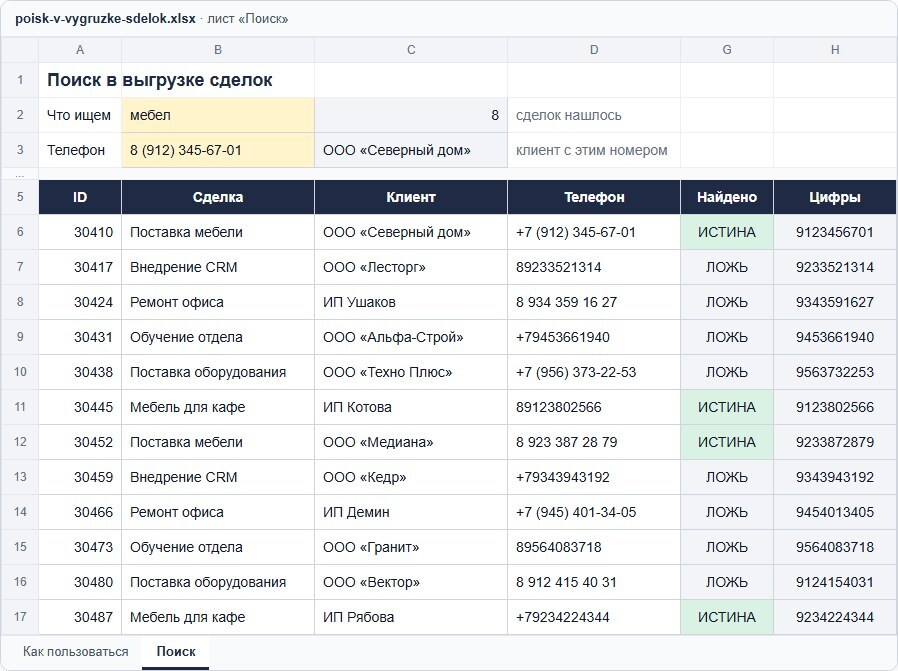
Один и тот же номер в базе бывает записан как «+7 (912) 345-67-01», «89123456701» и «8 912 345 67 01». Ctrl + F по «345-67-01» найдёт только первый вариант. Надёжнее сравнивать цифры: оставить из телефона последние 10 цифр и искать по ним.
В примере номер «8 (912) 345-67-01» находит «ООО «Северный дом»», хотя в выгрузке он записан как «+7 (912) 345-67-01». Как привести телефоны в базе к одному виду — в статье «Формат номера телефона».
Поиск в выгрузке из amoCRM
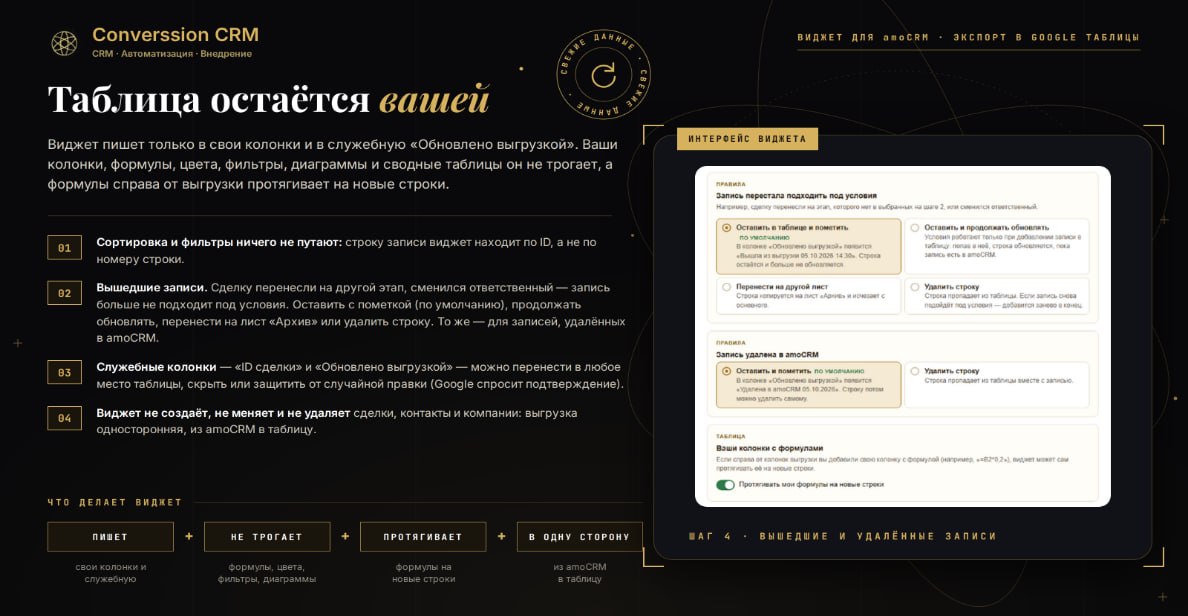
«Экспорт в Google Таблицы» переносит сделки, контакты, компании и задачи из amoCRM в вашу таблицу и ведёт строку каждой записи по ID, поэтому сортировка и фильтры ничего не путают. Ваши колонки и формулы рядом с выгрузкой он не трогает, а колонки с формулами справа от выгрузки протягивает на новые строки: формулы поиска ставьте туда, и они сработают для каждой новой сделки.
Исправлять данные через «Заменить все» в колонках выгрузки не нужно: раз в сутки виджет сверяет таблицу с amoCRM и исправляет расхождения, в том числе ручную правку в колонках выгрузки. Поменяйте значение в amoCRM — и через несколько секунд изменится та же строка. Цена — 1 998 ₽ в месяц за весь аккаунт при оплате от 6 месяцев (6 + 1 месяц в подарок — 11 988 ₽), без доплат за число выгрузок и таблиц; пробный период — 14 дней или первые 70 новых строк, что наступит раньше.
Пример для практики
В файле — 24 сделки с телефонами в разных форматах. В жёлтую ячейку B2 впишите часть слова — колонка «Найдено» отметит подходящие сделки; в B3 — телефон в любом виде, и таблица покажет клиента. Откройте файл в Google Таблицах (Файл → Импортировать).
Скачать пример поиска в выгрузке · xlsx, 11 КБ
Для поиска в Google Таблице хватает Ctrl + F, для замены и параметров — Ctrl + H. Если строки нужно отметить, посчитать или вывести списком, нужна формула: ЕЧИСЛО(ПОИСК(…)) и FILTER. А телефоны сравнивайте по последним 10 цифрам — тогда клиент найдётся, как бы ни был записан номер.
Частые вопросы
Converssion CRM — официальный партнёр amoCRM с 2017 года. Внедряем и сопровождаем amoCRM, делаем собственные виджеты для амоМаркета, чат-ботов, ИИ-агентов, сайты и рекламу. Услуги · Кейсы клиентов · Виджеты