Как объединить таблицы в Google Таблицах
У каждого менеджера своя таблица сделок, а руководителю нужна одна — со всеми. Копировать вручную каждую неделю долго, и копия сразу устаревает. Разбираем, как объединить таблицы в Google Таблицах формулой, чтобы общая таблица обновлялась сама: функцией VSTACK, массивом в фигурных скобках, из разных файлов и по общему ключу. А в конце — как объединить ячейки, если вы искали это.

Две таблицы друг под другом: VSTACK
Функция VSTACK, по справке Google, «добавляет массивы последовательно по вертикали, чтобы вернуть больший массив». Синтаксис — VSTACK(диапазон1; [диапазон2, …]): сколько диапазонов перечислите, столько таблиц и сложится одна под другой.
Колонки в обеих таблицах должны идти в одном порядке: функция складывает данные как есть и названия колонок не сверяет. Таблицы рядом, слева направо, складывает сопутствующая функция HSTACK.
Для amoCRM есть экспорт в Google Таблицы: сделки, контакты, компании и задачи попадают в таблицу и обновляются сами — отчёт не нужно собирать вручную.
Массив в фигурных скобках
Тот же результат даёт массив: по справке Google, фигурные скобки группируют значения, точка с запятой отделяет строки, а обратная косая черта «\» — столбцы. Формула «={A1:A10; D1:D10}» из справки складывает два диапазона в один столбец.
Удобство массива — его можно передать в другую функцию вместо диапазона: например, посчитать сумму по объединённым данным, не выводя их на лист.
Таблицы в разных файлах
Если у каждого менеджера свой файл, сначала данные подтягивают функцией IMPORTRANGE, а уже её результаты объединяют VSTACK. Как подключить чужой файл и дать разрешение — в статье «IMPORTRANGE в Google Таблицах».
Объединить по общему ключу
VSTACK и массив складывают строки. Если же нужно приклеить к сделкам данные из другой таблицы — например, город клиента по номеру сделки, — это задача для ВПР: она находит строку по ключу и подтягивает значение. Пошагово — в статье «ВПР в Google Таблицах».
Если нужно объединить ячейки
По справке Google: выберите ячейки и в верхней части экрана нажмите «Формат → Объединить ячейки», затем нужный вариант. Объединять удобно шапку отчёта, но не таблицу с данными: справка Google называет объединённые ячейки среди причин, по которым не создаётся фильтр, а сортировать такие диапазоны неудобно. Подробнее о фильтрах — в статье «Фильтр в Google Таблицах».
Одна таблица вместо нескольких
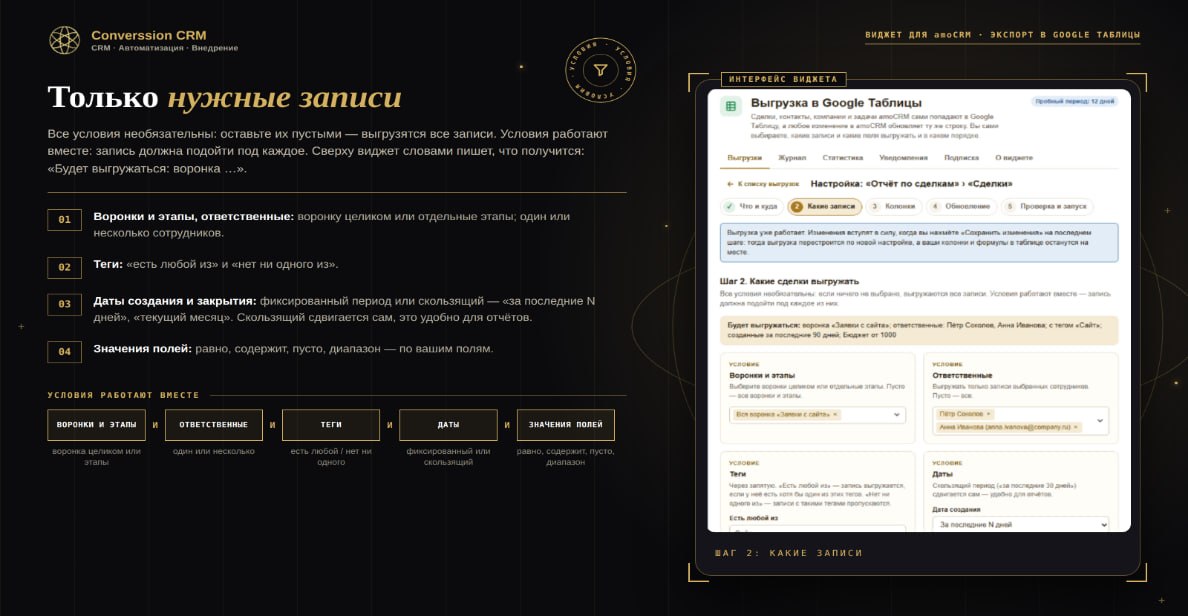
Если таблицы менеджеров — это выгрузки из amoCRM, объединять их не нужно. «Экспорт в Google Таблицы» переносит сделки, контакты, компании и задачи из amoCRM в одну таблицу — любые поля в любом порядке. Условия выгрузки — воронки и этапы, ответственные, теги, даты создания и закрытия — работают вместе: сделки всех менеджеров попадут на один лист, а когда сделка в amoCRM меняется, меняется та же строка. Цена — 1 998 ₽ в месяц за весь аккаунт при оплате от 6 месяцев (6 + 1 месяц в подарок — 11 988 ₽), без доплат за число выгрузок и таблиц; пробный период — 14 дней или первые 70 новых строк, что наступит раньше.
Пример для практики
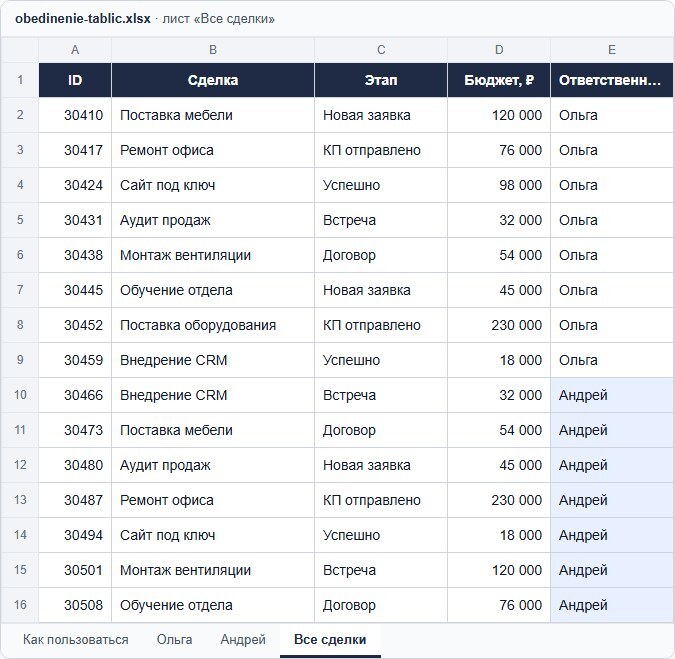
В файле — листы «Ольга» и «Андрей» с одинаковыми колонками и лист «Все сделки» с результатом объединения и итогами: 15 сделок на 1 248 000 ₽. Откройте файл в Google Таблицах (Файл → Импортировать) и вставьте в A2 листа «Все сделки» одну из формул из колонки G — таблица начнёт обновляться сама.
Скачать пример объединения таблиц · xlsx, 12 КБ
Две таблицы в Google Таблицах объединяют формулой: VSTACK или массивом в фигурных скобках — друг под другом, HSTACK или «\» в массиве — рядом. Таблицы из других файлов подтягивают IMPORTRANGE, данные по общему ключу — ВПР. Ячейки объединяют в меню «Формат → Объединить ячейки», но только в шапке, не в данных.
Частые вопросы
Converssion CRM — официальный партнёр amoCRM с 2017 года. Внедряем и сопровождаем amoCRM, делаем собственные виджеты для амоМаркета, чат-ботов, ИИ-агентов, сайты и рекламу. Услуги · Кейсы клиентов · Виджеты