История изменений Google Таблицы: кто что поменял и как вернуть
Утром в таблице заявок стёрта половина телефонов, а у сделок поменялись суммы. Кто это сделал и как вернуть? Google Таблицы хранят историю версий — кто и что изменил, — а у каждой ячейки есть своя история. Разбираем, как их посмотреть, как вернуть прежнюю версию, чего история не покажет и как не пустить испорченные строки дальше — в CRM.

Как посмотреть историю версий
- 01
Значок
В правом верхнем углу нажмите «Последнее изменение».
- 02
Версия
Выберите версию на панели справа.
- 03
Правки
Видно, кто и что изменил.
- 04
Назад
Вернуться к текущей таблице — «Назад» слева вверху.
В Google Таблицах строки без исправлений по умолчанию скрыты — так проще найти, что поменялось. Чтобы увидеть таблицу целиком, нажмите «Показать неизменённые строки» в правом нижнем углу. По справке Google, иногда правки объединяются, поэтому соседние изменения могут оказаться в одной версии.
Если заявки копятся в Google Таблице, а работаете вы в amoCRM, импорт из Google Таблиц в amoCRM делает наш виджет: строка становится сделкой с контактом и компанией, а правка ячейки обновляет ту же карточку.
История изменений одной ячейки
Если нужно понять, кто поменял конкретное значение, — нажмите на ячейку правой кнопкой мыши и выберите «Показать историю изменений». Откроется история правок этой ячейки.
Некоторые изменения в эту историю не попадают. По справке Google, это добавление или удаление строк и столбцов, изменение формата ячеек и правки, внесённые с помощью формул. Если строку удалили целиком, ищите её в истории версий.
Как вернуть прежнюю версию
Откройте «Последнее изменение», выберите версию на панели справа, нажмите вверху «Восстановить эту версию» и подтвердите «Восстановить». Важно: при восстановлении предыдущей версии таблицы удаляется история правок для каждой ячейки. Если она ещё нужна для разбирательства, сначала посмотрите и запишите, кто что менял.
Важные состояния удобно назвать: выберите версию, нажмите «Ещё» и «Указать название версии» — например, «до загрузки базы». У таблицы может быть не больше 15 именованных версий.
Кто видит историю и как не допустить порчи
Посмотреть предыдущие версии может только тот, у кого есть право редактировать таблицу. Чтобы правок было меньше, закройте от изменений шапку и формулы: «Данные → Защитить листы и диапазоны». Если запрещать жалко, выберите «Показывать предупреждение во время редактирования этого диапазона» — тогда правку придётся подтвердить.
И дайте право редактирования только тем, кто действительно вносит данные: остальным хватит просмотра.
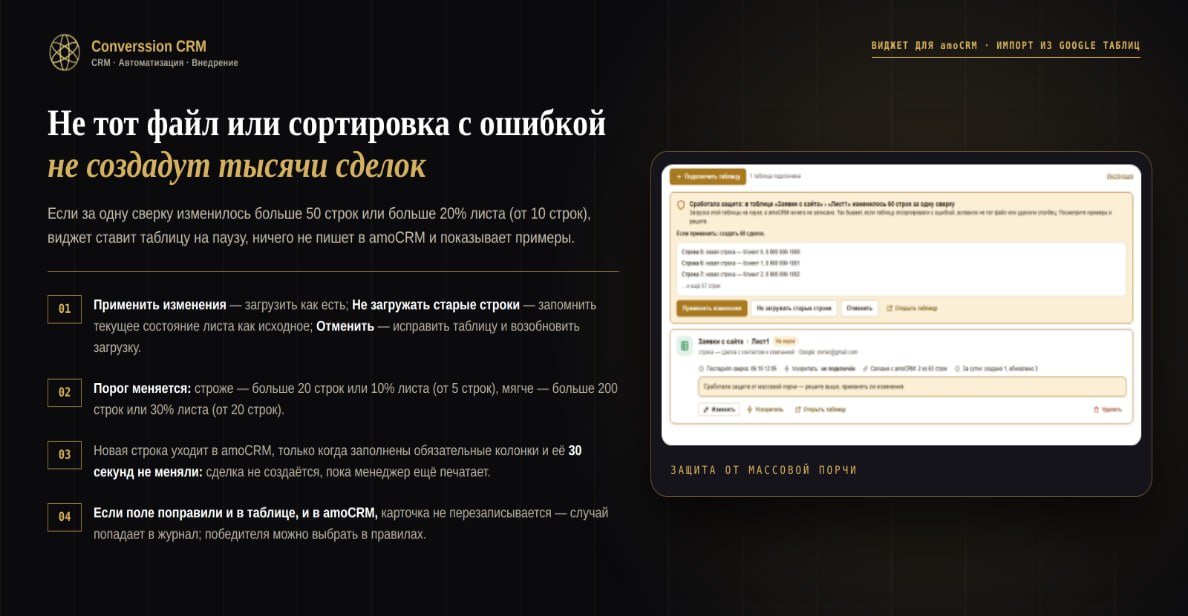
Таблица заявок, связанная с amoCRM
Хуже, чем испорченная таблица, — испорченная таблица, которую уже загрузили в CRM. «Импорт из Google Таблиц» превращает строки таблицы в сделки с контактом и компанией, а правки в таблице доносит до amoCRM — с ускорителем за несколько секунд. Поэтому у него есть защита от массовой порчи: если за одну сверку изменилось слишком много строк (порог задаётся в правилах загрузки, по умолчанию — 10), загрузка этой таблицы встаёт на паузу и в amoCRM ничего не записывается, пока администратор не примет решение.
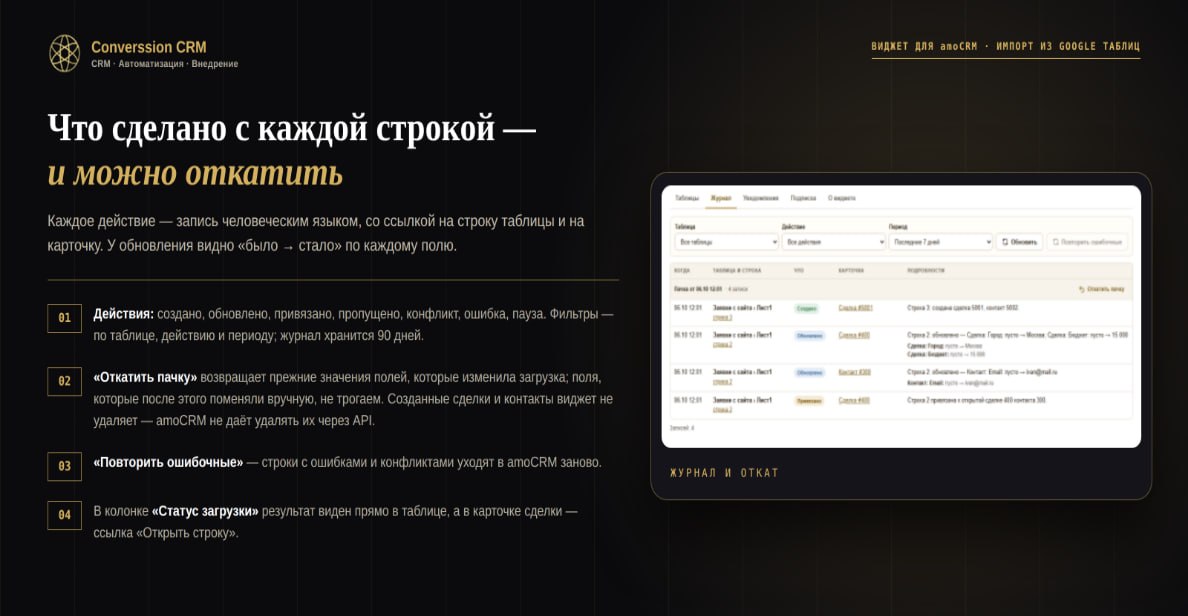
Что сделано с каждой строкой, видно в журнале виджета. Обновления полей, которые всё же ушли в amoCRM, можно откатить пачкой; созданные сделки и контакты так не откатить. Строки с ошибками отправляются заново кнопкой «Повторить ошибочные». Цена — 999 ₽ в месяц за весь аккаунт при оплате от 6 месяцев (6 + 1 месяц в подарок — 5 994 ₽), без доплат за число таблиц; пробный период — первые 70 загруженных в amoCRM строк, без срока в днях.
Почему строка могла не загрузиться — в статье «Почему строки из Google Таблицы не загрузились в amoCRM».
Частые ситуации
История версий открывается значком «Последнее изменение»: там видно, кто и что изменил, и можно восстановить прежнюю версию — но тогда пропадёт история правок ячеек. Историю одного значения показывает «Показать историю изменений» в меню ячейки. Если таблица связана с CRM, нужна ещё защита: массовые правки должны останавливаться до того, как попадут в сделки.
Частые вопросы
Converssion CRM — официальный партнёр amoCRM с 2017 года. Внедряем и сопровождаем amoCRM, делаем собственные виджеты для амоМаркета, чат-ботов, ИИ-агентов, сайты и рекламу. Услуги · Кейсы клиентов · Виджеты