Импорт из Google Таблиц в amoCRM: настройка по шагам
Заявки от партнёров, ответы формы, таблица менеджера на выезде — всё это живёт в Google Таблице, а работать с клиентом нужно в amoCRM. Разбираем по шагам виджет «Импорт из Google Таблиц»: как сопоставить колонки с полями, разобрать значения списков, проверить загрузку на пяти строках, защититься от ошибочной сортировки, ускорить доставку правок до секунд и откатить лишнее, — с экранами, видео и чек-листом запуска.

Для каких задач
Заявки из формы
ответы Google Формы попадают в таблицу — и сразу в сделки
Заявки от партнёров
партнёр ведёт свою таблицу, вы видите заявки в CRM
Обновления
статус, сумма, дата в таблице — меняются в сделке
Загрузка базы
большой список клиентов без повторного импорта файла
Подробнее о сценариях — в статьях «Заявки из Google Формы в amoCRM» и «Заявки от партнёров через Google Таблицу».
Шаг 1. Колонки — в поля
Для каждой колонки выбирается поле amoCRM — системное или своё. Под колонкой сразу видно, что получится в карточке, поэтому ошибку в сопоставлении видно до загрузки.
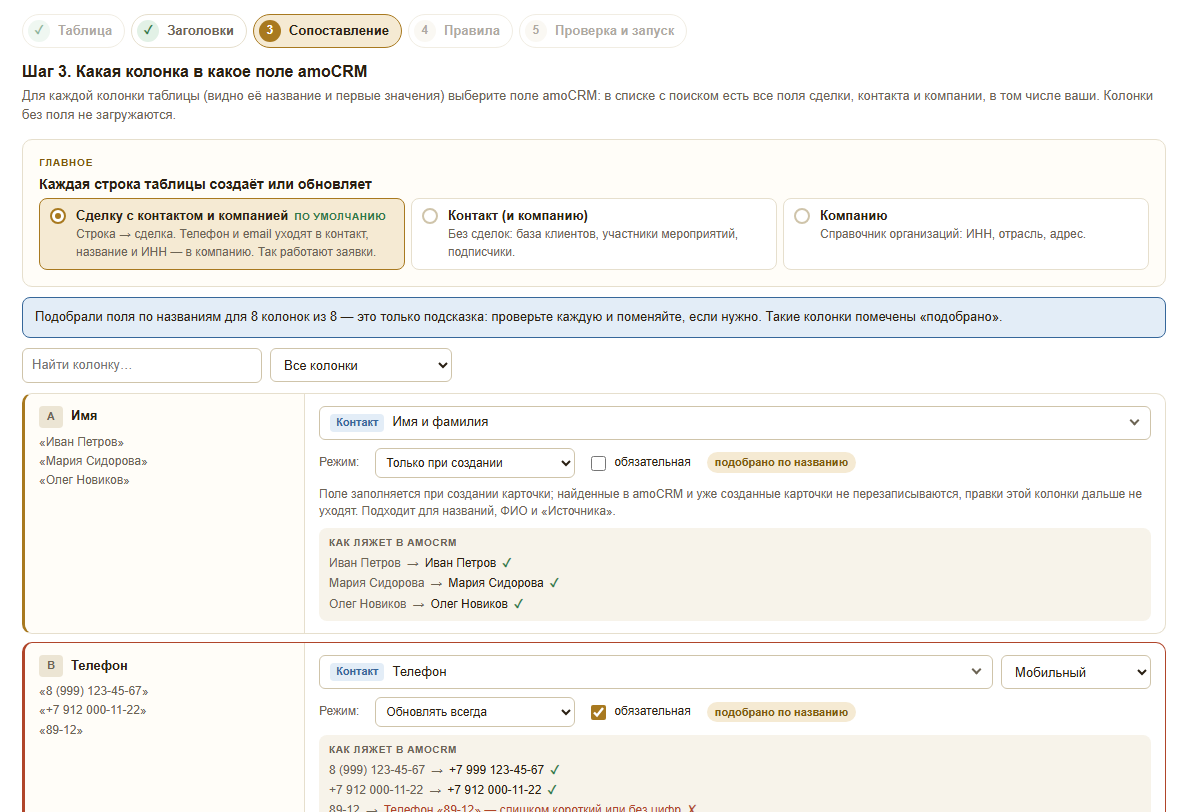
Любая колонка — в любое поле, и видно, как ляжет значение
Значения читаются так, как их пишут люди: «15 000 ₽» и 15000 для виджета одно и то же. Если что-то не разобралось, строка не ломается — остальные поля загрузятся, а причина попадёт в журнал.
Шаг 2. Значения — в варианты списков
Для списков, воронок, этапов и сотрудников виджет показывает таблицу «значение → вариант». Что совпало по названию, подставляется само, для остального вариант выбираете вы — один раз.
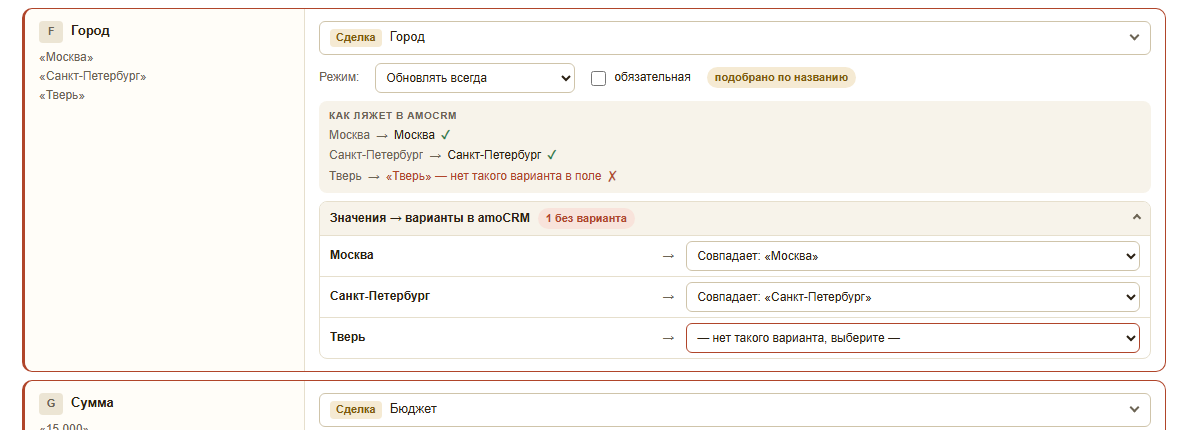
Значения из таблицы — в варианты amoCRM
Шаг 3. Правила и пробный прогон
У каждого правила загрузки уже стоит вариант по умолчанию, который подходит большинству таблиц заявок. Меняете только то, что у вас устроено иначе.
Перед запуском — пробный прогон: виджет берёт первые 5 строк и показывает, что будет с каждой — создастся, обновится или подождёт заполнения. В amoCRM при этом ничего не записывается.
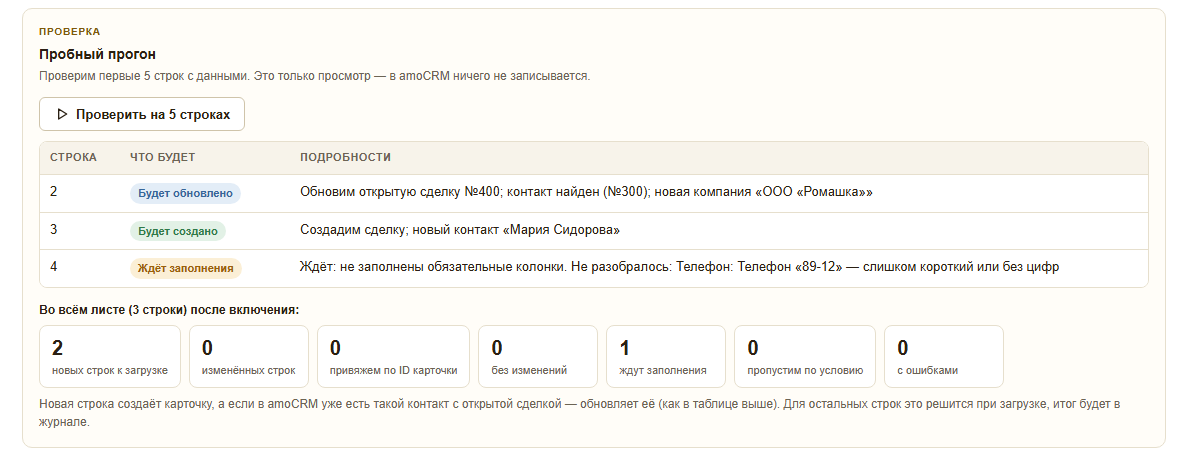
Сначала проверка на 5 строках — в amoCRM ничего не пишется
Защита от ошибок
Самая неприятная ошибка с таблицами — открыли не тот файл или отсортировали только один столбец. Если за одну сверку изменилось больше 50 строк или больше 20 % листа (от 10 строк), виджет ставит таблицу на паузу, ничего не пишет в amoCRM и показывает примеры изменений.
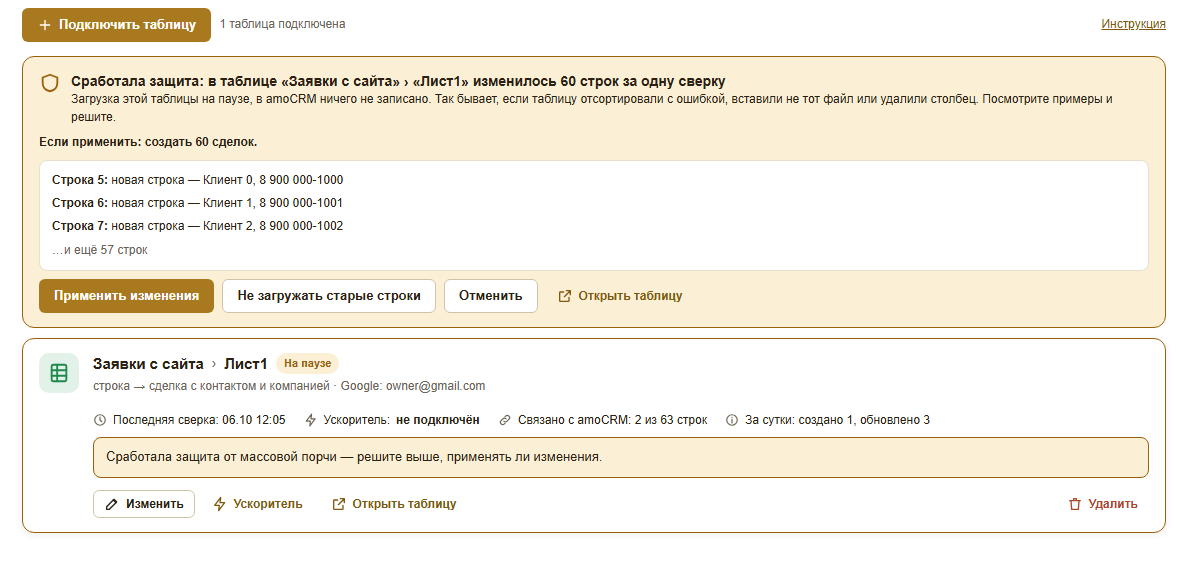
Не тот файл или сортировка с ошибкой не создадут тысячи сделок
О проблемах виджет сообщает там, где вы работаете: в центре уведомлений amoCRM, а тревогу по таблице — ещё и задачей. Что делать, если строки не загрузились, — в статье «Почему строки из Google Таблицы не загрузились».
Журнал и откат
Каждое действие записывается человеческим языком — со ссылкой на строку таблицы и на карточку. У обновления видно «было → стало» по каждому полю, а лишнее можно откатить.
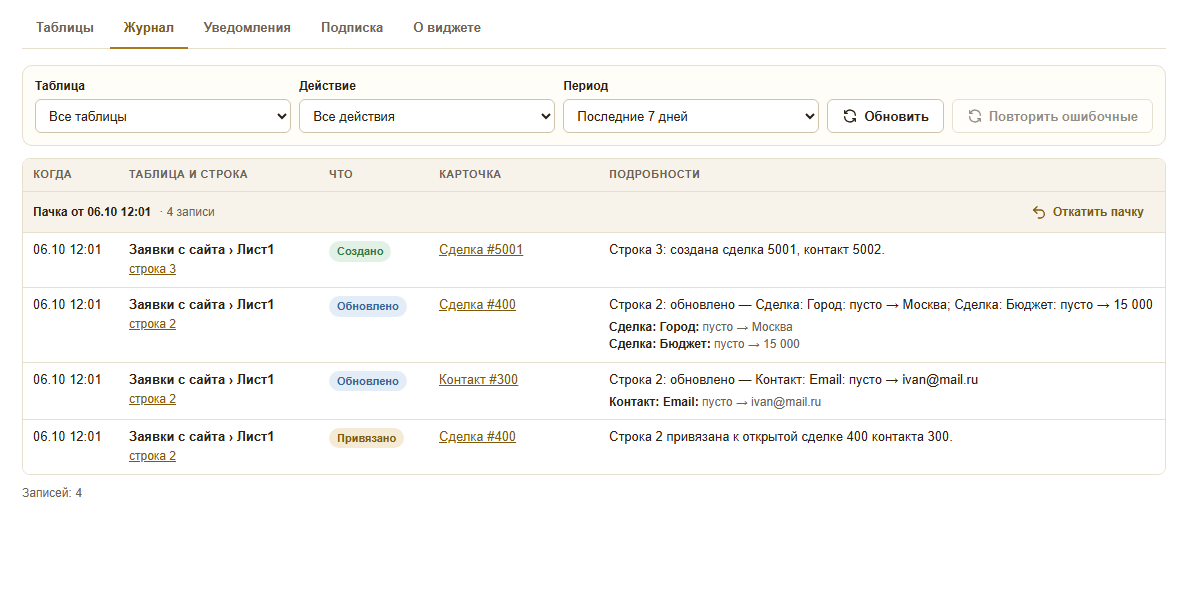
Журнал: что сделано с каждой строкой — и можно откатить
Ускоритель: правки за секунды
Без ускорителя таблица проверяется раз в 2 минуты, а после суток без правок — раз в 5. Ускоритель — маленький скрипт внутри вашей таблицы: он сообщает виджету «загляни в таблицу», и правка доходит до amoCRM за несколько секунд. Ставится один раз, около 3 минут.
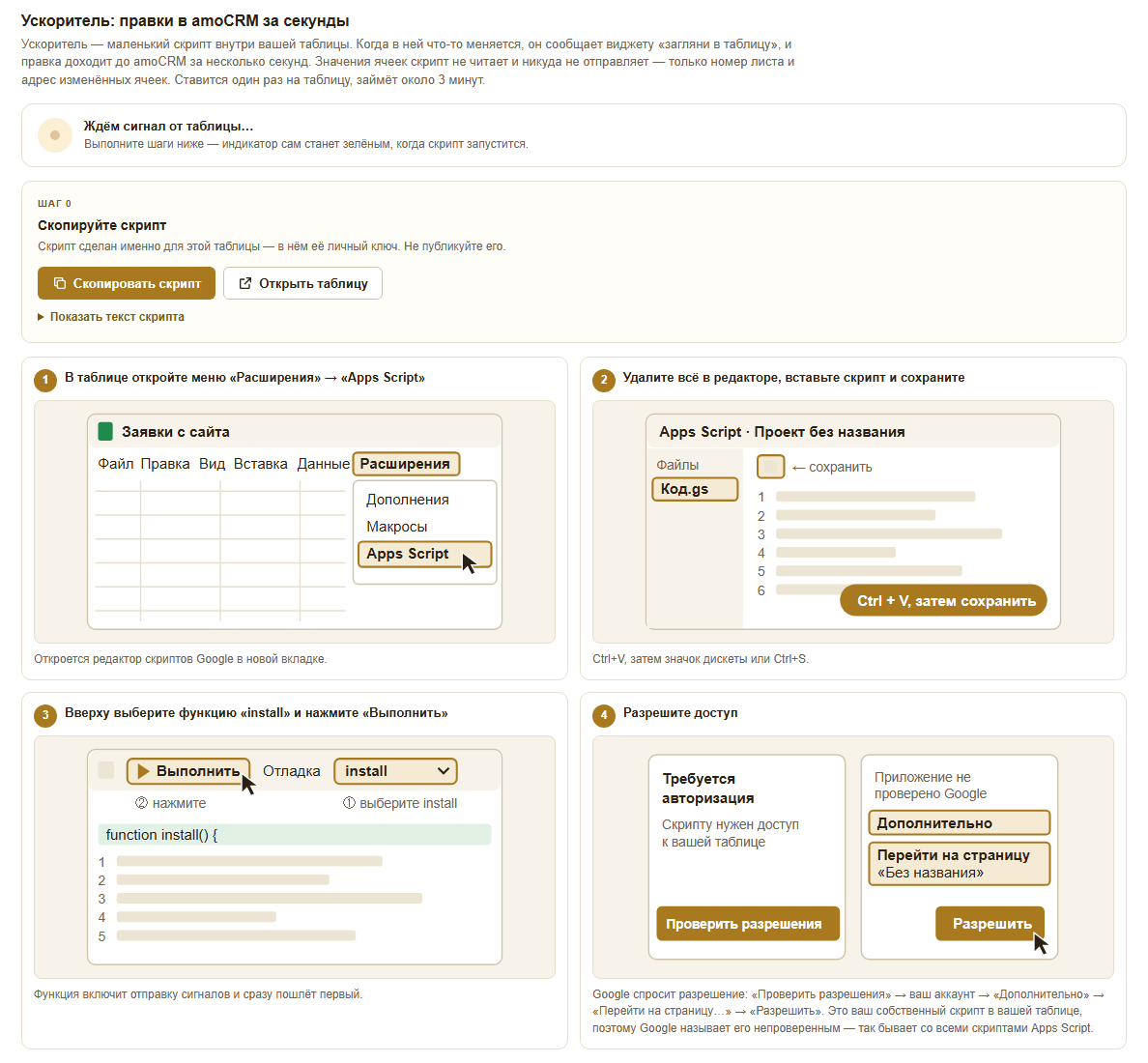
Ускоритель ставится один раз — около 3 минут
Чек-лист запуска
Девять шагов с отметками и проверка через неделю: все ли строки дошли, не появились ли дубли, легли ли значения в нужные поля, нужен ли ускоритель.
Скачать чек-лист импорта · xlsx, 11 КБ
Цена — 999 ₽ в месяц за аккаунт. Пробный период — первые 70 загруженных строк со всеми функциями.
Виджет переносит строки из Google Таблицы в amoCRM: колонки — в поля, значения — в варианты списков, правила по умолчанию, пробный прогон на 5 строках без записи, пауза при массовом изменении, журнал с откатом и ускоритель, с которым правки доходят за секунды.
Частые вопросы
Converssion CRM — официальный партнёр amoCRM с 2017 года. Внедряем и сопровождаем amoCRM, делаем собственные виджеты для амоМаркета, чат-ботов, ИИ-агентов, сайты и рекламу. Услуги · Кейсы клиентов · Виджеты