Как поделиться Google Таблицей и не потерять контроль над ней
Таблицу заявок заполняют менеджеры, партнёры и подрядчики — и однажды кто-то из них по ссылке «для всех» стирает половину строк. Разбираем, как открыть общий доступ к Google Таблице правильно: кому дать редактирование, кому только просмотр, когда ссылка «для всех» опасна, как запретить скачивание и как закрыть доступ.

Как поделиться с конкретными людьми
- 01
Кнопка
Нажмите «Поделиться».
- 02
Адрес
Введите e-mail человека или группы Google.
- 03
Роль
«Читатель», «Комментатор» или «Редактор».
- 04
Готово
Флажок «Уведомить пользователей» и «Отправить».
Так доступ получают только те, кого вы указали: каждый входит под своим аккаунтом Google, и в истории изменений видно, кто что поменял.
Если заявки копятся в Google Таблице, а работаете вы в amoCRM, импорт из Google Таблиц в amoCRM делает наш виджет: строка становится сделкой с контактом и компанией, а правка ячейки обновляет ту же карточку.
Роли: кто что может
Простое правило: редактирование — только тем, кто вносит данные. Руководителю, который смотрит отчёт, хватит роли читателя.
Доступ по ссылке
В разделе «Общий доступ» нажмите на стрелку вниз и выберите «Все, у кого есть ссылка», затем роль и «Копировать ссылку». Другие варианты — «Доступ ограничен» (только добавленные люди) и «Ваша организация» (в рабочих и учебных аккаунтах).
Ссылка с ролью «Редактор» — самый частый источник испорченных таблиц: её пересылают дальше, и кто изменил данные, уже не понять. Для таблицы заявок давайте редактирование по адресам, а по ссылке — максимум просмотр.
Запретить скачивание, копирование и печать
Откройте «Поделиться» → «Настройки» и в разделе «Пользователи, которые могут скачивать, копировать, печатать и получать доступ через Gemini» снимите флажки у нужных ролей. Полезно, если в таблице база клиентов, которую не должны уносить с собой.
Как закрыть доступ
Откройте настройки доступа, найдите человека, нажмите стрелку рядом с его именем, выберите «Закрыть доступ» и «Сохранить». Сотрудник ушёл или партнёрство закончилось — закрывайте в тот же день.
Ограничения
Чтобы коллеги не испортили шапку и формулы, закройте их от правок: «Данные → Защитить листы и диапазоны». Как это сделать — в статье «Как закрепить строку в Google Таблице». Кто и что изменил, покажет история изменений.
Общая таблица заявок и amoCRM
Общую таблицу часто ведут, чтобы собирать заявки: партнёры и агенты вписывают клиентов, менеджеры забирают их в работу. «Импорт из Google Таблиц» превращает каждую строку такой таблицы в сделку с контактом и компанией в amoCRM, а правки строк доносит до сделки.
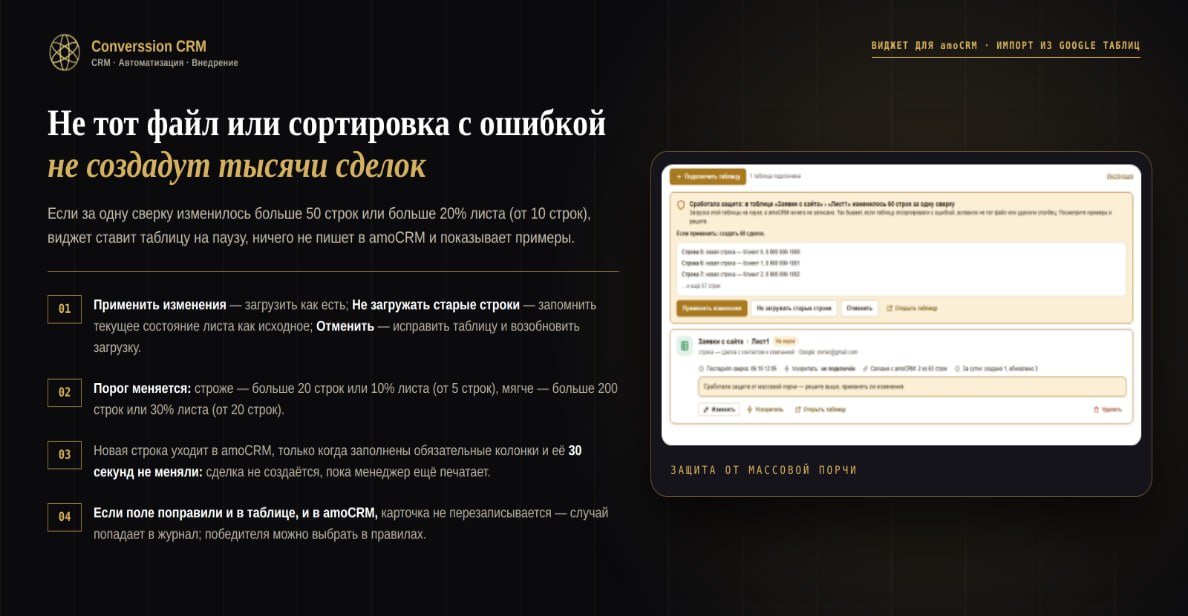
Если по ссылке кто-то испортит таблицу, сработает защита от массовой порчи: при слишком большом числе изменённых строк за одну сверку (порог задаётся в правилах, по умолчанию — 10) загрузка встаёт на паузу и в amoCRM ничего не записывается, пока администратор не решит. Цена — 999 ₽ в месяц за весь аккаунт при оплате от 6 месяцев (6 + 1 месяц в подарок — 5 994 ₽), без доплат за число таблиц; пробный период — первые 70 загруженных в amoCRM строк, без срока в днях.
Как настроить загрузку заявок из таблицы — в статье «Заявки от партнёров через Google Таблицу».
Делитесь таблицей по адресам и с минимальной ролью: «Читатель» — тем, кто смотрит, «Редактор» — тем, кто вносит данные. Ссылка «для всех» с правом редактирования — главный риск. Для базы клиентов запретите скачивание и копирование, а ушедшим сотрудникам закрывайте доступ сразу.
Частые вопросы
Converssion CRM — официальный партнёр amoCRM с 2017 года. Внедряем и сопровождаем amoCRM, делаем собственные виджеты для амоМаркета, чат-ботов, ИИ-агентов, сайты и рекламу. Услуги · Кейсы клиентов · Виджеты