IMPORTRANGE в Google Таблицах
Отчёт для руководителя, таблица менеджера, сводка для бухгалтера — и в каждой те же сделки, скопированные вручную. Копии расходятся уже к вечеру. Функция IMPORTRANGE подтягивает данные из одной Google Таблицы в другую и обновляет их сама. Разбираем синтаксис, доступ, частые ошибки и как показать каждому только его строки.

Как работает IMPORTRANGE
По справке Google, функция «импортирует диапазон ячеек из одной электронной таблицы в другую». Синтаксис — IMPORTRANGE(url_таблицы; диапазон): адрес таблицы-источника в кавычках или ссылкой на ячейку и диапазон вида "Лист!A1:H". Если имя листа не указать, данные берутся с первого листа.
Пример: =IMPORTRANGE("https://docs.google.com/spreadsheets/d/…"; "Сделки!A1:H") — весь лист «Сделки» от строки заголовков вниз. В таблицах с русскими настройками аргументы разделяют точкой с запятой, с английскими — запятой.
Первое подключение: «Разрешить доступ»
При первом подключении в ячейке появится ошибка #REF! с текстом «Необходимо связать листы». Нажмите «Разрешить доступ». Если таблица-источник чужая, сначала запросите доступ к ней у владельца.
Важная деталь из справки: после разрешения «все редакторы таблицы 1 смогут использовать IMPORTRANGE для импорта любых данных из таблицы 2». Разрешение действует, пока у того, кто его дал, есть доступ к источнику. Поэтому не давайте права редактора отчёта тем, кому нельзя видеть всю таблицу-источник.
Как показать менеджеру только его сделки
IMPORTRANGE берёт диапазон целиком. Чтобы оставить нужные строки, оберните её в QUERY: =QUERY(IMPORTRANGE($B$1; "Сделки!A1:H"); "select * where Col4 = 'Ольга'"; 1) — останутся строки, где в четвёртой колонке ответственный — Ольга, а заголовок сохранится.
Это удобство, а не защита: редактор таблицы может поменять формулу и увидеть всё. Если менеджеру нельзя видеть чужие сделки, дайте ему права только на просмотр отчёта.
Почему IMPORTRANGE тормозит или не обновляется
• Считайте в источнике. Справка советует сжимать данные до импорта: быстрее посчитать сумму в исходной таблице и забрать итог, чем тянуть миллион строк и считать у себя.
• Не стройте цепочки. Если таблица Б берёт данные из А, а В — из Б, изменения идут по цепочке и приходят с задержкой. Таблицы, которые ссылаются друг на друга, так и не выдадут результат.
• 10 МБ на запрос. Большие диапазоны режьте: берите нужные колонки, а не весь лист.
• Обновление не мгновенное. Пока документ открыт, функция проверяет обновления каждый час; изменения источника приходят в открытые таблицы, но с задержкой — тем большей, чем длиннее цепочка.
• #ERROR! из-за NOW и RAND. Импорт не может ссылаться на ячейки с NOW, RAND и RANDBETWEEN. Исключение — СЕГОДНЯ (TODAY): она обновляется раз в день.
Отчёт собирали из пяти копий. Каждый понедельник менеджеры присылали свои таблицы, и сводка расходилась с CRM ещё до начала планёрки.
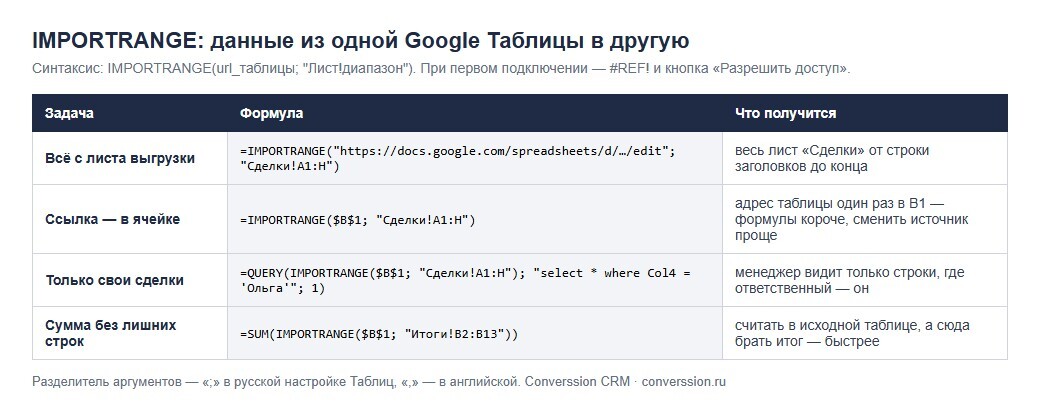
Шпаргалка: четыре формулы
На картинке — четыре формулы на примере выгрузки сделок: весь лист, адрес источника в одной ячейке (формулы короче, сменить источник проще), только свои сделки через QUERY и сумма из листа итогов источника. Подробно о других функциях — в статье «Формулы в Google Таблицах».
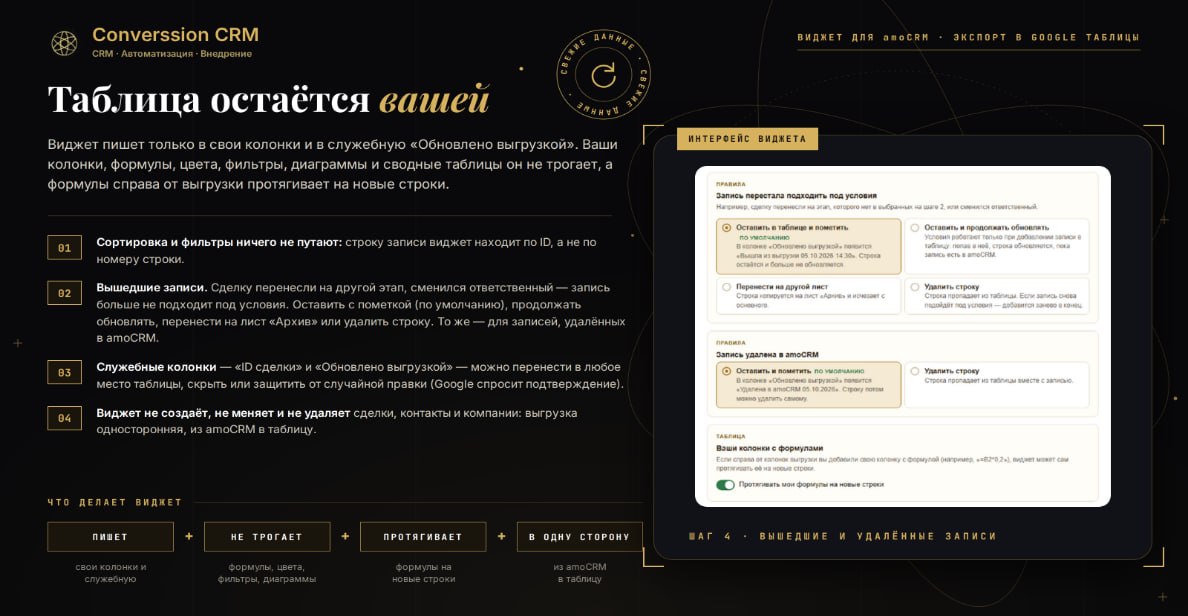
Источник, который обновляется сам
IMPORTRANGE хороша, когда источник всегда свежий. «Экспорт в Google Таблицы» переносит сделки, контакты, компании и задачи из amoCRM в вашу Google Таблицу, а когда запись меняется, обновляет ту же строку — в реальном времени, обычно за несколько секунд (на тарифе amoCRM «Базовый» — раз в полторы минуты), или снимком по расписанию.
Ваши колонки, формулы, фильтры и сводные таблицы виджет не трогает. Поэтому выгрузку удобно сделать источником, а отчёты для руководителя и таблицы менеджеров строить через IMPORTRANGE отдельно. Как дать собственнику цифры без входа в CRM — в статье «Отчёт для собственника без доступа в CRM». 1 998 ₽ в месяц за аккаунт; пробный период — 14 дней или 70 строк.
IMPORTRANGE(url_таблицы; "Лист!диапазон") подтягивает данные из другой Google Таблицы. При первом подключении — «Разрешить доступ»; фильтруйте через QUERY, считайте в источнике и не стройте цепочек. Помните: редакторы принимающей таблицы могут импортировать любые данные источника.
Частые вопросы
Converssion CRM — официальный партнёр amoCRM с 2017 года. Внедряем и сопровождаем amoCRM, делаем собственные виджеты для амоМаркета, чат-ботов, ИИ-агентов, сайты и рекламу. Услуги · Кейсы клиентов · Виджеты