Диаграмма в Google Таблицах: пошагово
Таблица с выручкой по месяцам говорит меньше, чем один взгляд на столбики. Но диаграмма легко вводит в заблуждение: круговая на двенадцать долей, обрезанная шкала, две оси. Разбираем, как построить диаграмму в Google Таблицах, какой тип подходит под ваши данные и как не исказить картину.

Как построить диаграмму
- 01
Данные
Выделите таблицу вместе с шапкой.
- 02
Вставка
«Вставка → Диаграмма».
- 03
Тип
Список «Тип диаграммы» в редакторе.
- 04
Оформление
Названия, легенда — «Дополнительные».
Так описано в справке Google: выберите ячейки с данными и меню «Вставка → Диаграмма». Справа откроется редактор диаграмм: в нём меняются тип и диапазон данных, а на вкладке «Дополнительные» — сетка, названия, легенда и стиль. Двойной щелчок по готовой диаграмме снова открывает редактор.
Какой тип выбрать
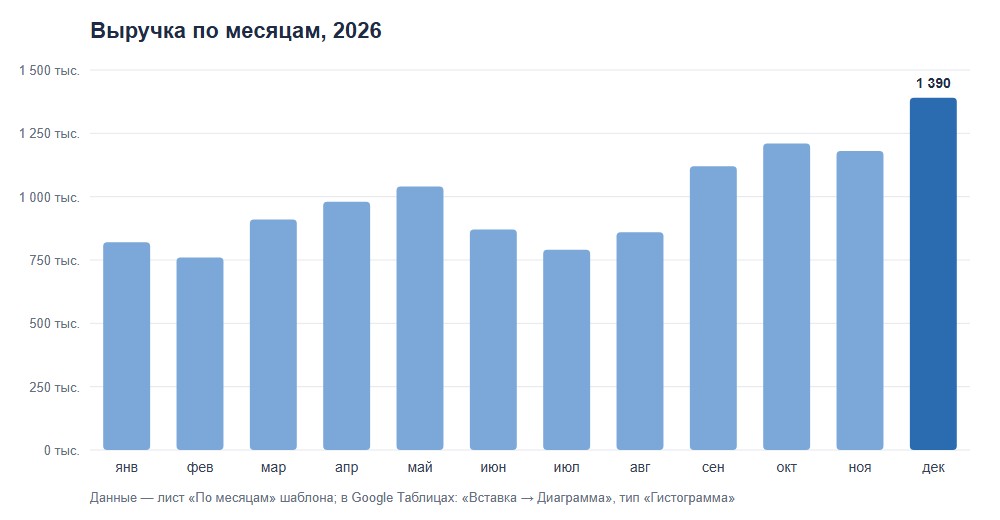
Пример: данные отдела продаж
В шаблоне четыре листа — по одному на тип диаграммы. По месяцам: выручка за год — 11 930 000 ₽, 579 сделок, лучший месяц — декабрь. По менеджерам: у первого 31,8 % выручки отдела. Источники: сайт даёт 40,8 % заявок. Воронка: до оплаты доходит 12,5 % заявок.
Из одних и тех же цифр разные диаграммы отвечают на разные вопросы: «растём ли мы», «кто приносит деньги», «откуда клиенты», «где теряем». Выбирайте тип под вопрос, а не под красоту.
Как не исказить цифры
• Столбики — от нуля. Шкала с 700 тысяч превратит рост на 10 % в рост «в разы».
• Круговая — до пяти-шести долей. Мелкие доли объедините в «Прочее».
• Одна ось. Две оси на одной диаграмме заставляют сравнивать несравнимое.
• Подписи. Название с периодом и единицами: «Выручка по месяцам, 2026, ₽».
• Сортировка. В сравнении — от большего к меньшему; во времени — по порядку дат.
Двенадцать долей в круге. Глаз не отличает 7 % от 9 %, и диаграмма, которая должна была упростить отчёт, превращается в загадку.
Данные для четырёх диаграмм
В шаблоне: листы «По месяцам», «По менеджерам», «Источники» и «Воронка» с готовыми долями и итогами, а на листе «Как пользоваться» — какую диаграмму строить по каждому. Откройте файл в Google Таблицах (Файл → Импортировать), выделите таблицу и выберите «Вставка → Диаграмма».
Скачать данные для диаграмм · xlsx, 12 КБ
Диаграмма, которая обновляется сама
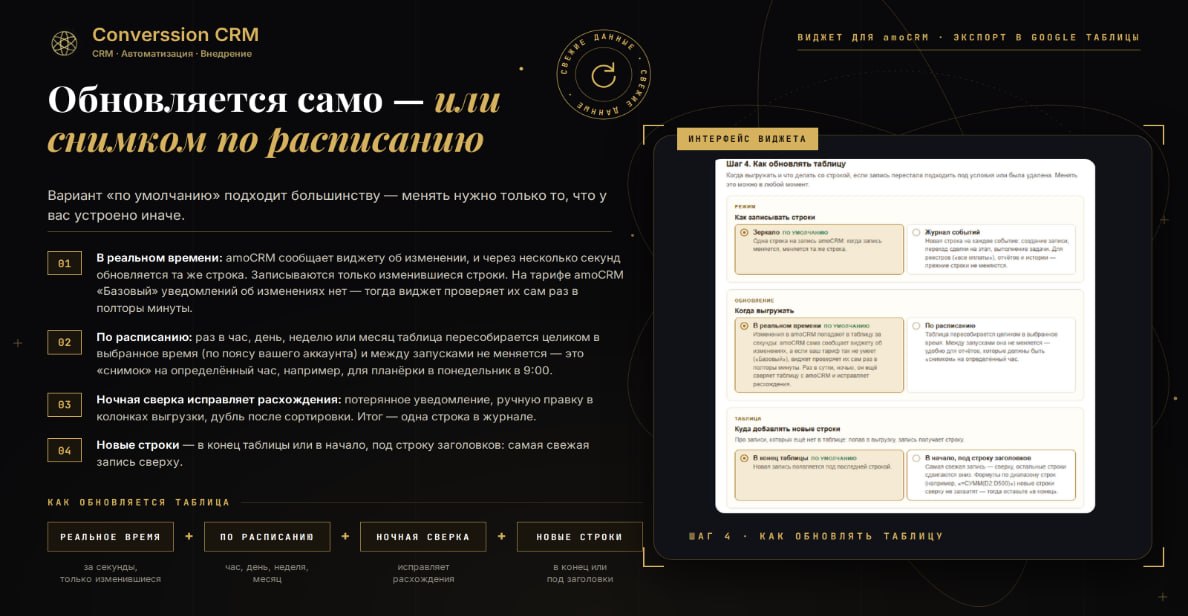
Диаграмма по выгрузке устаревает в тот день, когда её построили, — если выгрузка ручная. «Экспорт в Google Таблицы» переносит сделки, контакты и задачи из amoCRM в вашу таблицу: в реальном времени — когда запись меняется, через несколько секунд меняется та же строка, — или снимком по расписанию: раз в час, день, неделю или месяц. Диаграммы и формулы на других листах перестраиваются сами. 1 998 ₽ в месяц за аккаунт; пробный период — 14 дней или 70 строк.
Как собрать из такой таблицы дашборд — в статье «Дашборд продаж».
Диаграмма в Google Таблицах строится за минуту: выделить данные — «Вставка → Диаграмма» — выбрать тип. Тип выбирают под вопрос: время — гистограмма или график, сравнение — линейчатая по убыванию, доли — круговая до шести частей, этапы — линейчатая сверху вниз. Столбики — от нуля, ось — одна, подписи — с периодом и единицами.
Частые вопросы
Converssion CRM — официальный партнёр amoCRM с 2017 года. Внедряем и сопровождаем amoCRM, делаем собственные виджеты для амоМаркета, чат-ботов, ИИ-агентов, сайты и рекламу. Услуги · Кейсы клиентов · Виджеты