
Выпадающий список в Google Таблицах
В колонке «Статус» одни пишут «новая», другие «Новая », третьи «нов.» — и формула по статусам считает три разных значения. Выпадающий список решает это за минуту: в ячейку можно выбрать только то, что есть в списке. Разбираем, как сделать раскрывающийся список в Google Таблицах, взять значения с другого листа и удалить список, когда он не нужен.

Зачем выпадающий список
• Одинаковые значения. «новая» всегда пишется одинаково — значит, работают СЧЁТЕСЛИ, фильтры и сводные таблицы.
• Быстрее ввод. Выбрать из пяти вариантов быстрее, чем печатать.
• Меньше ошибок при переносе. Если таблица уходит в CRM, значения совпадают с вариантами полей и не теряются.
Как сделать: четыре способа
По справке Google создать раскрывающийся список можно так:
Сначала выделите весь столбец или диапазон, где нужен список, — правило применится ко всем ячейкам сразу.
Список из диапазона или вручную
Для таблицы, которой пользуется команда, лучше диапазон: список меняется в одном месте.
Что будет, если ввести значение не из списка
По справке Google: «Если в ячейку с раскрывающимся списком ввести значение, которого нет в списке, оно будет отклонено». Если нужно разрешить другие значения, откройте «Расширенные настройки» и в разделе «Для неверных данных» выберите «Показывать предупреждение» — значение запишется, но ячейка будет помечена.
«Новая», «новая » и «нов.» — три статуса. Формула считает их отдельно, фильтр показывает три строки, а при переносе в CRM два из трёх значений не находят вариант.
Как удалить выпадающий список
Выберите ячейку, откройте «Данные → Настроить проверку данных» и нажмите «Удалить правило». Значения в ячейках останутся; чтобы очистить и их, выделите ячейки и нажмите Backspace.
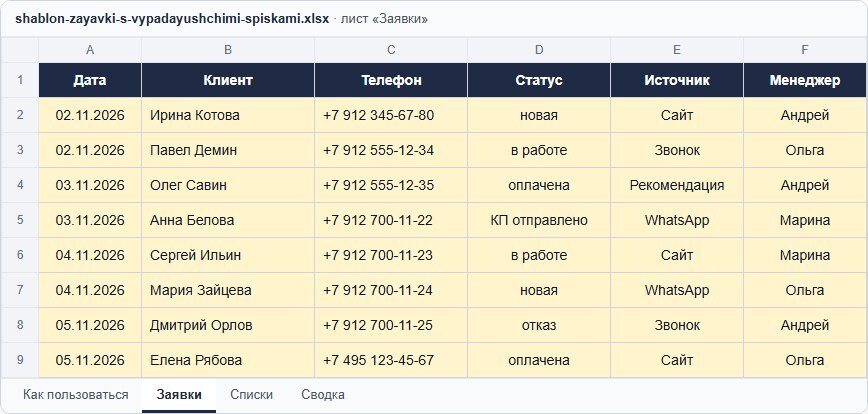
Пример: таблица заявок
В шаблоне — лист «Заявки» со списками в колонках «Статус», «Источник» и «Менеджер», лист «Списки» с допустимыми значениями и лист «Сводка». Благодаря одинаковым значениям сводка считает сама: новых заявок — 2, в работе — 2, КП отправлено — 1, оплачено — 2, отказ — 1; у Андрея и Ольги по 3 заявки, у Марины — 2.
Скачать таблицу заявок со списками · xlsx, 12 КБ
Как считать по таким колонкам — в статье «Формулы в Google Таблицах».

Из списка в таблице — в поле amoCRM
Если заявки из таблицы уходят в amoCRM, «Импорт из Google Таблиц» переносит значения колонок со списками в варианты полей: для списков, воронок, этапов и сотрудников виджет показывает таблицу «значение → вариант». Что совпало по названию, подставляется само, для остального вариант выбираете вы; значение без варианта подсвечено и не попадёт в карточку, а причина будет записана в журнал. 999 ₽ в месяц за аккаунт (оплата от 6 месяцев: 5 994 ₽ за 6 + 1 в подарок); пробный период — первые 70 загруженных строк.
Как настроить перенос заявок — в статье «Заявки из Google Таблицы в amoCRM».
Выпадающий список в Google Таблицах — «Вставка → Раскрывающийся список» или правило проверки данных. Значения лучше брать из диапазона на отдельном листе, а неверный ввод по умолчанию отклоняется. Одинаковые значения — это работающие формулы, фильтры и чистый перенос в CRM.
Частые вопросы
Converssion CRM — официальный партнёр amoCRM с 2017 года. Внедряем и сопровождаем amoCRM, делаем собственные виджеты для амоМаркета, чат-ботов, ИИ-агентов, сайты и рекламу. Услуги · Кейсы клиентов · Виджеты