
Как создать Google Форму для заявок
Google Форма — самый быстрый способ начать собирать заявки: без сайта, программиста и настроек сервера. Ниже — как создать форму по шагам, какие поля нужны для заявки, куда складываются ответы и как сделать, чтобы каждый ответ сразу становился сделкой в CRM, а не ждал, пока его перенесут руками.
Как создать Google Форму: по шагам
1. Откройте forms.google.com и нажмите «Пустая форма» или выберите шаблон. Форму можно создать и из Google Диска («Создать» → «Google Формы»), и из Google Таблицы: «Инструменты» → «Создать форму» — тогда ответы сразу пойдут на новый лист этой таблицы.
2. Задайте название и описание: что получит человек после отправки и когда с ним свяжутся.
3. Добавьте вопросы кнопкой «Добавить» и справа выберите тип вопроса.
4. Для обязательных полей включите параметр «Обязательный вопрос».
5. Опубликуйте форму и скопируйте ссылку для заполнения — через «Поделиться» или «Опубликовано» → «Копировать ссылку для заполнения формы»; есть флажок «Короткий URL».
Какие поля нужны в форме заявки
Имя — «Краткий ответ».
Телефон — «Краткий ответ» с проверкой: в меню вопроса «Ещё» → «Проверка ответов» → «Регулярное выражение». Например, шаблон [0-9]{10} пропустит ровно десять цифр.
Email — «Краткий ответ» с проверкой типа «Текст» в формате адреса электронной почты.
Что интересует — «Один вариант из списка» или «Раскрывающийся список»: так ответы проще считать и передавать в CRM.
Комментарий — «Развернутый ответ».
Согласие на обработку персональных данных — вопрос с флажком и ссылкой на текст согласия. Образец — в статье «Согласие на обработку персональных данных».
Полей должно быть ровно столько, сколько нужно для первого звонка: каждое лишнее поле снижает число отправленных форм.
Типы вопросов в Google Формах
В Google Формах двенадцать типов вопросов: «Краткий ответ», «Развернутый ответ», «Один вариант из списка», «Несколько вариантов из списка», «Раскрывающийся список», «Загрузка файлов», «Шкала», «Оценка», «Сетка (множественный выбор)», «Сетка флажков», «Дата» и «Время». Для заявок обычно хватает первых пяти.
Как разместить форму на сайте
Чтобы встроить форму в страницу, откройте её, нажмите значок «Ещё» в правом верхнем углу, выберите «HTML-код» и «Копировать» — код вставляется на сайт или в блог. Ссылку на форму можно поставить в соцсети, мессенджер, рассылку или QR-код на листовке.
Куда приходят ответы
Ответы видны во вкладке «Ответы». Чтобы складывать их в таблицу: «Ответы» → «Сводка» → значок «Ещё» → «Выберите, где будут сохраняться ответы» → «Создать таблицу» или «Существующая таблица». Каждый новый ответ становится строкой.
Уведомления на почту включаются там же: «Ответы» → «Ещё» → «Получать уведомления о новых ответах по эл. почте». Остановить приём — «Опубликовано» → выключить «Принимать ответы» → «Сохранить»; можно задать срок закрытия или лимит ответов.
Где форма теряет заявки
Ответы копятся в таблице, а в CRM их переносят руками — раз в день или «когда будет время». Письма-уведомления тонут среди остальной почты, два менеджера звонят одному клиенту, телефон перепечатали с ошибкой. Форма работает, а заявки остывают.
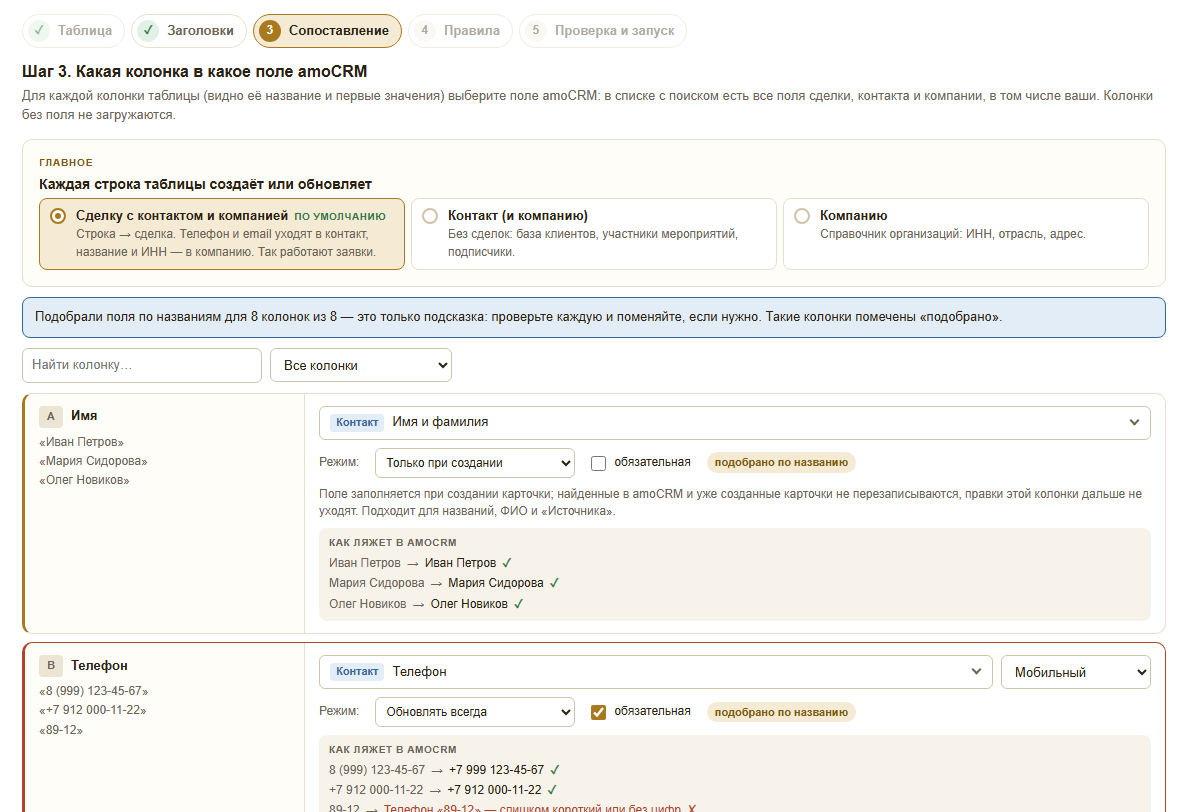
Как ответы формы становятся сделками
Виджет «Импорт из Google Таблиц» для amoCRM читает таблицу ответов: форма дописывает строку — виджет создаёт сделку с контактом и компанией и при желании ставит задачу менеджеру. Какая колонка в какое поле попадёт, вы выбираете сами, и ещё до запуска видно, как значение ляжет в карточку: «8 (999) 123-45-67 → +7 999 123-45-67 ✓».
Клиент ищется по телефону, email и ИНН: если у него есть открытая сделка — обновится она, если все закрыты — создастся новая у того же контакта, без дублей. Новая строка уходит в amoCRM, когда заполнены обязательные колонки и её 30 секунд не меняли. Без ускорителя таблица проверяется раз в 2 минуты, с ускорителем — маленьким скриптом в вашей таблице — правки доходят за секунды. Пошагово — в статье «Заявки из Google Формы в amoCRM».
999 ₽ в месяц за аккаунт amoCRM — без счёта пользователей и без доплат за число таблиц. Периоды: 6 месяцев + 1 в подарок — 5 994 ₽, 10 + 3 — 9 990 ₽, 18 + 6 — 17 982 ₽. Пробный период — первые 70 загруженных строк со всеми функциями, срока у него нет.
Google Форму создают на forms.google.com, вопросы делают обязательными параметром «Обязательный вопрос», телефон и email проверяют через «Проверка ответов», ответы складывают в таблицу и включают уведомления. Чтобы заявки не остывали, ответы из таблицы нужно сразу превращать в сделки CRM — с поиском дублей по телефону и email.