
Как перенести Excel в Google Таблицы
Файл Excel живёт на одном компьютере, а с Google Таблицей можно работать вместе, с телефона и без пересылки версий по почте. Ниже — три способа перенести Excel в Google Таблицы, что проверить после переноса и как потом превратить таблицу с клиентами в базу CRM, не загружая файл заново при каждом обновлении.
Способ 1. Открыть файл с Google Диска
Загрузите файл на drive.google.com и откройте его двойным щелчком — он откроется в Google Таблицах. Так открываются XLS (кроме Office 95 и более ранних версий), XLSX, XLT, XLSM, XLTM и XLAM. Файл при этом может остаться в формате Excel — такой режим называется режимом совместимости с Office. Для совместной работы и формул Google его удобнее преобразовать в формат Google.
Способ 2. Импорт через меню «Файл»
Откройте или создайте Google Таблицу и нажмите «Файл» → «Импорт». Выберите файл без пароля — подходят XLS, XLSX, XLSM, XLT, XLTX, XLTM, ODS, CSV, TXT, TSV и TAB — и вариант импорта:
• «Создать таблицу» — отдельный новый файл;
• «Вставить лист(-ы)» — листы Excel добавятся к текущей таблице;
• «Заменить таблицу» или «Заменить текущий лист»;
• «Добавить строки на текущий лист» — удобно, чтобы дописать новую выгрузку к старой;
• «Заменить данные, начиная с выделенной ячейки».
Для CSV и TXT выберите разделитель — «Определять автоматически», «Табуляция», «Запятая» или «Другой» — и нажмите «Импортировать».
Способ 3. Преобразование при загрузке
В настройках Диска (drive.google.com/drive/settings, только на компьютере) есть флажок «Преобразовывать загруженные файлы в формат для редактора Google Документов». С ним загружаемые файлы Office сразу становятся файлами Google — удобно, если переносите много файлов.
Что проверить после переноса
Формулы. Большинство функций Excel работает и в Google Таблицах, но проверьте итоговые ячейки: одна ошибка в начале расчёта тянется до конца.
Макросы. Макросы Excel в Google Таблицах не выполняются — автоматизацию придётся делать заново.
Даты и числа. Если даты стали текстом или запятая превратилась в точку, проверьте региональные настройки таблицы.
Защищённые ячейки. При переносе из Excel заблокированные и скрытые ячейки становятся видимыми и доступными для редактирования — не переносите так файлы с данными, которые должны быть скрыты.
Связи с другими файлами, сводные таблицы, условное форматирование и диаграммы — посмотрите глазами, что всё на месте.
Если в Excel — база клиентов
Перед тем как переносить клиентов в CRM, приведите таблицу в порядок: одна строка — один клиент, телефон и email — в отдельных колонках, один формат дат, без объединённых ячеек. Найдите и уберите дубли — как это сделать формулами, показано в статье «Как найти дубли в Excel».
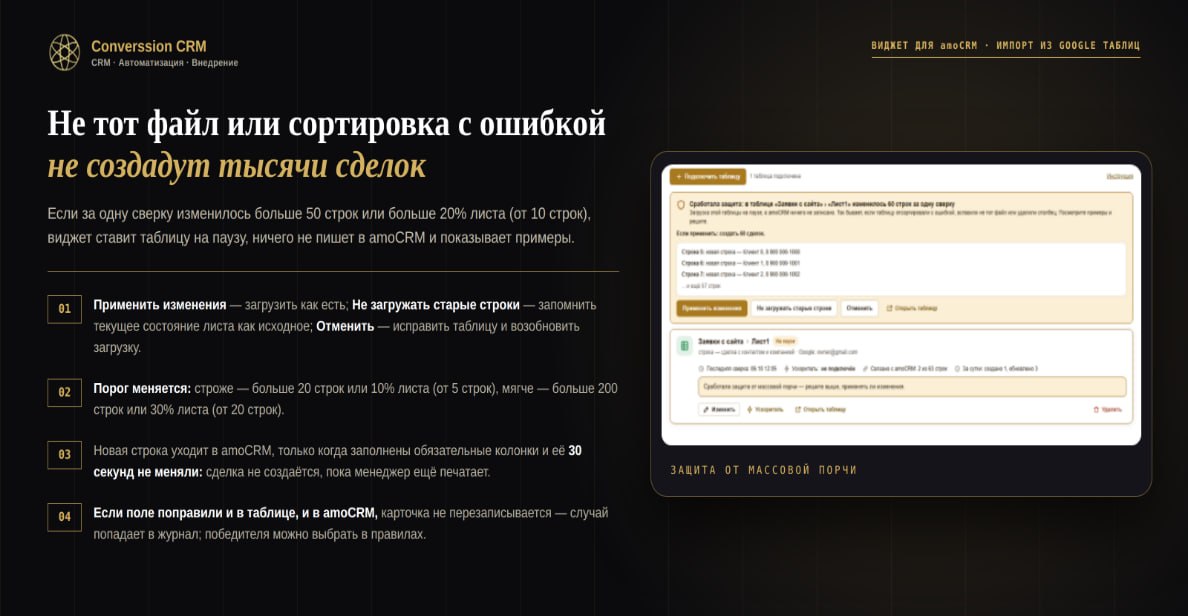
Из Google Таблицы — в CRM
Виджет «Импорт из Google Таблиц» для amoCRM загружает строки Google Таблицы в amoCRM: строка может стать сделкой с контактом и компанией, только контактом или только компанией — для баз клиентов и справочников организаций. База из Excel загружается в Google Таблицы и подключается к виджету; повторный импорт при каждом обновлении не нужен — правка ячейки обновляет ту же карточку.
Телефоны в любом виде — «8 (999) 123-45-67», «+7 999 123 45 67», «9991234567» — приводятся к одному формату, суммы «15 000 ₽» и 15000 читаются одинаково, а клиент ищется по телефону, email и ИНН, чтобы не плодить дубли. Если за одну сверку меняется слишком много строк, таблица встаёт на паузу и ничего не пишет в amoCRM, пока администратор не решит. В журнале видно, что сделано с каждой строкой; «Откатить пачку» возвращает прежние значения полей, а созданные сделки и контакты виджет не удаляет. Как перенести базу без дублей — в статье «Импорт базы клиентов в amoCRM без дублей».
999 ₽ в месяц за аккаунт amoCRM — без счёта пользователей и без доплат за число таблиц. Периоды: 6 месяцев + 1 в подарок — 5 994 ₽, 10 + 3 — 9 990 ₽, 18 + 6 — 17 982 ₽. Пробный период — первые 70 загруженных строк со всеми функциями, срока у него нет.
Excel переносят в Google Таблицы тремя способами: открывают с Диска, импортируют через «Файл» → «Импорт» с выбором варианта или включают преобразование загружаемых файлов. После переноса проверяют формулы, даты, макросы и защищённые ячейки. Базу клиентов перед загрузкой в CRM чистят от дублей и подключают таблицу так, чтобы правки доходили до CRM сами.