
CRM в Excel: как вести и когда переходить
Многие начинают с таблицы — и это нормально: она понятная и есть у всех. Проблемы начинаются не с таблицей, а с дисциплиной: у сделки нет следующего шага, клиент записан дважды, напоминание потерялось. Разбираем, как устроить CRM в Excel, чтобы она работала, даём шаблон и честно говорим, когда таблицы уже мало.

Клиенты отдельно, сделки отдельно
Главная ошибка CRM в таблице — один лист на всё. Клиент покупает второй раз — и его данные копируются в новую строку; телефон меняется в одном месте и остаётся старым в другом. Поэтому клиентов ведут на одном листе, сделки — на другом, а связывает их название клиента.
Выпадающие списки важнее, чем кажется: «Сайт», «сайт» и «С сайта» для формулы — три разных источника.
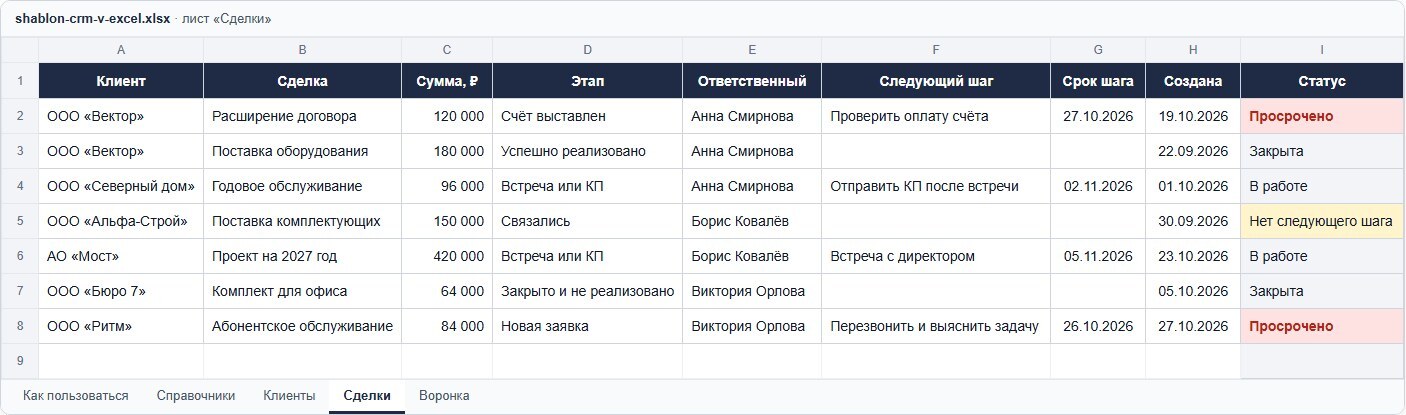
Главное правило: у каждой сделки есть следующий шаг
Сделка без следующего шага — это сделка, которую забудут. Поэтому у каждой открытой сделки две обязательные колонки: что сделать дальше и когда.
В шаблоне статус считается формулой по сегодняшней дате: «Просрочено» — срок шага прошёл (подсвечивается красным), «Нет следующего шага» — сделка висит без плана, «В работе» — всё по плану, «Закрыта» — выиграна или проиграна. Начинать день удобно с фильтра по красным строкам.
Воронка и что требует внимания
Отдельный лист собирает сводку: сколько сделок и денег на каждом этапе, сколько шагов просрочено и сколько сделок без плана, а по каждому менеджеру — открытые сделки, их сумма и просрочки. Это минимальный отчёт, который руководитель может смотреть каждое утро.
Шаблон CRM в Excel: скачать
Файл открывается в Excel и Google Таблицах. Формулы и выпадающие списки протянуты до 300-й строки листа «Сделки»; телефон и e-mail клиента подставляются в сделку сами. Сейчас в файле пример — замените его своими клиентами.
Скачать шаблон CRM в Excel · xlsx, 29 КБ
Названия этапов, источников и менеджеров меняются на листе «Справочники» — списки и сводка подхватят их сами.
Когда таблицы уже мало
Таблица работает, пока менеджер один, сделок — десятки, а заявки приходят одним путём. Признаки, что пора в CRM:
В CRM после подключения каналов заявки сами попадают в карточку клиента, задачи напоминают о себе, а история общения хранится в одном месте. Из чего складывается цена внедрения — в статье «Внедрение amoCRM: цена».
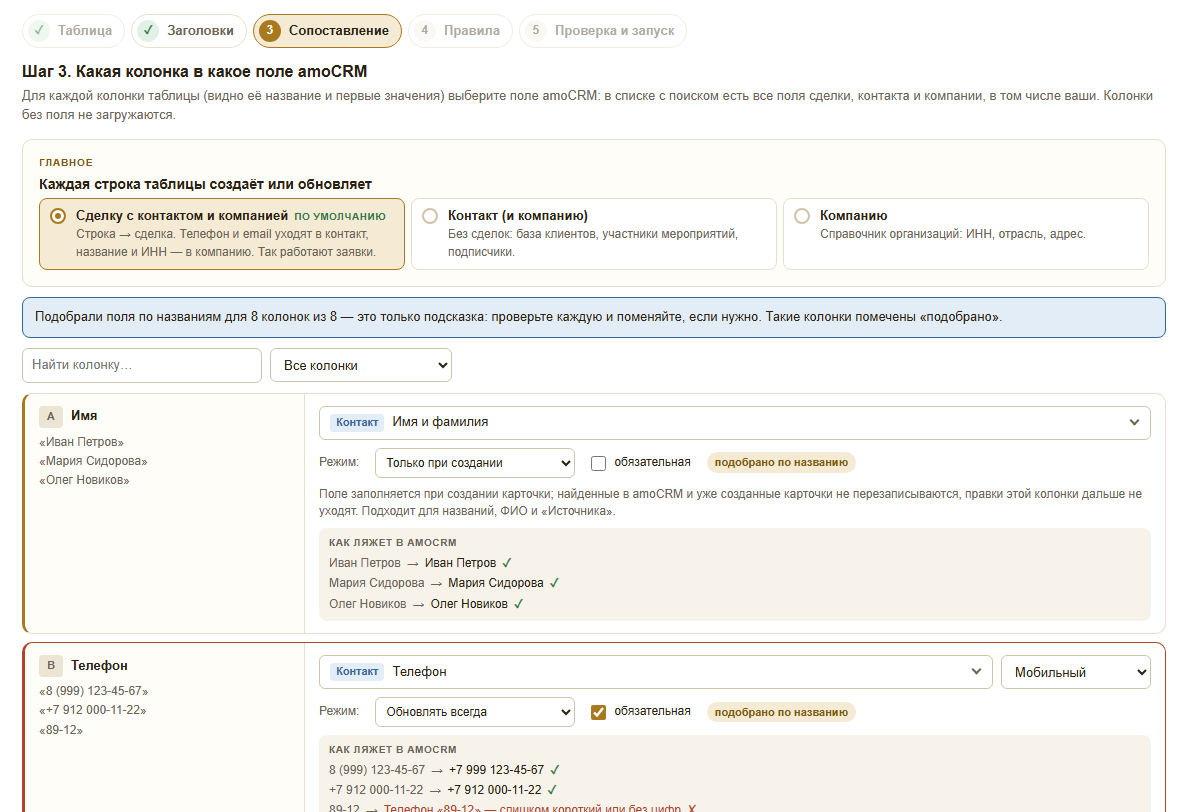
Как перенести таблицу в amoCRM без ручного ввода
Начинать с нуля не нужно. Загрузите файл в Google Таблицы и подключите лист «Сделки» в виджете «Импорт из Google Таблиц». Подключение — три шага: выбрать таблицу, сопоставить колонки с полями amoCRM и проверить на 5 строках.
При первом включении виджет предложит загрузить строки, которые уже есть в таблице; если их 10 и больше, первая загрузка остановится на проверку. Строки станут сделками с контактом и компанией. Если контакт уже есть в amoCRM, второго контакта не появится: по умолчанию виджет обновит его открытую сделку, а если все закрыты — создаст новую у того же контакта; телефоны и e-mail дописываются к тем, что уже есть.
Поэтому на листе «Сделки» шаблона есть колонки «Телефон» и «E-mail»: без них виджет не сможет найти уже существующий контакт.
Сколько стоит
999 ₽ в месяц за аккаунт amoCRM — без счёта пользователей и без доплат за число таблиц: 7 месяцев — 5 994 ₽, 13 месяцев — 9 990 ₽, 24 месяца — 17 982 ₽. Пробный период — первые 70 загруженных строк со всеми функциями.
Внедрение amoCRM под ключ — от 60 000 ₽, что в него входит — на странице «Внедрение amoCRM». Начинаем с бесплатного аудита: разбираем, как устроены продажи и где теряются заявки.
CRM в Excel работает, если клиенты и сделки на разных листах, у каждой сделки есть следующий шаг со сроком, а статус и сводка считаются формулами. Когда менеджеров больше одного и заявки идут из нескольких каналов, таблицу пора переносить в CRM — и это делается без ручного ввода.