
Тендеры: закупки с площадок — сделками в amoCRM
Тендерный отдел обычно работает в двух местах сразу: закупки ищут в сервисе поиска, а ведут их в CRM — и переносят руками. Виджет переносит закупку целиком: сделка с заказчиком и ИНН, документация в карточке, сроки задачами, пакет заявки одним архивом с описью. Здесь — всё по порядку: что нужно до начала, как подключить сервис поиска, как задать условия и что делать в карточке сделки.
Пробный период — 7 дней или 50 закупок, все функции Нужен свой доступ к сервису поиска закупок Подписка на весь аккаунт, сотрудники не считаются Поддержка в Telegram
Установка
- 01
Откройте амоМаркет. В amoCRM: «Настройки» → «Интеграции». В поиске наберите «Тендеры» и откройте карточку виджета от Converssion CRM.
- 02
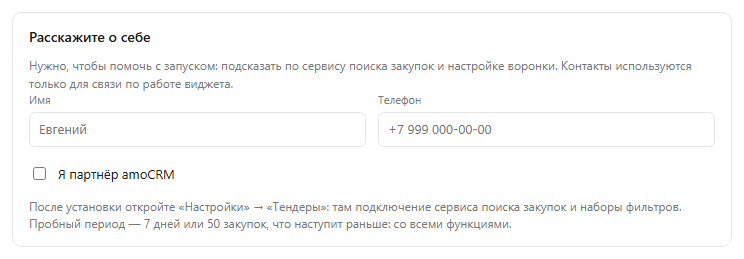
Оставьте контакт и нажмите «Установить». В окне перед установкой — только имя и телефон: по ним мы поможем с запуском и предупредим, если площадка или сервис поиска что-то поменяли. Устанавливает виджет администратор amoCRM.
- 03
Подтвердите доступ. После установки откройте «Настройки» → «Тендеры» и нажмите «Подключить»: amoCRM спросит разрешение, виджет создаст служебные поля закупки в сделках и, если попросите, отдельную воронку с этапами.
- 04
Подключите сервис поиска закупок. «Настройки» amoCRM → «Тендеры» → «Подключить сервис поиска закупок». Ключ выдаёт сам сервис (Seldon, Тендерплан, Контур.Закупки, Saby, Tenderland, DaMIA) — виджет его не перепродаёт и доступ не включает.
- 05
Задайте первый набор условий. Там же, ниже на странице настроек, «Новый набор»: слова, регионы, площадки, коды ОКПД2, цена — и куда складывать: воронка, этап, ответственный, теги. Кнопка «Посмотреть, сколько найдётся» покажет объём за неделю до того, как включать.
- 06
Готово: идёт пробный период. 7 дней или 50 закупок, заведённых сделками, — что наступит раньше; все функции доступны, один раз на аккаунт. Найденные закупки появляются в разделе «Тендеры» и сделками в выбранной воронке.
Что происходит после установки
Виджет спрашивает сервис по расписанию
Каждый набор условий опрашивается с выбранной частотой (от раза в час до раза в сутки). Берутся только новые извещения: уже созданные сделки повторно не создаются, даже если закупку нашли два разных сервиса.
Закупка становится сделкой
Название, начальная цена в бюджете, компания-заказчик с ИНН, контактное лицо, теги площадки и закона, 16 полей закупки — номер, ссылки на площадку и в ЕИС, способ определения поставщика, обеспечение заявки и контракта, аванс, срок подачи, дата итогов, статус.
Документация ложится в карточку
Файлы извещения загружаются в сделку, их список — отдельным примечанием. Что не поместилось в заданные потолки, остаётся доступным по ссылке на извещение — и виджет об этом пишет, а не молчит.
Сроки — задачами, изменения — примечанием
Задачи: собрать документы за несколько дней до окончания подачи, подать заявку, проверить итоги. Перенос срока, изменение цены, новый статус, отмена, новые протоколы — примечание в сделку и задача ответственному.
Экраны виджета
Шаг 1: доступ к сервису поиска закупок
Виджет сам по площадкам не ходит: извещения со всех площадок России собирают специальные сервисы, и доступ к одному из них нужен до начала работы. Оплачивается он напрямую сервису, в его личном кабинете; виджет доступ не перепродаёт и наценку не берёт.
- 01
Какие сервисы подключаются. Основной — Seldon: его продукты идут отдельными пунктами (Seldon.API с модулем «Тендеры», Seldon 1.7, Seldon.Win). Поддерживаются также Тендерплан, Контур.Закупки, Saby (СБИС), Tenderland и DaMIA. Если у вас уже оплачен какой-то из них — виджет будет работать с ним, менять сервис не нужно.
- 02
Охват у сервисов разный. Часть отдаёт только госзакупки по 44-ФЗ и 223-ФЗ, часть — ещё и коммерческие торги; документацию закупки отдают не все. У каждого сервиса в списке написано, что он умеет, — это видно до подключения.
- 03
Самый быстрый вход, если платного сервиса ещё нет — DaMIA: ключ выдаётся при регистрации, электронная подпись не нужна, есть пробный тариф. Охват у него скромнее, но для первой проверки виджета этого достаточно.
- 04
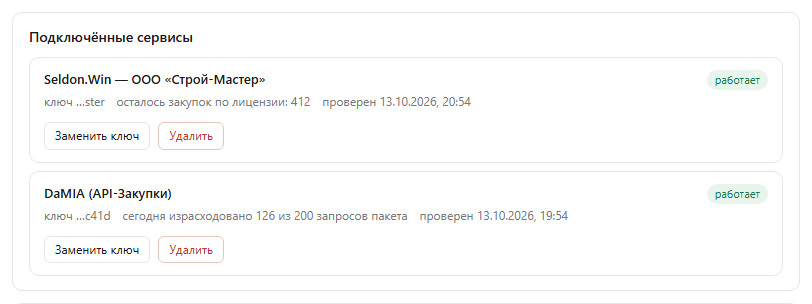
Что показывает карточка подключённого сервиса. Состояние («работает», «ключ не принят», «пакет исчерпан»), последние знаки ключа, остаток по лицензии или израсходованные за сутки запросы и время последней проверки. Ключ целиком нигде не показывается — он хранится на сервере виджета в зашифрованном виде.
- 05
Сервисов может быть несколько. Например, один с документацией для госзакупок и второй под коммерческие торги. Если одну и ту же закупку нашли оба, сделка создаётся одна: виджет сверяет закупки по реестровому номеру.
Как вставить ключ и проверить его
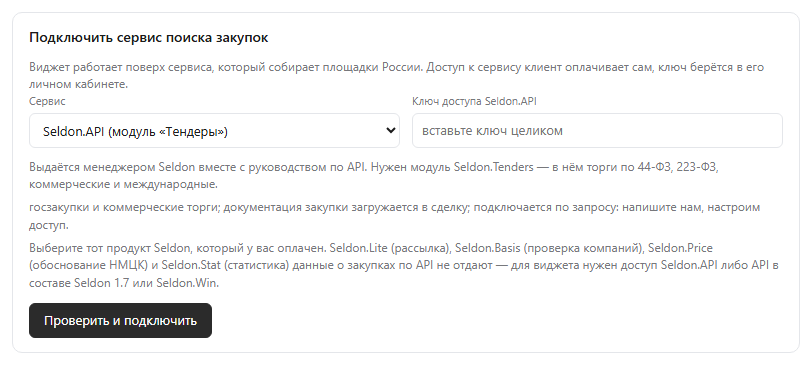
Выберите сервис в списке — под ним появится подсказка, где именно в его кабинете взять ключ, и поле для самого ключа. У Saby вместо ключа логин и пароль: они нужны, чтобы получить сессию, и хранятся зашифрованными.
- 01
Ключ проверяется сразу. Кнопка «Проверить и подключить» делает настоящий запрос к сервису: неверный ключ, исчерпанный пакет или не тот продукт видны на месте, а не через сутки молчания.
- 02
Особенность Seldon.Win. Этот продукт ищет только по сохранённым фильтрам из своего кабинета. Настройте фильтр там, а в наборе виджета выберите его в списке «Готовый автопоиск из сервиса» — остальные условия набора применятся уже к его результатам.
- 03
Особенность Tenderland. Условия поиска тоже задаются автопоисками в кабинете сервиса, поэтому для него выбор автопоиска обязателен.
- 04
Замена ключа. Если сервис перевыпустил ключ или вы перешли на другой тариф — «Заменить ключ»: наборы фильтров, уже созданные сделки и история остаются на месте.
- 05
Доступ к виджету. Подключает сервис администратор amoCRM. Рядовой сотрудник видит найденные закупки и свои задачи, но ключи и настройки ему не показываются.
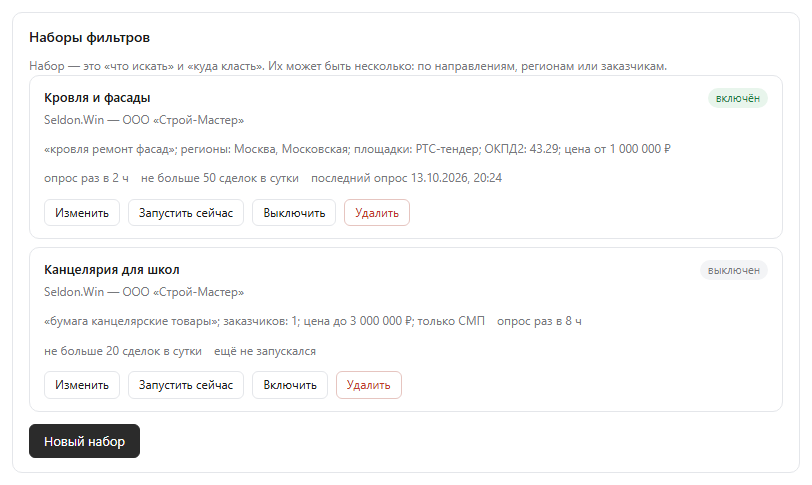
Шаг 2: наборы условий — что искать и куда складывать
Набор — это пара «что искать» и «куда класть». Их может быть несколько: по направлениям работы, по регионам или под конкретных заказчиков. У каждого набора своя воронка, этап, ответственный и теги — поэтому кровельные закупки и поставка канцелярии не смешиваются в одной куче.
- 01
Своё расписание у каждого набора. От «раз в час» до «раз в сутки». Чем реже, тем экономнее расходуется лимит запросов вашего сервиса поиска.
- 02
Потолок сделок в сутки. Страховка от слишком широких условий: виджет не создаст больше заданного числа сделок за сутки, а остальное попадёт в журнал. Удобно на первых днях, пока условия ещё подбираются.
- 03
Включать и выключать можно по одному. Выключенный набор не опрашивается и лимит сервиса не тратит; созданные им сделки остаются.
- 04
«Запустить сейчас» — опрос вне расписания, когда не хочется ждать следующего. Результат появится в списке закупок через минуту-другую.
- 05
Что видно по каждому набору: краткое описание условий одной строкой, время последнего опроса, сколько сделок он создал за сутки и состояние («включён», «выключен»).
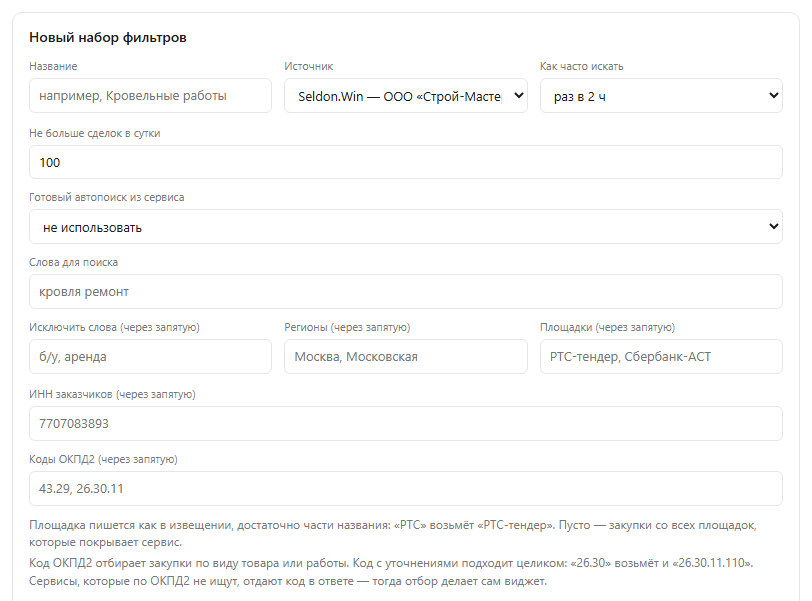
Условия поиска: слова, регионы, площадки, ОКПД2, цена
Условия складываются: закупка должна подойти по всем заполненным полям. Пустое поле ничего не ограничивает — например, пустые «Площадки» означают все площадки, которые покрывает ваш сервис.
- 01
Слова для поиска. Через пробел — как в обычном поиске: «кровля ремонт». Виджет ищет по названию закупки и по объекту; формы слова сервис подбирает сам.
- 02
Слова-исключения (через запятую) убирают заведомо лишнее: «б/у», «аренда», «проектирование». Это самый быстрый способ сузить слишком шумный набор.
- 03
Регионы — через запятую, как они называются в извещении: «Москва, Московская». Можно и один регион, и десяток.
- 04
Площадки (ЭТП). Достаточно части названия: «РТС» возьмёт «РТС-тендер». Пусто — закупки со всех площадок сервиса.
- 05
Коды ОКПД2 отбирают закупки по виду товара или работы. Код с уточнениями подходит целиком: «26.30» возьмёт и «26.30.11.110». Если сервис по ОКПД2 искать не умеет, но код в ответе отдаёт, отбор делает сам виджет.
- 06
ИНН заказчиков — через запятую, когда нужно следить за конкретными учреждениями или компаниями.
- 07
Цена от и до — диапазон начальной (максимальной) цены контракта. Отдельная галочка «Только закупки с преимуществами для СМП» оставляет торги для малого и среднего бизнеса.
- 08
Готовый автопоиск из сервиса. Если у вас уже настроены фильтры в кабинете сервиса, выберите их здесь — виджет возьмёт их результаты и применит к ним остальные условия набора.
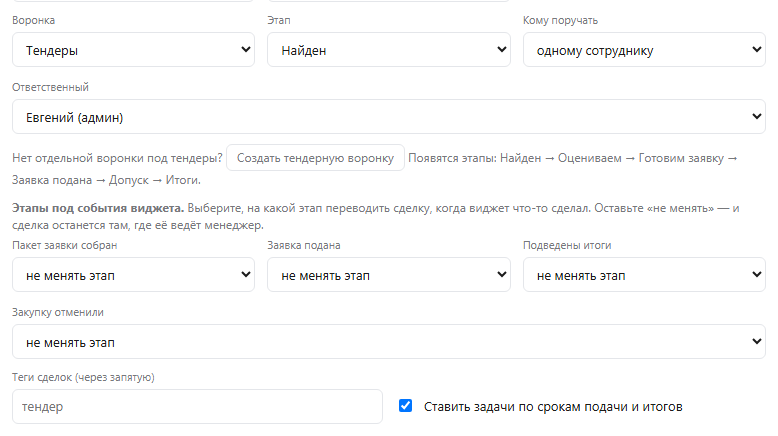
Куда складывать найденное
Вторая половина формы отвечает на вопрос «что делать с найденным»: в какую воронку класть, на какой этап, кому поручить и чем помечать.
- 01
Воронка и этап. Любая ваша воронка. Нет отдельной под тендеры — кнопка «Создать тендерную воронку» соберёт её с этапами «Найден → Оцениваем → Готовим заявку → Заявка подана → Допуск → Итоги».
- 02
Ответственный: один сотрудник или по очереди между несколькими — тогда закупки распределяются поровну.
- 03
Этапы под события виджета. Отдельно выбирается, на какой этап двигать сделку, когда собран пакет заявки, когда отмечена подача, когда подведены итоги и когда закупку отменили. Оставьте «не менять этап» — и сделка останется там, куда её поставил менеджер.
- 04
Теги сделок — через запятую. К ним виджет добавляет свои: площадку и закон (44-ФЗ, 223-ФЗ, коммерческая), по ним удобно фильтровать список сделок в amoCRM.
- 05
Задачи по срокам. Галочка «Ставить задачи по срокам подачи и итогов» включает напоминания ответственному: собрать документы, подать заявку, проверить итоги.
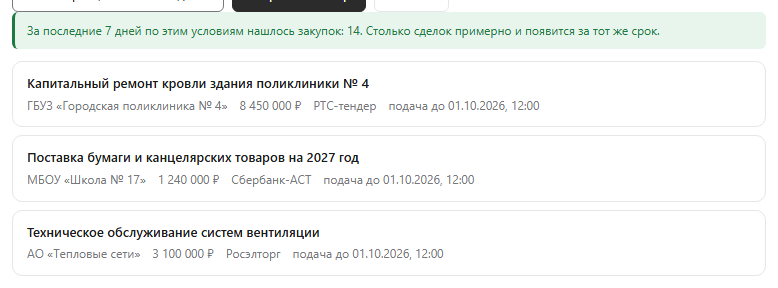
Проверка до включения: сколько найдётся
Кнопка «Посмотреть, сколько найдётся» спрашивает сервис о последней неделе и показывает число и примеры — ничего при этом не создавая. Так видно, не слишком ли широкие условия, до того, как в воронку приедут сотни сделок.
- 01
Число — это примерно столько сделок и появится за такой же срок при включённом наборе.
- 02
Нашлось слишком много — добавьте слова-исключения, сузьте регионы или поднимите нижнюю границу цены. Нашлось пусто — уберите лишние условия или проверьте, покрывает ли ваш сервис нужные площадки.
- 03
Примеры показывают, что именно считается подходящим: по ним сразу видно, если условия ловят не то.
- 04
Предпросмотр тратит один запрос к сервису поиска — на лимитах это заметно только при очень частом подборе условий.
Раздел «Тендеры»: все найденные закупки
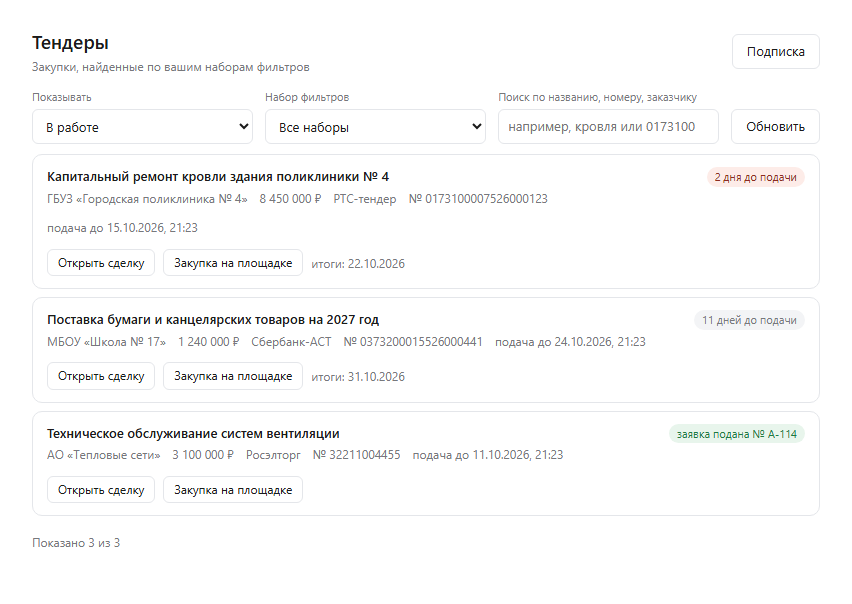
Отдельный пункт в меню слева. Здесь видно всё, что виджет нашёл и завёл в CRM, с отбором по состоянию и по набору фильтров и поиском по названию, номеру и заказчику.
- 01
Отбор «Показывать»: в работе, заявка подана, завершённые, отменённые — или все сразу.
- 02
Отметки справа подсказывают срочность: «2 дня до подачи», «11 дней до подачи», «заявка подана № A-114». Когда срок близко, отметка краснеет.
- 03
«Открыть сделку» ведёт в карточку amoCRM, «Закупка на площадке» — на саму площадку или в ЕИС.
- 04
Права сотрудников. Менеджер видит закупки по тем же правам, что и сделки: чужие закупки ему не показываются.
- 05
Пустой список у нового аккаунта не оставляет в недоумении: на нём написано, чего не хватает — подключить сервис, создать набор или подождать первого опроса.
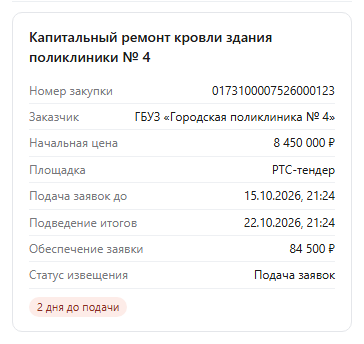
Карточка сделки: условия закупки под рукой
Справа в сделке виджет рисует свой блок. Условия закупки заполняет он сам — менеджеры их не правят: номер, ссылки, способ определения поставщика, обеспечение заявки и контракта, аванс, срок подачи, дата итогов, статус.
- 01
Поля закупки — настоящие поля сделки amoCRM. По ним работают фильтры, списки и отчёты amoCRM, их видно в экспорте и в цифровой воронке.
- 02
Срок подачи — на виду: до него считаются дни, и по нему ставятся задачи.
- 03
Изменилось извещение — видно в сделке. Перенос срока, изменение цены, новый статус, отмена, новые протоколы приходят примечанием и задачей ответственному, а поля обновляются сами.
- 04
Итоги и отмена могут двигать сделку по этапам — ровно так, как вы задали в наборе фильтров.
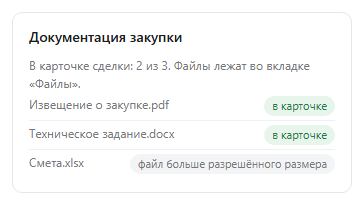
Документация закупки — в файлах сделки
Файлы извещения виджет кладёт прямо в сделку, а их список — отдельным примечанием. Размеры ограничиваются настройками: отдельный потолок на один файл и общий на закупку.
- 01
Что не поместилось — не потеряно. Такой файл помечен причиной («файл больше разрешённого размера»), а извещение открывается по ссылке на площадке или в ЕИС.
- 02
Не забрали с первого раза — виджет попробует ещё. Если площадка была недоступна, документация догружается сама в течение трёх суток; если так и не вышло — запись об этом появится в журнале.
- 03
Загрузку можно выключить совсем. В настройках есть галочка «Класть документацию закупки в карточку сделки»: без неё файлы не загружаются, а ссылки на извещение остаются.
- 04
Файлы, добавленные вручную, виджет не трогает: он работает только со своими.
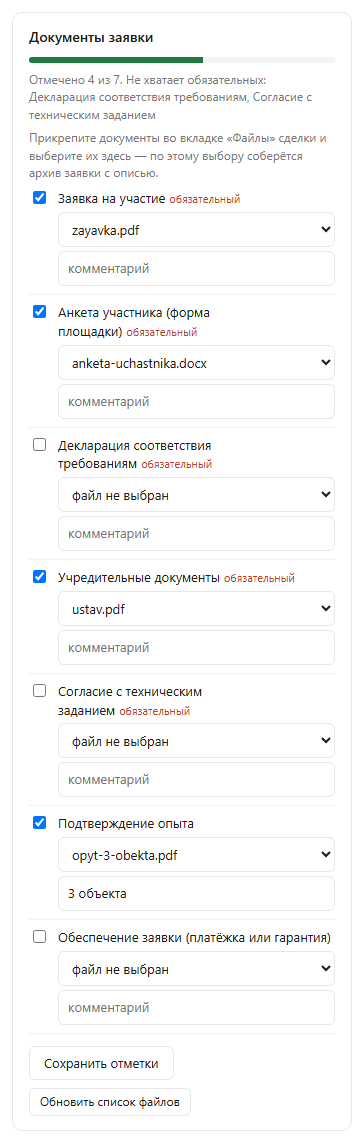
Чек-лист: что должно быть в заявке
Отдельная карточка со списком документов заявки. Напротив каждого пункта выбирается файл из вкладки «Файлы» сделки; обязательные пункты помечены и считаются в полосе готовности.
- 01
Порядок работы простой: прикрепите документы во вкладке «Файлы» сделки, вернитесь в чек-лист и выберите их напротив пунктов. У каждого пункта есть поле для короткого комментария — например, «3 объекта» у подтверждения опыта.
- 02
Полоса готовности показывает, сколько отмечено и каких обязательных не хватает — списком, по названиям.
- 03
«Обновить список файлов» подтягивает только что добавленные в сделку файлы без перезагрузки страницы.
- 04
Отметки сохраняются в сделке, а не в браузере: их видит любой сотрудник, у кого есть доступ к карточке.
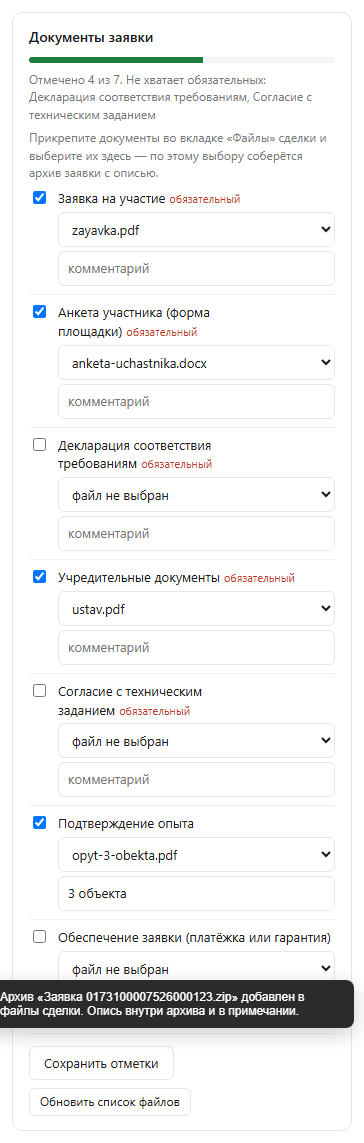
Пакет заявки одним архивом с описью
Кнопка «Собрать пакет и опись» складывает отмеченные файлы в один архив и кладёт его в файлы сделки. Опись попадает внутрь архива и примечанием в ленту сделки.
- 01
Имена внутри архива идут по порядку описи: «01 - Заявка на участие.pdf», «02 - Анкета участника.docx». На площадке файлы прикладываются в том же порядке — не приходится вспоминать, что за чем.
- 02
Не хватает обязательных — виджет об этом скажет до сборки и перечислит, каких именно.
- 03
Потолок на размер архива задаётся в настройках: слишком большой пакет площадка всё равно не примет.
- 04
Пересобрать можно сколько угодно раз — прежний архив заменяется новым, старые версии не копятся.
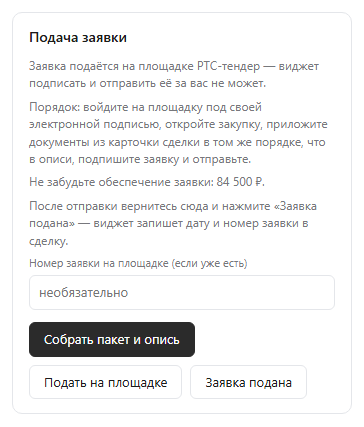
Подача: честно о том, чего виджет не делает
Заявку подписывает и отправляет человек своей электронной подписью на самой площадке — по 44-ФЗ и 223-ФЗ иначе нельзя, и ни один виджет не отправит её за вас. Поэтому «Тендеры» доводят работу до этого шага и записывают результат.
- 01
Памятка по подаче собрана под конкретную закупку: на какой площадке подавать, в каком порядке прикладывать документы, какое обеспечение заявки нужно внести.
- 02
«Подать на площадке» открывает закупку на её ЭТП — искать её заново не нужно.
- 03
«Заявка подана» записывает дату и номер заявки в сделку, помечает закупку в списке и, если вы так настроили, двигает сделку на нужный этап.
- 04
Дальше виджет продолжает следить за извещением: допуск, протоколы, итоги и отмена приходят примечанием и задачей.
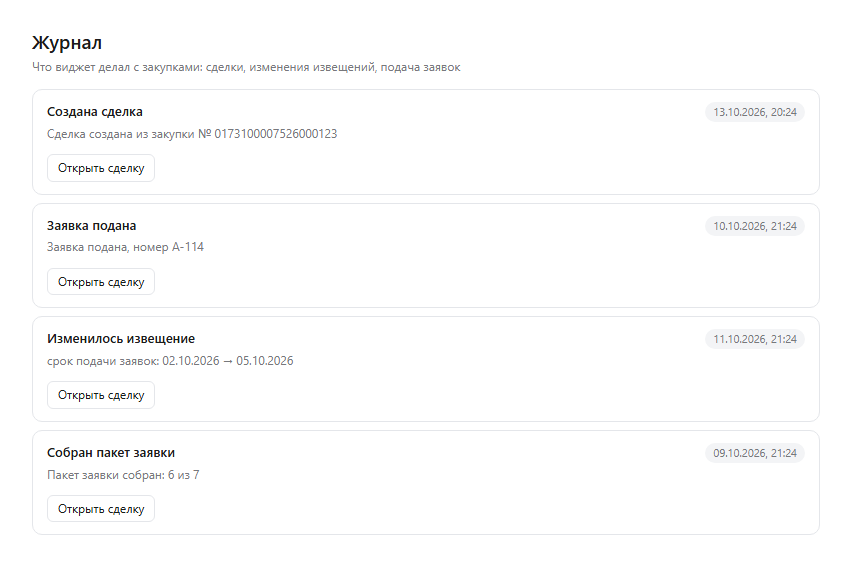
Журнал: что виджет сделал и почему
Отдельный раздел меню, где видно каждое действие виджета по каждой закупке: создание сделки, изменение извещения, сборка пакета, отметка о подаче, а также причины, по которым что-то не получилось.
- 01
Повторы не плодят сделок. Если одну закупку нашли два сервиса или два набора, в журнале будет запись «уже есть в CRM» со ссылкой на существующую сделку.
- 02
Не загруженная документация видна здесь же — с причиной, а не молча.
- 03
Из каждой записи можно перейти в сделку, с которой всё произошло.
- 04
Срок хранения задаётся в настройках: завершённые закупки и записи журнала убираются автоматически, чтобы раздел не разрастался.
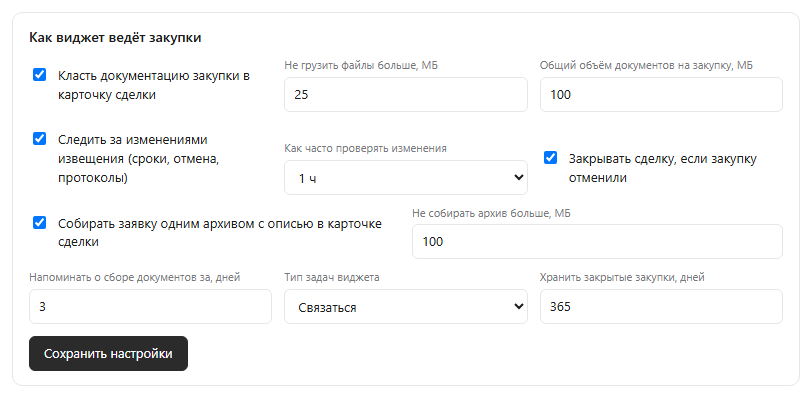
Настройки: как виджет ведёт закупки
«Настройки» → «Тендеры». Здесь задаётся поведение виджета в целом — в отличие от наборов, которые отвечают только за поиск и за то, куда складывать найденное.
- 01
Документация: класть ли файлы в карточку, потолок на один файл и общий объём на закупку.
- 02
Слежение за извещением: включено или нет и как часто проверять (от часа до суток). Отдельная галочка — закрывать ли сделку, если закупку отменили.
- 03
Пакет заявки: собирать ли архив с описью и его предельный размер.
- 04
Напоминания: за сколько дней до окончания подачи ставить задачу о сборе документов и каким типом задач пользоваться.
- 05
Хранение: сколько дней держать закрытые закупки и записи журнала.
- 06
Уведомления о подписке приходят в центр уведомлений amoCRM — за 14, 7, 3 дня и в последний день; кому именно, выбирается здесь же.
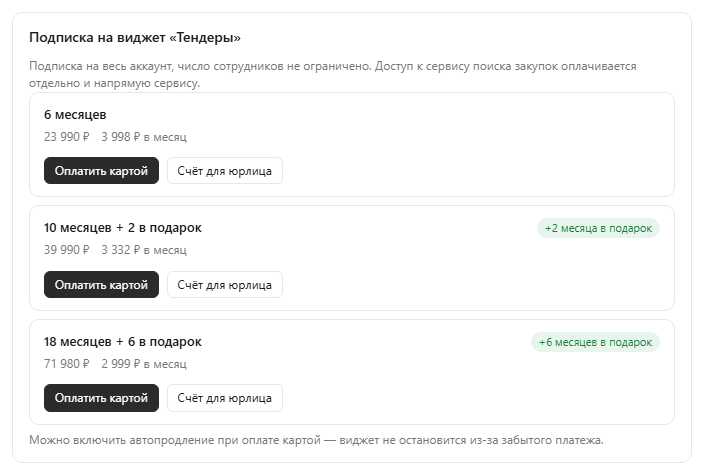
Подписка и оплата
Подписка — на весь аккаунт amoCRM, число сотрудников не ограничено и на цену не влияет. Доступ к сервису поиска закупок оплачивается отдельно и напрямую сервису.
- 01
Периоды: 6 месяцев — 23 990 ₽; 10 месяцев + 2 в подарок — 39 990 ₽; 18 месяцев + 6 в подарок — 71 980 ₽. Чем длиннее период, тем дешевле месяц.
- 02
Оплата картой — через ЮKassa, чек по 54-ФЗ приходит на указанную почту. Можно включить автопродление, чтобы работа не останавливалась из-за забытого платежа.
- 03
Счёт для юридического лица — запрос прямо из окна: укажите реквизиты, счёт пришлём на почту.
- 04
Пробный период — 7 дней или 50 закупок (что наступит раньше) со всеми функциями, один раз на аккаунт. Переустановка виджета второй пробный период не даёт.
- 05
Если не оплатить: поиск закупок останавливается, уже созданные сделки, файлы и отметки остаются на месте. После оплаты работа продолжается с того же места.
Что важно знать
Частые вопросы
Не нашли ответ?
Напишите нам — поможем настроить виджет под ваш процесс и разберём любой спорный случай.
Поддержка отвечает с 10:00 до 18:00 по МСК. Виджет разработан компанией Converssion CRM и не является частью amoCRM.