
Чек-лист задач: как составить и бесплатный шаблон в Excel
Чек-лист превращает большую работу в последовательность понятных шагов: видно, что сделано, что горит и что забыли. Но список из пунктов «сайт, реклама, договор» не работает. Разбираем, как составить чек-лист, который реально выполняют, и даём шаблон в Excel со сроками, статусами и подсветкой просрочки.
Каким должен быть пункт чек-листа
Одно действие с результатом. Не «форма», а «настроить форму заявки и проверить, что заявка доходит в CRM».
Глагол в начале — «согласовать», «подготовить», «отправить»: сразу понятно, что делать.
Исполнитель и срок у каждого пункта. Если исполнителей двое — это два пункта.
Пометка «критичная» — для пунктов, без которых работу нельзя сдать. Их видно отдельно, когда пунктов много.
Статусы и приёмка
Достаточно четырёх статусов: «не начато», «в работе», «на проверке», «готово». Ключевой — «на проверке»: исполнитель сделал, но результат ещё не принят. «Готово» ставит тот, кто принимает работу, а не тот, кто её делал, — иначе в чек-листе будет много галочек и мало результата.
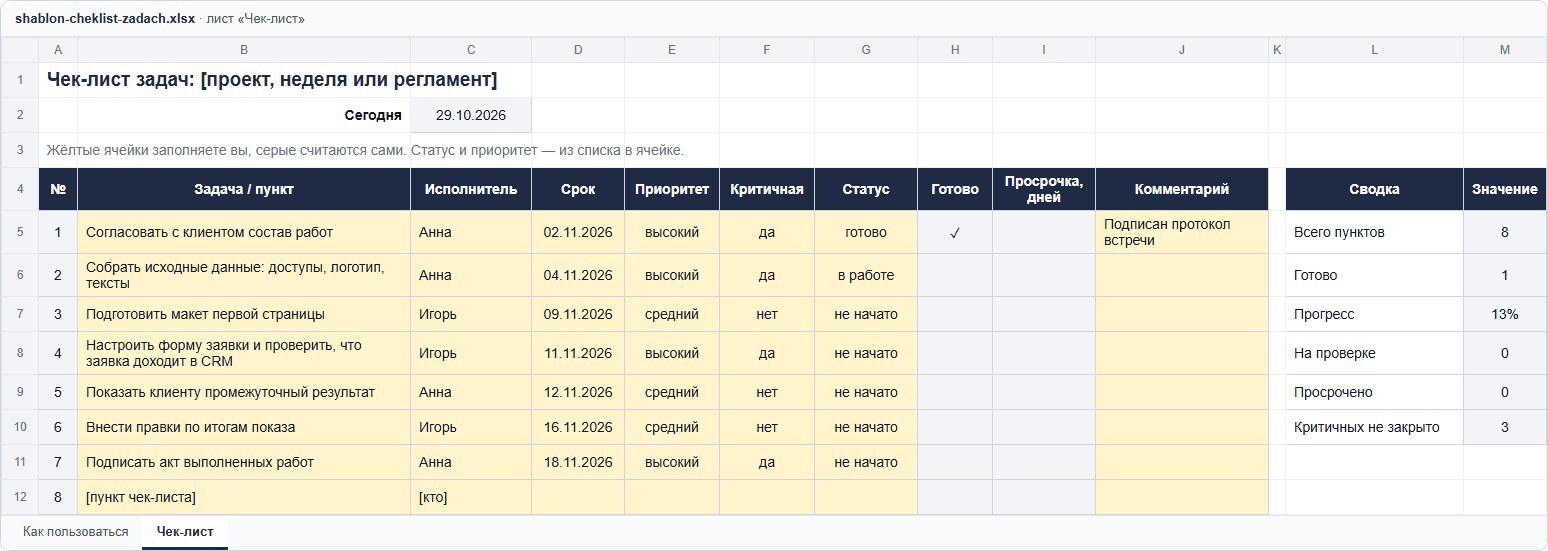
Шаблон чек-листа задач в Excel
В шаблоне — пункт, исполнитель, срок, приоритет и пометка «критичная», статус из списка, комментарий. Сами считаются отметка «готово», просрочка в днях от сегодняшней даты (срок незакрытого пункта подсвечивается красным) и сводка: всего пунктов, готово, прогресс в процентах, на проверке, просрочено и сколько критичных пунктов не закрыто. Файл открывается в Excel и Google Таблицах.
Скачать шаблон чек-листа задач · xlsx, 13 КБ
Где чек-листы работают лучше всего
Повторяющиеся процессы: запуск проекта для клиента, приём нового сотрудника, подготовка к выставке, закрытие месяца. Один раз составили — дальше копируете и меняете даты. Через несколько запусков в чек-лист добавляются пункты, которые раньше забывали, и он становится инструкцией.
Если работа идёт по сделкам и проектам, чек-лист из таблицы стоит привязать к ним: так видно не только пункты, но и сроки всего проекта — подробнее в статье «Управление задачами в команде».
Когда таблицы становится мало
Таблица хороша, пока чек-листов немного и их ведёт один человек. Когда их десятки — по каждой сделке свой, — таблицы перестают обновлять, и снова непонятно, что сделано.
В amoCRM чек-лист можно вести прямо в сделке. Виджет «Дела и Проекты» делает многоуровневые чек-листы с подзадачами и пометкой «критичная задача», по каждому пункту видно, кто и когда его отметил, у дела есть исполнитель, наблюдатели и приёмка результата. Чек-листы по шаблону ставятся сами, когда сделка доходит до нужного этапа.
За пользователя amoCRM, минимум 5 пользователей: 599 ₽ в месяц при оплате на 6 месяцев (+1 в подарок), 539 ₽ — на 10 месяцев (+3), 479 ₽ — на 18 месяцев (+6). Пробный период — 14 дней со всеми функциями.
Рабочий чек-лист — это пункты с одним действием, исполнителем и сроком, пометка критичных и статус «на проверке» между «в работе» и «готово». Шаблон в Excel с просрочкой и прогрессом — выше; когда чек-листов становится много, их удобнее вести прямо в сделках CRM.