
Запись и Календарь: первая запись через 15 минут
Расписание специалистов, запись менеджером и клиентом, уведомления специалисту в MAX и Telegram и сделка по этапам воронки — в одном виджете. Ниже — как настроить его по шагам; названия кнопок и вкладок — ровно те, что вы видите в виджете.
Пробный период — 14 дней или 50 записей, все функции Цена по числу активных специалистов Поддержка в Telegram: @ConverssionCrm
Установка
- 01
Откройте амоМаркет. В amoCRM: «Настройки» → «Интеграции» (амоМаркет). В поиске наберите «Запись и Календарь».
- 02
Нажмите «Установить». Установку выполняет администратор amoCRM. После установки заполните короткую форму «Расскажите о себе» (имя, телефон) и нажмите «Сохранить» — после этого виджет открывается.
- 03
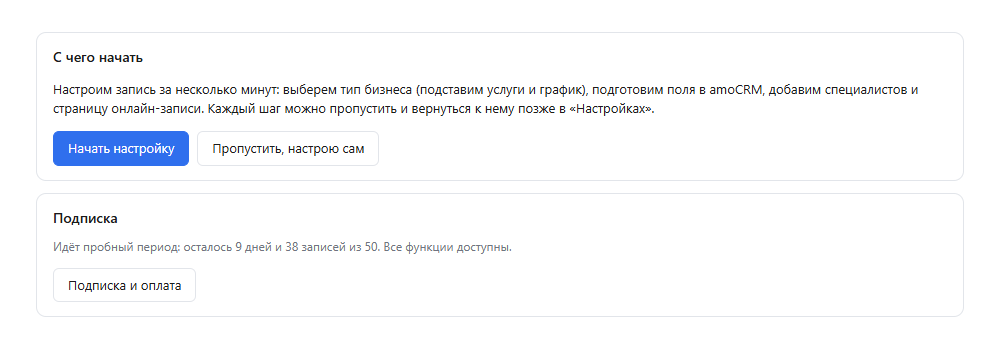
Откройте виджет. «Настройки» amoCRM → «Запись и Календарь». При первом открытии виджет предложит мастер из шести шагов: тип бизнеса (готовый набор услуг для вашей сферы), поля в amoCRM, сделки, уведомления, специалисты и страница записи. Его можно пропустить кнопкой «Пропустить, настрою сам».
- 04
Добавьте услугу, специалиста и график. Без графика время специалиста клиентам не предлагается: задайте рабочие часы на вкладке «Графики».
- 05
Готово: идёт пробный период. 14 дней или первые 50 записей — что наступит раньше — со всеми функциями; остаток виден на вкладке «Подписка».
Что происходит после установки
Запись сама попадает в сделку
Новая запись находит контакт по телефону, кладёт запись в открытую сделку клиента (или создаёт новую в выбранной воронке) и ставит задачу «Встреча» специалисту или ответственному.
Специалист отвечает в мессенджере
Если к специалисту подключён MAX или Telegram, запись приходит ему с кнопками «Принять» и «Отклонить»; ответ виден в карточке записи.
Статус двигает сделку
Когда специалист или менеджер меняет статус записи, сделка переходит на этап воронки, который вы выбрали для этого статуса.
Напоминания об оплате — в центре уведомлений
О конце пробного периода и подписки виджет напоминает в центре уведомлений amoCRM (колокольчик): за 14, 7 и 3 дня и в день окончания.
Экраны виджета
Услуги и специалисты
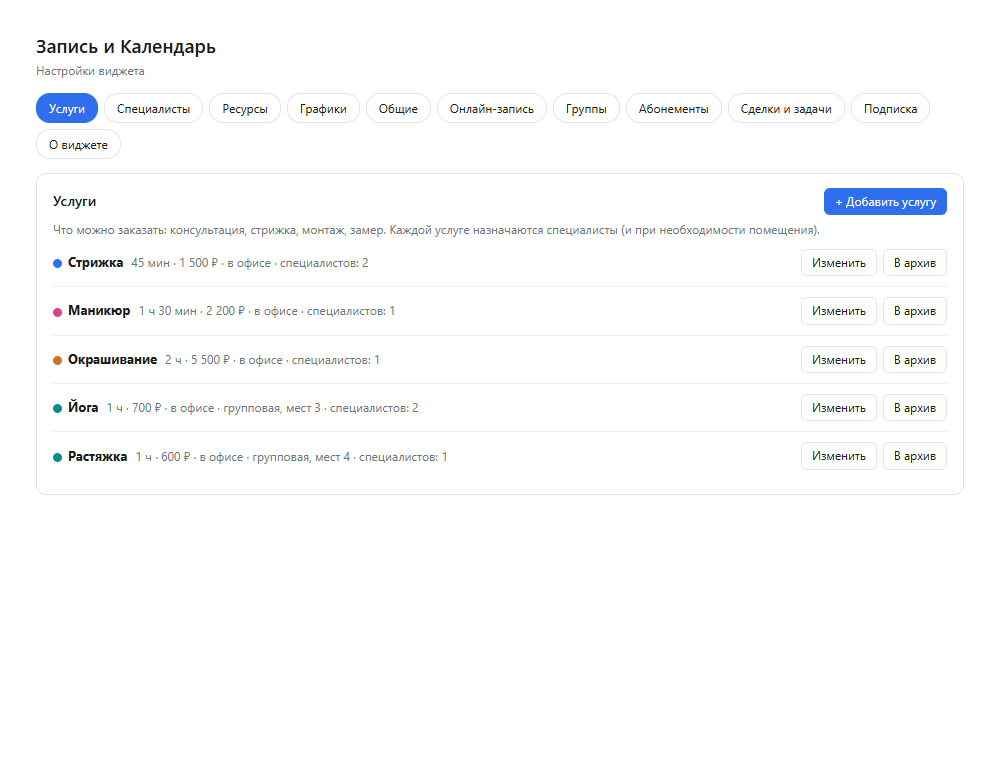
Вкладка «Услуги» — что вы продаёте; вкладка «Специалисты» — кто это делает. Настраивает администратор amoCRM.
- 01
Услуга. Название, длительность, перерыв до и после, цена и где она проходит: у вас, выезд или онлайн. Для выезда можно требовать адрес клиента.
- 02
Специалист. Имя, должность, описание, фото (их видят клиенты на странице записи), услуги, которые он ведёт, и при необходимости своя цена и своя длительность для услуги.
- 03
Сотрудник amoCRM. Специалиста можно связать с сотрудником: тогда ему ставятся задачи «Встреча» и он видит свои записи. Связывать не обязательно — мастер может вообще не работать в amoCRM.
- 04
Помещения. Кабинет или оборудование задаются как помещение (вкладка «Ресурсы»): пока оно занято, время не предлагается.
- 05
Архив. Уволившегося специалиста лучше отправить в архив, чем удалять: записи и история останутся, а в оплату по числу специалистов он не входит.
Графики, перерывы и выходные
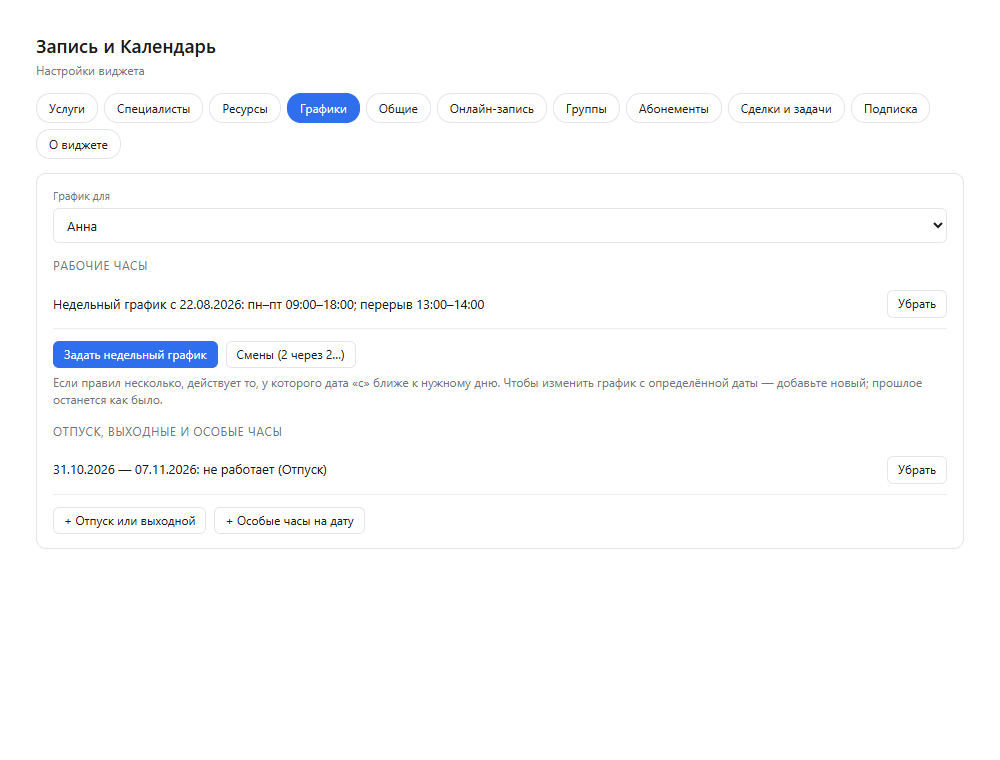
Свободное время считается по графику специалиста за вычетом уже существующих записей, перерывов и нерабочих дней.
- 01
Правило графика. По дням недели («пн–пт, 09:00–18:00») или «два через два»; несколько правил с разными периодами.
- 02
Перерывы и исключения. Обед, отпуск, больничный, нерабочие дни компании.
- 03
Часовой пояс. Время показывается по поясу аккаунта amoCRM; у специалиста можно указать свой.
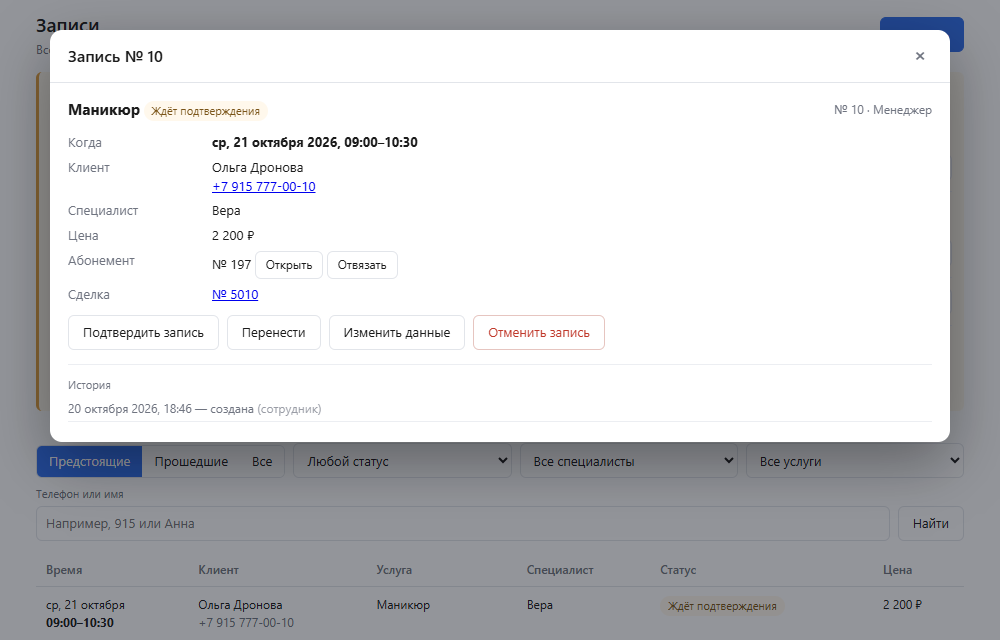
Календарь, запись менеджером, статусы
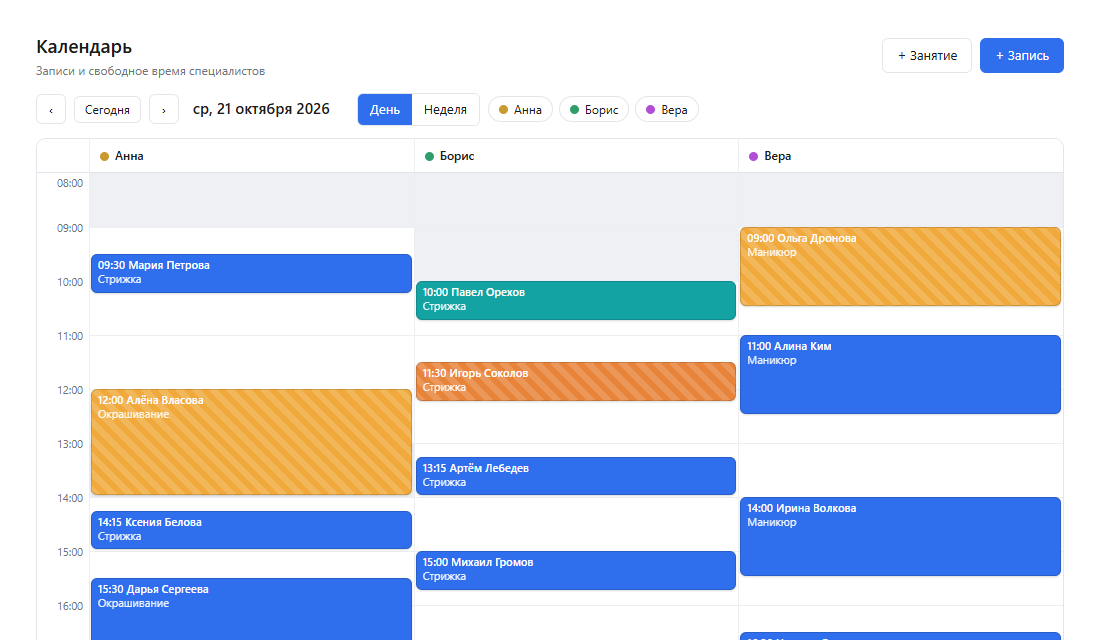
В левом меню amoCRM появится пункт «Запись»: «Календарь» (день и неделя, колонки специалистов) и «Записи» (список с поиском и фильтрами). Новая запись — кнопка «+ Запись» или клик по свободному времени в календаре.
- 01
Запись. Телефон клиента (имя и контакт подставятся, если клиент уже есть в amoCRM), услуга, специалист или «любой свободный», день и свободное время. Занятое время защищено от двойной записи.
- 02
Из карточки сделки. Кнопка «Записать» в правой колонке карточки: имя, телефон и контакт сделки подставляются сами.
- 03
Статусы. «Ждёт подтверждения», «Подтверждена», «Выехал», «На месте», «Выполнена», «Не пришёл», «Отменена». Запись можно перенести или отменить; в карточке сохраняется история изменений.
- 04
Если что-то не дошло до amoCRM. В карточке записи видна причина и кнопка «Повторить» (у администратора).
- 05
Что виджет не удаляет. Сделки, контакты и задачи виджет не удаляет; если менеджер удалил сделку или задачу сам, виджет их заново не создаёт.
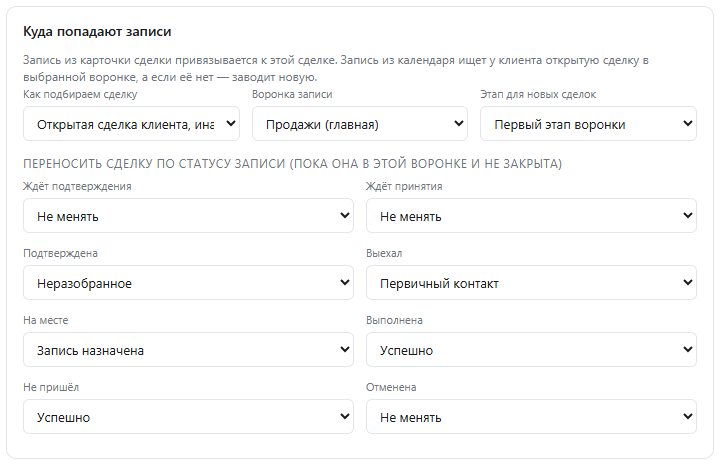
Сделки, задачи и этапы воронки
Вкладка «Сделки и задачи» отвечает на вопрос «куда попадает запись в amoCRM». Перед первой записью нажмите «Подготовить аккаунт» — виджет создаст служебные поля сделки «Запись: …» (нужно право на создание полей).
- 01
Как подбираем сделку. «Открытая сделка клиента, иначе новая» (рекомендуется) или всегда новая. Воронка и этап для новых сделок выбираются здесь же.
- 02
Переносить сделку по статусу записи. Для каждого статуса — этап воронки или «Не менять». Пример: «Выехал» → «Переговоры», «Выполнена» → «Успешно реализовано», «Не пришёл» → «Закрыто и не реализовано». Сделка переносится, пока она в воронке записи и не закрыта.
- 03
Задача «Встреча». Ставится специалисту (если он сотрудник amoCRM) или ответственному за сделку, переносится вместе с записью и закрывается, когда запись выполнена, отменена или клиент не пришёл.
- 04
Примечания. Что записывать в ленту сделки — выбирается галочками: запись создана, подтверждена, перенесена, отменена, выполнена (с отчётом), клиент не пришёл. Текст короткий, без телефона и почты клиента.
- 05
Поля «Запись: …». Дата и время, специалист, услуга, статус, адрес, ссылка для клиента — их можно использовать в фильтрах и в цифровой воронке (Salesbot). Если создавать поля виджету нельзя, на этой же вкладке выберите вместо них свои поля того же вида.
- 06
Правила по сделке. «Заявки со страницы онлайн-записи класть в Неразобранное» — менеджер принимает их там; «Если сделку закрыли как нереализованную, отменять её будущие записи»; «Абонемент считается оплаченным, когда сделка попала на этап». Удалённые в amoCRM сделки и задачи виджет замечает сам (вебхуки; если они недоступны на вашем тарифе — проверка раз в 15 минут).
- 07
Salesbot и цифровая воронка. В конструкторе Salesbot добавьте шаг «Запись и Календарь» и выберите, что он делает: ссылка для записи, ближайшие свободные окна, ссылка на перенос или отмену, остаток абонемента; результат шаг передаёт дальше в сценарий. В цифровой воронке добавьте действие виджета: записать на ближайшее окно, отправить ссылку, отменить будущие записи, выдать абонемент или отметить его оплаченным.
- 08
Блок в карточках. В карточках сделки и контакта справа — записи клиента и кнопка «Записать».
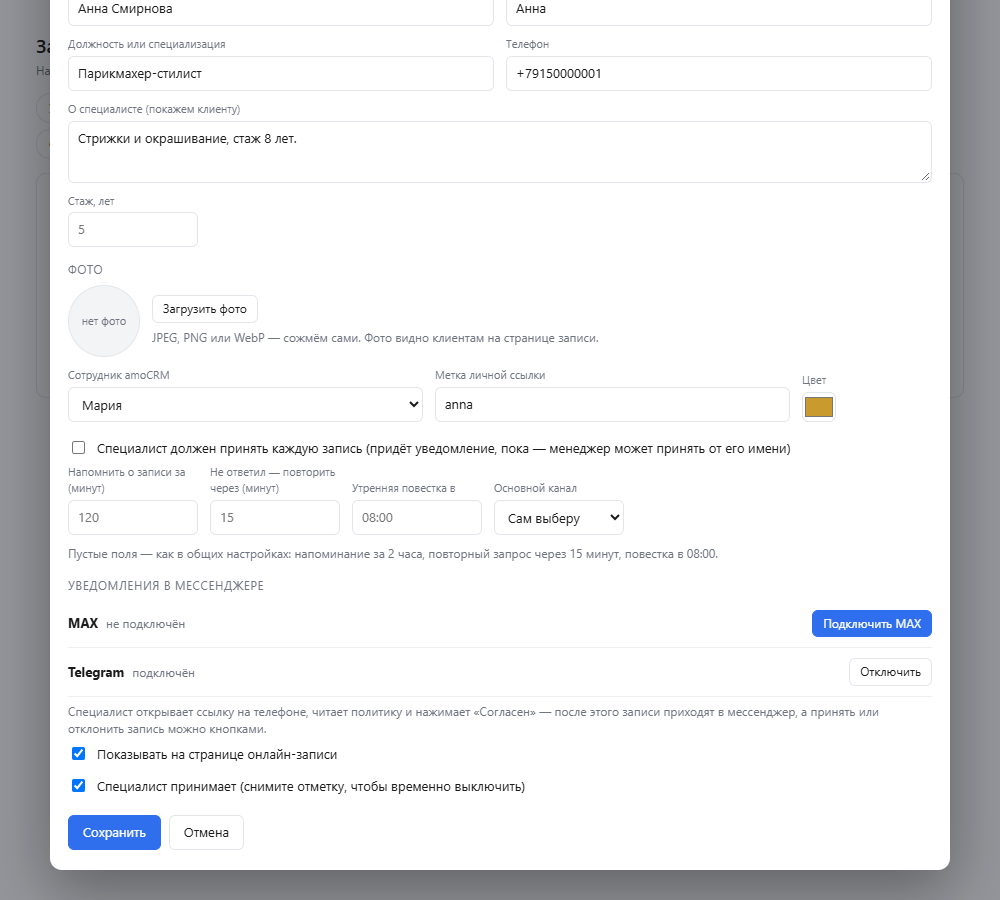
Бот специалиста в MAX и Telegram
Бот шлёт специалисту его записи и принимает ответы кнопками. Подключение — из карточки специалиста («Настройки» → «Специалисты»); у одного специалиста могут быть подключены оба мессенджера.
- 01
Подключение. Нажмите «Подключить MAX» или «Подключить Telegram» — появится одноразовая ссылка на 15 минут. Отправьте её специалисту. Он открывает ссылку на телефоне, нажимает «Старт» и «Согласен, подключить» — до этого сообщения не идут. Подключился — в карточке появится «подключён» и кнопка «Отключить».
- 02
Запись. Новая запись приходит с кнопками «Принять» и «Отклонить» (если в карточке включено «Специалист должен принять каждую запись»). Отклонить можно с причиной; менеджер увидит её в карточке и в уведомлении.
- 03
Ход работ. «Выехал», «На месте», «Выполнил», «Не пришёл»; после «Выполнил» бот предлагает отчёт — до 10 фото (как картинку, не файлом; HEIC с iPhone бот попросит прислать как JPEG) и комментарий. Фото прикрепляются к сделке записи, если сделки нет — к контакту.
- 04
Команды. /today — записи на сегодня, /tomorrow — на завтра, /week — на неделю, /next — ближайшая, /events — групповые занятия (в MAX), /help — помощь, /stop — отключить бота. Те же кнопки есть под сообщениями бота.
- 05
Напоминания и повестка. Напоминание — по умолчанию за 2 часа до записи; утренняя повестка — в 08:00; тихие часы по умолчанию 22:00–08:00 (срочное, до чего меньше 12 часов, приходит сразу). Все значения меняются в карточке специалиста.
- 06
Не ответил. Если специалист не нажал «Принять» вовремя (по умолчанию 15 минут), бот повторит запрос, а потом менеджер получит уведомление в центре уведомлений amoCRM и задачу; запись будет в блоке «Требуют внимания» на странице «Записи».
- 07
Отказ. Если на вкладке «Сообщения» включено автопереназначение, отказавшемуся специалисту запись не возвращается: она сама уходит к следующему подходящему (до трёх попыток), а менеджер получает уведомление, только когда подходящих не осталось.
- 08
Посещаемость групп (в MAX). Команда /events (список «Сегодня» тоже дополняется занятиями) показывает занятия тренера за вчера и сегодня. В занятии — участники по 8 на странице: нажатие на имя переключает «не отмечен → пришёл → не пришёл», кнопка «Все пришли» отмечает всех сразу. Отмечать можно, когда занятие началось. В Telegram имена участников не отправляются: бот подскажет отметить посещаемость в виджете, в разделе «Занятия».
- 09
Мой график. Под списком записей в боте есть кнопка «Открыть график»: веб-страница по личной ссылке (записи на две недели) и ссылка на ленту для календаря телефона. Ссылки можно отозвать; отключение бота отзывает их само. По кнопке «Подробности» на этой странице открываются имя, телефон и адрес клиента, которых нет в сообщениях Telegram.
- 10
Только служебное. Бот присылает сообщения о записях; рекламы и рассылок нет. В Telegram сообщение о записи обезличено: в нём время и услуга, без имени, телефона и адреса клиента; всё это открывается кнопкой «Подробности» на странице «Мой график» (она работает на нашем сервере в России). В MAX сообщение полное. Отключиться специалист может сам командой /stop, а вы — в карточке специалиста.
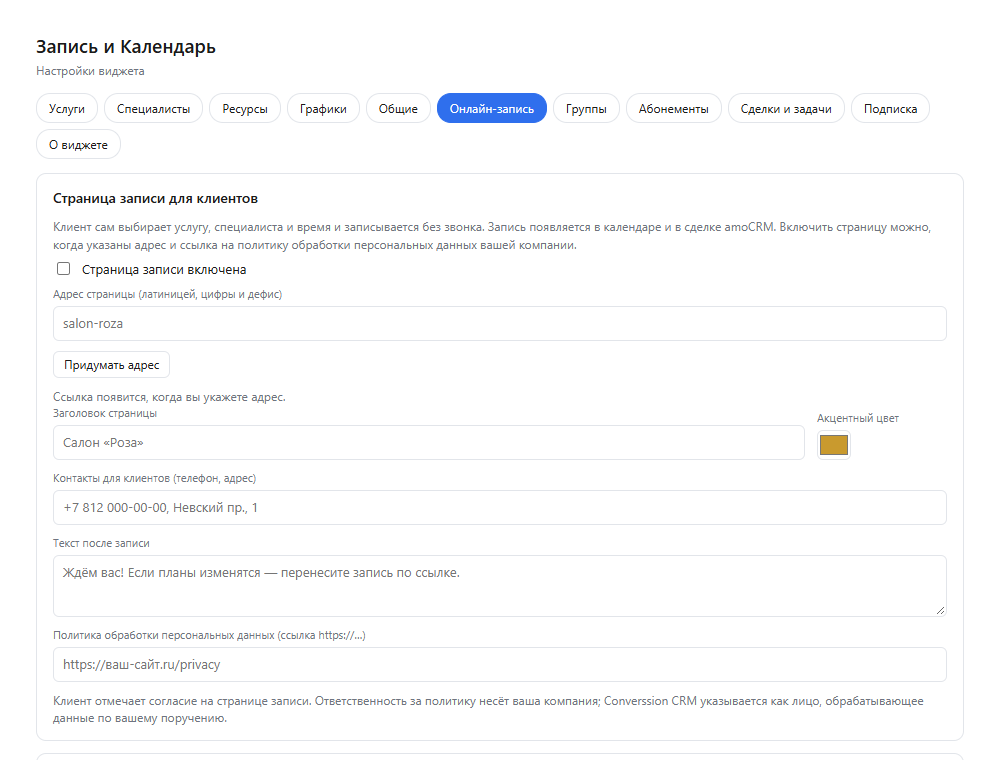
Онлайн-запись для клиентов
Страница записи на вашем адресе (booking.converssioncrm.ru/b/ваш-адрес): услуги, специалисты, свободные окна, имя и телефон клиента. Включается отдельно — без неё виджет работает как календарь для менеджеров.
- 01
Что нужно. Адрес страницы и ссылка на вашу политику обработки персональных данных — без политики страница не включается: клиент даёт согласие на обработку данных, и ссылка на вашу политику показывается рядом.
- 02
Встраивание. На вкладке есть два кода для вашего сайта: одна строка добавляет кнопку «Записаться» поверх сайта (окно открывается поверх страницы), второй вариант — рамка прямо в тексте страницы. Отдельная кнопка на странице: атрибут data-booking у любой вашей ссылки или кнопки.
- 03
Подтверждение. Запись подтверждается сразу или менеджером — задаётся для услуги или аккаунта; также задаются минимальное время до записи и «насколько вперёд можно записаться».
- 04
Клиент после записи. Получает ссылку на страницу своей записи: перенести, отменить, добавить в календарь телефона. Правила отмены (за сколько часов) задаёте вы.
- 05
Напоминания в мессенджере. На странице записи клиент может подключить MAX или Telegram: ему придут подтверждение, напоминания (по умолчанию за сутки и за 2 часа), «перенесена» и «отменена». Нужно открыть бота и нажать «Старт»; слово «стоп» отключает. Настройки — вкладка «Сообщения»: время напоминаний и (по желанию) свой Salesbot на каждое событие вместо прямых сообщений.
- 06
Отзывы. Через заданное время после выполненной записи клиент получает ссылку на оценку (1–5 и пара слов). На вкладке «Сообщения» выбираете: показывать после вашей проверки, сразу от 4 звёзд или не собирать отзывы; на вкладке «Отзывы» — список, где отзыв можно опубликовать или скрыть. На странице у специалиста — рейтинг и последние отзывы, имя клиента сокращено до имени и первой буквы фамилии.
- 07
Защита от спама. Лимиты по телефону и адресу; подозрительная запись уходит менеджеру на подтверждение.
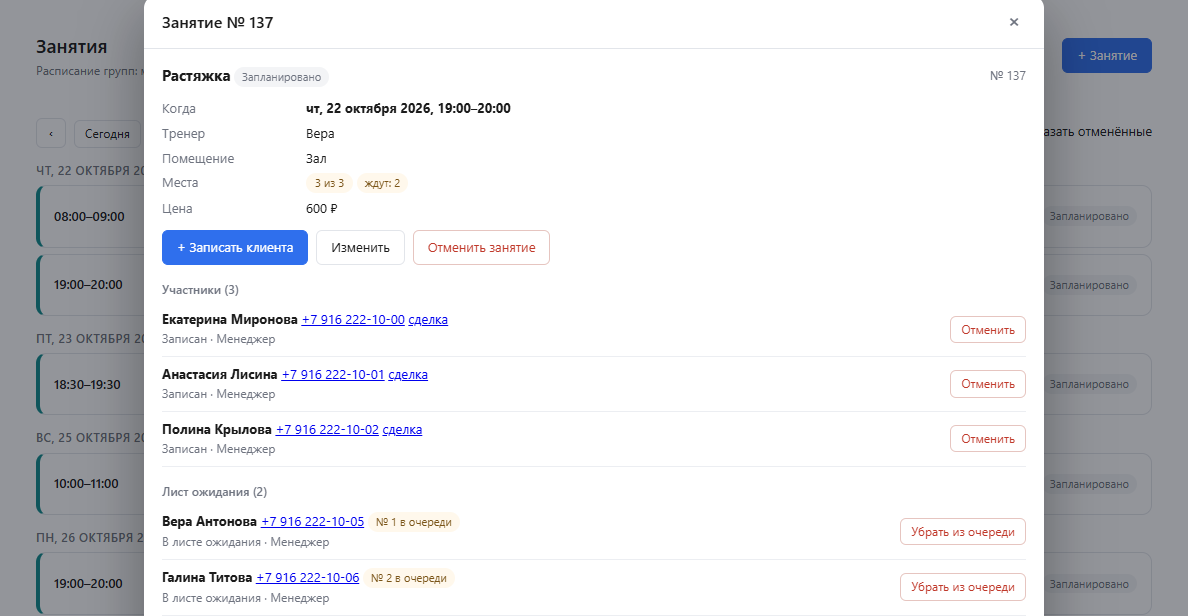
Группы и лист ожидания
Включаются на вкладке «Группы»; после включения в левом меню появится пункт «Занятия». Услуга вида «Групповая» — занятие с числом мест.
- 01
Расписание. Занятия сериями по дням недели или по одному; у занятия — специалист, время, число мест.
- 02
Запись. Менеджер записывает клиента на занятие или клиент делает это сам на странице записи.
- 03
Лист ожидания. Мест нет — клиент встаёт в очередь; место освободилось — оно предлагается первому на ограниченное время, не ответил — следующему.
- 04
Посещаемость. Отмечается в карточке занятия; зачисление связывается со сделкой «Занятие №…».
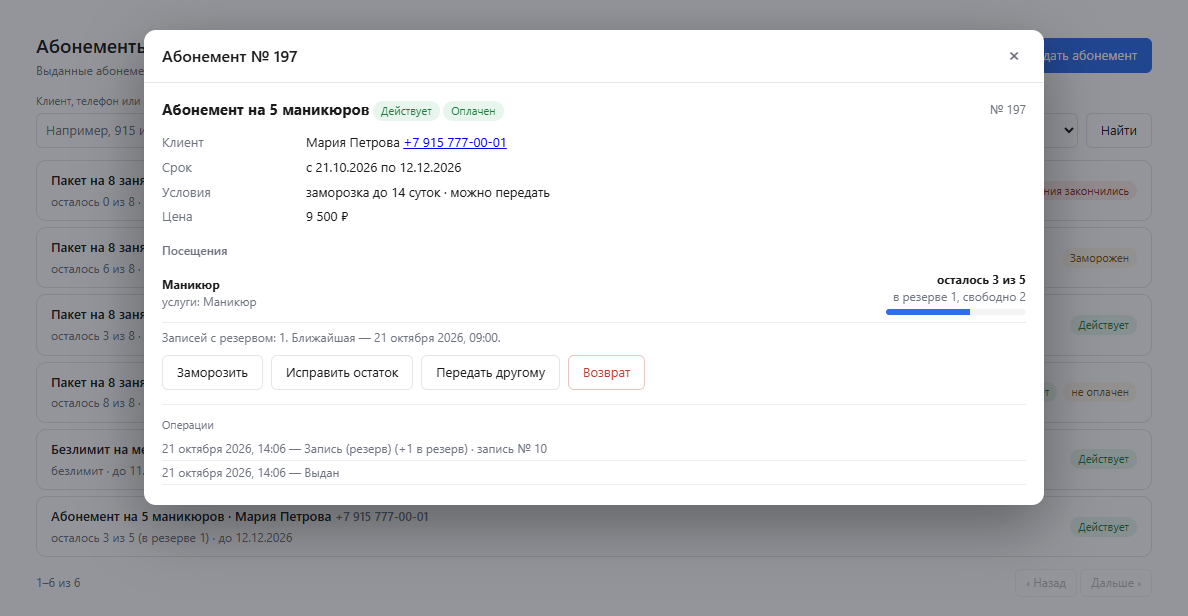
Абонементы
Включаются на вкладке «Абонементы»; в левом меню появится пункт «Абонементы». Тип абонемента — пакет на несколько посещений или безлимит на срок, с отдельными «корзинами» по услугам и специалистам.
- 01
Выдача и оплата. Абонемент выдаётся клиенту (в том числе из сделки), отмечается оплата, задаётся срок действия.
- 02
Резерв и списание. Посещение резервируется при записи и списывается по отметке «пришёл»; отмена заранее возвращает его.
- 03
Заморозка. Если тип абонемента допускает заморозку, срок можно заморозить на несколько суток: дата окончания сдвигается на эти сутки, а разморозили раньше — неиспользованные сутки возвращаются.
- 04
В amoCRM. Остаток («Осталось визитов») и дата окончания записываются в поля контакта, события абонемента — в примечания.
- 05
Права. Корректировка остатка, передача и возврат — только администратору и только с комментарием.
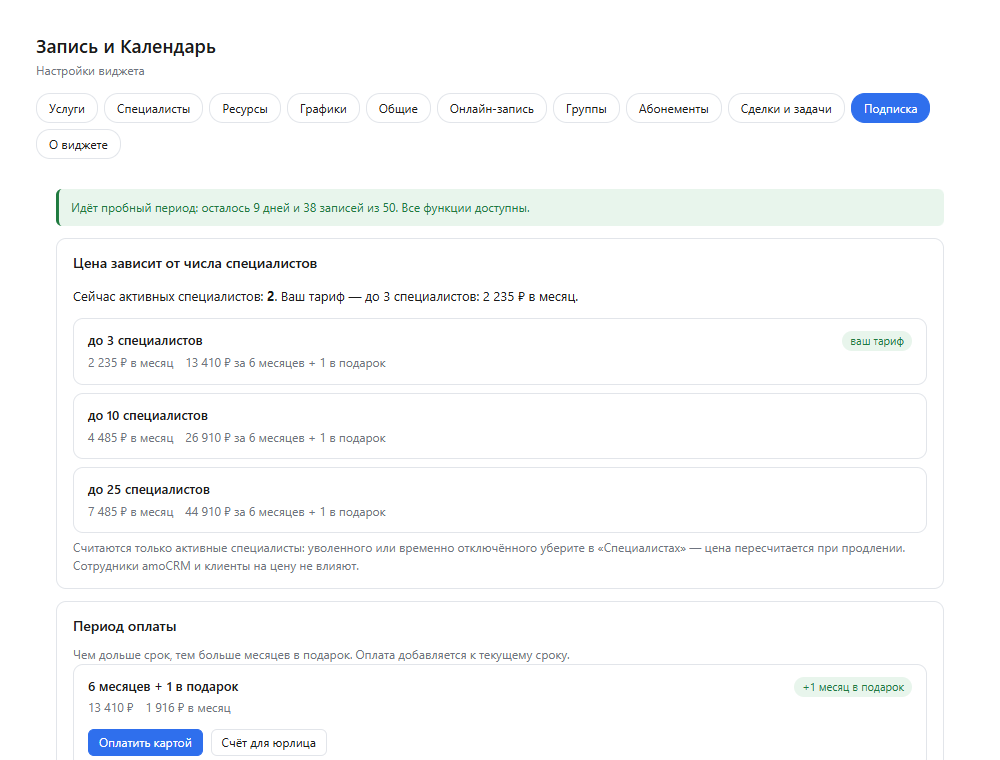
Подписка и оплата
Вкладка «Подписка» показывает остаток пробного периода, число активных специалистов, нужную ступень и сроки оплаты. Оплата картой онлайн (с автопродлением) или по счёту для юридических лиц.
- 01
Пробный период. 14 дней или первые 50 записей — что наступит раньше — со всеми функциями.
- 02
Цена. Зависит от числа активных специалистов (включённых и не в архиве): до 3 — 2 235 ₽ в месяц, до 10 — 4 485 ₽, до 25 — 7 485 ₽; больше — по счёту. Сроки: 6 месяцев + 1 в подарок, 10 + 3, 18 + 6; помесячной оплаты нет.
- 03
Если специалистов стало больше оплаченного. Виджет не блокируется, а предупреждает; цена пересчитывается при следующем продлении.
- 04
Конец подписки. Запись и бот приостанавливаются, просмотр и оплата остаются; после оплаты всё включается само.
Рецепты: что нажать, чтобы…
Короткие последовательности для самых частых задач. Названия кнопок и настроек — ровно те, что вы видите в виджете.
Мастер принимает записи в Telegram
«Настройки» → «Запись и Календарь» → «Специалисты» → карточка специалиста → «Подключить Telegram» → отправьте ссылку мастеру → он открывает её, нажимает «Старт» и «Согласен, подключить». В карточке поставьте галочку «Специалист должен принять каждую запись». В сообщении Telegram — время и услуга; имя клиента и адрес открываются кнопкой «Подробности».
Сделка сама идёт по воронке
«Сделки и задачи» → выберите воронку записи → у статусов «Выехал», «На месте», «Выполнена», «Не пришёл» выберите этапы → «Сохранить». Дальше этапы меняются от кнопок специалиста и от смены статуса в карточке записи.
Записать клиента из карточки сделки
В правой колонке карточки сделки нажмите «Записать»: телефон и имя подставятся. Выберите услугу, специалиста и время.
Принимать записи с сайта
«Онлайн-запись» → укажите ссылку на политику и адрес страницы → включите → скопируйте ссылку или код для сайта. Запись клиента сразу появится в календаре и в сделке.
Показывать сотруднику только его записи
Свяжите специалиста с сотрудником amoCRM в карточке специалиста; на вкладке «Общие» в поле «Кто что видит в календаре» выберите «Только свои записи».
Мастер хочет видеть график на странице или в календаре телефона
Подключите его к боту, затем он отправляет боту /week (или /today) и нажимает под списком записей «Открыть график»: откроется страница с записями на две недели и ссылкой на ленту для календаря телефона.
Выдать абонемент клиенту
Включите «Абонементы» → пункт «Абонементы» в левом меню → «+ Выдать абонемент» → клиент, тип абонемента, оплата. При записи виджет предложит использовать абонемент.
Что важно знать
Частые вопросы
Не нашли ответ?
Напишите нам — поможем настроить виджет под ваш процесс и разберём любой спорный случай.
Поддержка отвечает с 10:00 до 18:00 по МСК. Виджет разработан компанией Converssion CRM и не является частью amoCRM.