
Журнал учёта заявок: каждая заявка с номером, сроком и итогом
Заявки на ремонт, выезд мастера, консультацию или возврат приходят со всех сторон: с сайта, по телефону, в мессенджер. Без журнала их выполняют «по памяти», и о просрочке узнают от недовольного клиента. Разбираем, какие колонки нужны журналу учёта заявок, как задать срок по типу заявки и видеть просрочку сразу, — и даём шаблон.

Что такое журнал учёта заявок
Журнал учёта заявок — список всех обращений клиентов с номером, сроком и итогом. Он нужен там, где заявку не продают, а выполняют: сервис, ремонт, выезды, поддержка, возвраты. Главный вопрос журнала — уложились ли в срок, и если нет, то где задержка.
Колонки журнала
Срок по типу заявки
На листе «Типы» у каждого вида заявки свой срок в часах: консультация — 4 часа, выезд мастера — 24, ремонт — 48, возврат — 72. Срок заявки считается сам: время поступления плюс часы из справочника: =B4+ИНДЕКС(Типы!B:B;ПОИСКПОЗ(F4;Типы!A:A;0))/24.
Тип выбирают из выпадающего списка: если написать его иначе, срок не посчитается. Срок идёт в календарных часах — если работаете только днём, задайте сроки с запасом.
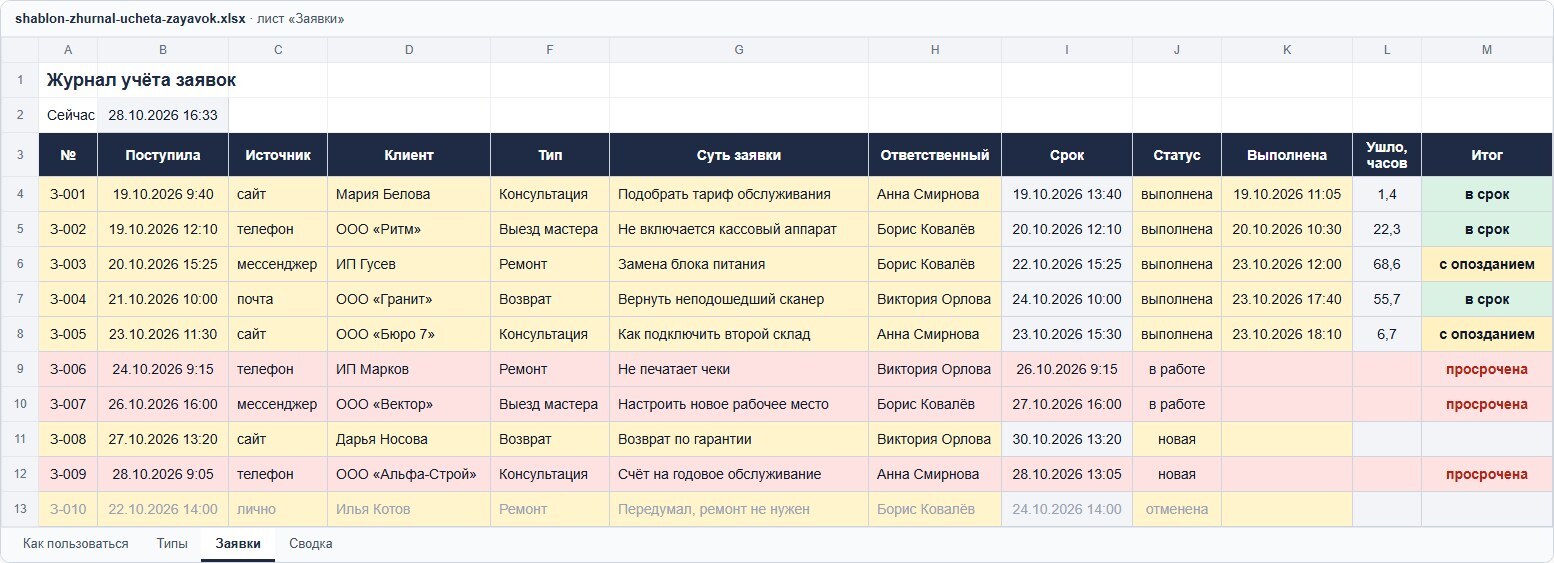
В срок, с опозданием, просрочена
Для выполненных заявок журнал сравнивает время выполнения со сроком: «в срок» или «с опозданием». Для невыполненных — с текущим временем: если срок прошёл, заявка помечается «просрочена» и подсвечивается красным без ручных отметок. Рядом — сколько часов ушло на выполнение.
В примере ремонт блока питания у ИП Гусева занял 68,6 часа при сроке 48 — «с опозданием». Заявка ИП Маркова «Не печатает чеки» поступила 24 октября, срок по ремонту — 26 октября 9:15, а она всё ещё в работе — «просрочена».
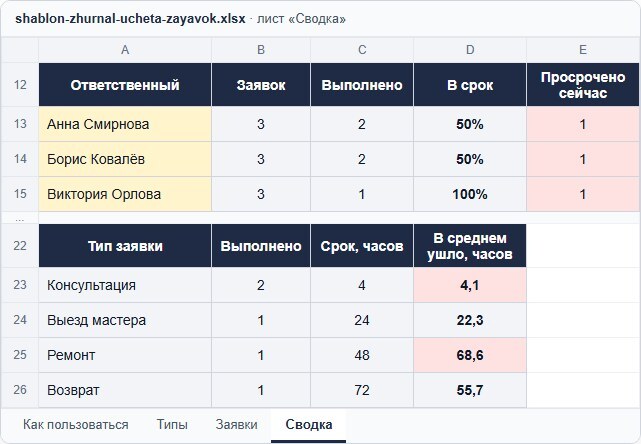
Сводка: кто укладывается в срок
Сводка показывает заявки по статусам и источникам, а по каждому ответственному — сколько выполнено, какая доля в срок и сколько заявок просрочено прямо сейчас. Отдельная таблица — среднее время выполнения по типам рядом со сроком: в примере ремонт в среднем занимает 68,6 часа при норме 48. Значит, менять нужно либо процесс ремонта, либо срок, который обещают клиенту.
Шаблон журнала заявок: скачать
Скачать шаблон журнала заявок · xlsx, 42 КБ
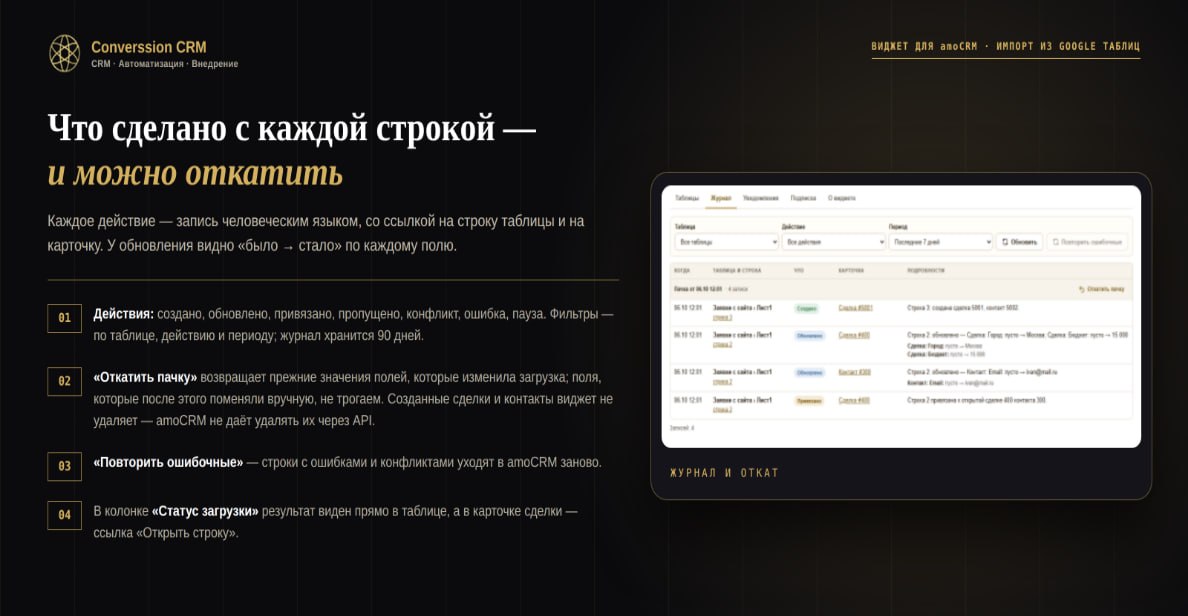
Когда заявку нужно вести дальше в CRM
Журнал в таблице удобно заполнять, но если по заявке нужна сделка, счёт или повторный контакт, её место — в CRM. Виджет «Импорт из Google Таблиц» превращает каждую новую строку таблицы в сделку amoCRM. Прежде чем создать контакт, он ищет его по телефону — сравнивая последние 10 цифр, так что +7, 8, пробелы и скобки не мешают, — затем по e-mail; если контакт найден, обновляет его открытую сделку.
Ответственного можно назначать по очереди между сотрудниками, а новому — сразу ставить задачу «связаться с клиентом». Карточка не создаётся, пока строку ещё дописывают: виджет ждёт 30 секунд после последней правки, а для долгих заявок есть флажок «Готово к загрузке». Итог по каждой строке он пишет в колонку «Статус загрузки» прямо в таблице.
999 ₽ в месяц за аккаунт amoCRM — без счёта пользователей и без доплат за число таблиц: 7 месяцев — 5 994 ₽, 13 месяцев — 9 990 ₽, 24 месяца — 17 982 ₽. Пробный период — первые 70 загруженных строк со всеми функциями.
Журнал учёта заявок работает, когда у каждой заявки есть номер, тип со сроком и время выполнения. Тогда «в срок», «с опозданием» и «просрочена» считаются сами, а сводка показывает, кто и на каком типе заявок не успевает. Заявки, которые нужно вести дальше, проще загружать из таблицы в CRM, чем переписывать.