
Интеграция с iiko: от ключа API до первого чека в amoCRM
Доставки и брони iiko — сделками, оплаты на кассе бара и зала — в карточке гостя, баллы — по вашему правилу, выручка и сегменты — в левом меню amoCRM. Ниже — как всё это включить по шагам; названия кнопок и вкладок — ровно те, что в виджете. Виджет скоро выйдет в амоМаркете: инструкция описывает версию, с которой он выходит.
Пробный период — 14 дней или 100 заказов, все функции Подписка — за каждое заведение iiko Нужен тариф iiko с API Поддержка в Telegram: @ConverssionCrm
Установка
- 01
Установите виджет. После выхода в амоМаркете: в amoCRM «Настройки» → «Интеграции», в поиске — «iiko», «Установить». Устанавливает администратор amoCRM. Сразу после установки заполните форму «Расскажите о себе» — имя и телефон; без неё виджет не запустится.
- 02
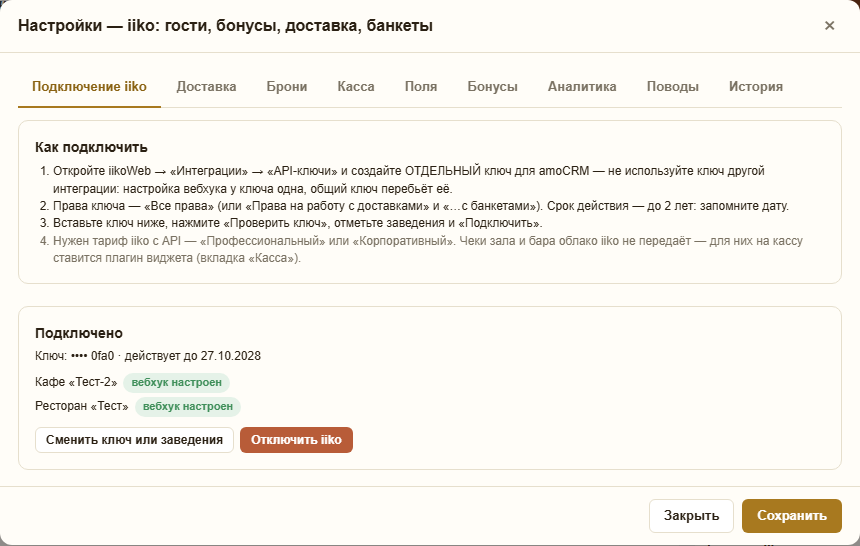
Создайте ключ API в iikoWeb. «Интеграции» → «API-ключи» → новый ключ только для amoCRM с правами «Все права» (или на доставки и банкеты). Не берите ключ другой интеграции: настройка вебхука у ключа одна, общий ключ перебьёт её. Нужен тариф iiko с API — «Профессиональный» или «Корпоративный».
- 03
Откройте настройки виджета. Любая сделка или контакт → блок виджета справа → «Настройки». Кнопку видит администратор amoCRM; окно откроется на вкладке «Подключение iiko».
- 04
Подключите заведения. Вставьте ключ → «Проверить ключ» → отметьте заведения → проверьте дату «Ключ действует до» → «Подключить». У каждого заведения должна появиться отметка «вебхук настроен».
- 05
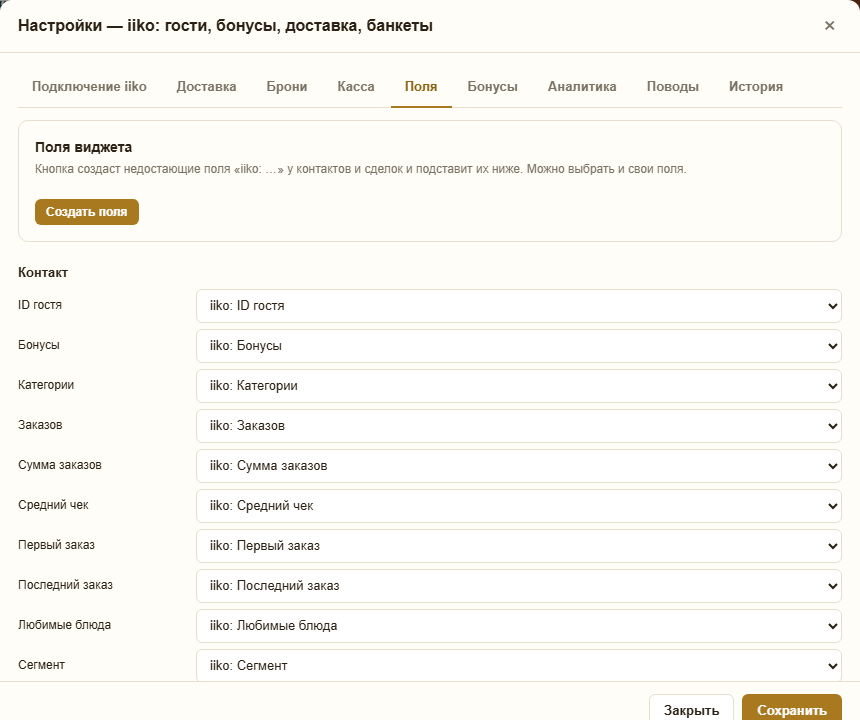
Создайте поля. Вкладка «Поля» → «Создать поля» → «Сохранить». Виджет заведёт поля «iiko: …» у контактов и сделок.
- 06
Готово: идёт пробный период. 14 дней или 100 заказов из iiko — что наступит раньше, со всеми функциями. Доставки за последние 90 дней виджет загрузит сам — в аналитику и показатели гостей, без сделок и без расхода пробного периода.
Что происходит после установки
Доставка становится сделкой
Каждая доставка и самовывоз — сделка «Доставка №…» с контактом гостя, суммой, составом и полями; дальше она сама двигается по этапам вслед за статусом заказа в iiko.
Оплата в баре — у гостя
С плагином на кассе каждая оплата в зале и баре попадает к гостю в amoCRM: сумма, состав, способ оплаты, номер и время чека. Возврат отмечается, баллы списываются обратно.
Гость — в карточке
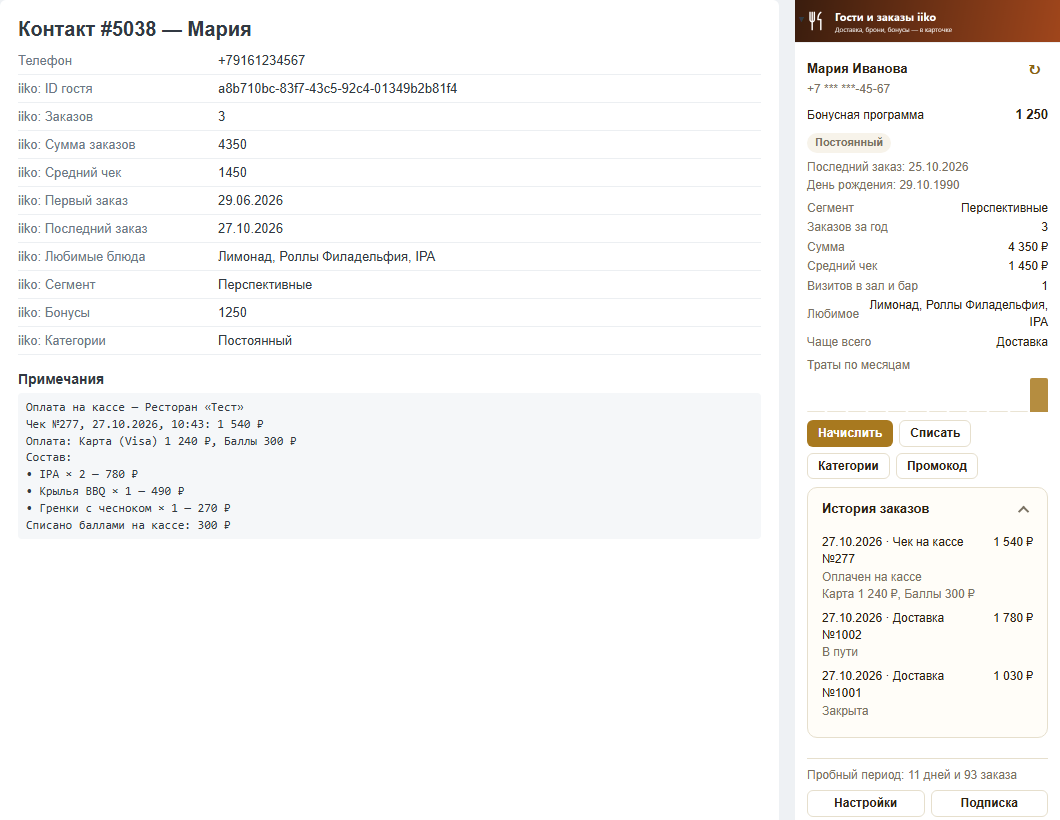
Контакт сам связывается с гостем iiko по телефону. В карточке — бонусы, категории, сегмент, средний чек, любимые блюда, траты по месяцам и история заказов.
Ночью — сегменты и поводы
Каждую ночь виджет пересчитывает сегменты гостей и создаёт сделки-поводы для повторных продаж: «давно не был», «день рождения», «после первого заказа», «стал постоянным».
Экраны виджета
Шаг 1: доставка и самовывоз — сделками
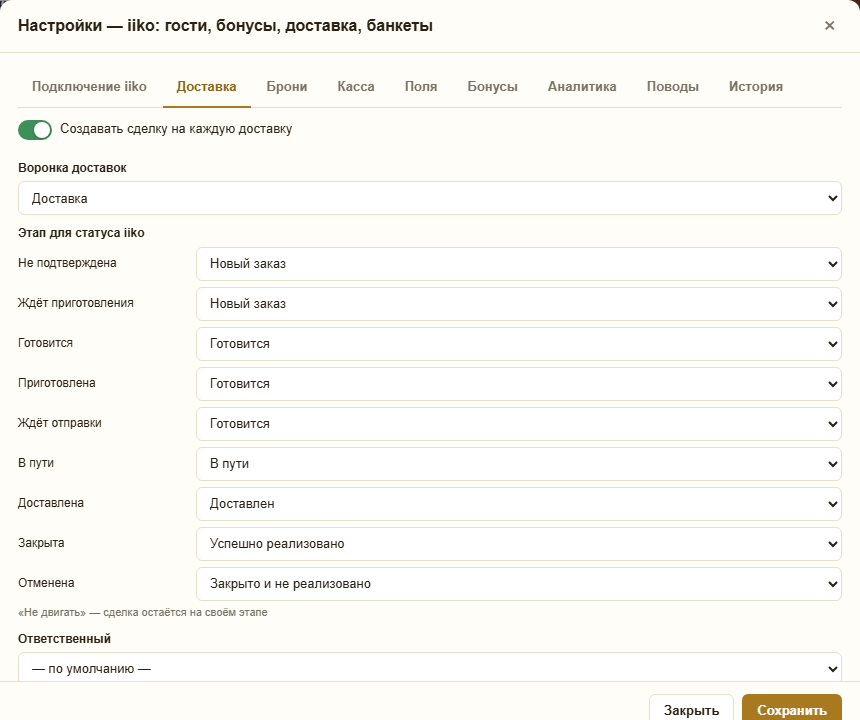
На вкладке «Доставка» решаете, куда класть заказы и как сделка двигается. Сделка на каждую доставку включена по умолчанию — осталось выбрать воронку и этапы.
- 01
Воронка и этапы. Выберите воронку доставок, затем для каждого статуса iiko — этап: «Не подтверждена», «Ждёт приготовления», «Готовится», «Приготовлена», «Ждёт отправки», «В пути», «Доставлена», «Закрыта», «Отменена». «Не двигать» — сделка остаётся на своём этапе.
- 02
Ответственный и теги. Ответственный за новые сделки и до пяти тегов через запятую (по умолчанию «iiko» и «доставка»).
- 03
Фильтры. «Только для доставок с телефоном» (включено) и «Сделку — от суммы». В показатели гостя и аналитику идут все доставки, независимо от фильтров.
- 04
Задачи. «Если у заказа проблема» (включено) — задача «Проблема с заказом №…»; «При отмене заказа» — задача с причиной. Срок — через 15 минут, час, 2 часа или сутки.
- 05
Если вебхук не дошёл. Виджет сверяется с iiko раз в 10 минут — заказ придёт с небольшой задержкой, но не потеряется.
Заказ — в сделке обращения: путь от звонка до оплаты
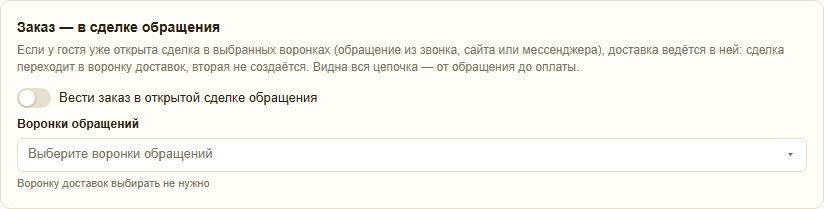
Гость позвонил или написал в мессенджер, у него уже есть открытая сделка — и заказ доставки лучше вести в ней же, чем плодить вторую. Так видна вся цепочка: обращение, заказ, оплата.
- 01
Как включить. «Доставка» → «Вести заказ в открытой сделке обращения» → отметьте воронки, где живут обращения (звонки, сайт, мессенджеры). Воронку доставок выбирать не нужно.
- 02
Что происходит. Если у гостя открыта сделка в этих воронках, доставка ведётся в ней: сделка переходит в воронку доставок, вторая не создаётся.
- 03
Контакт из звонка — уже гость. Виджет сам ищет гостя iiko по телефону контакта при открытии карточки и ночью для новых контактов.
- 04
По умолчанию выключено — включайте, если обращения у вас ведутся в amoCRM.
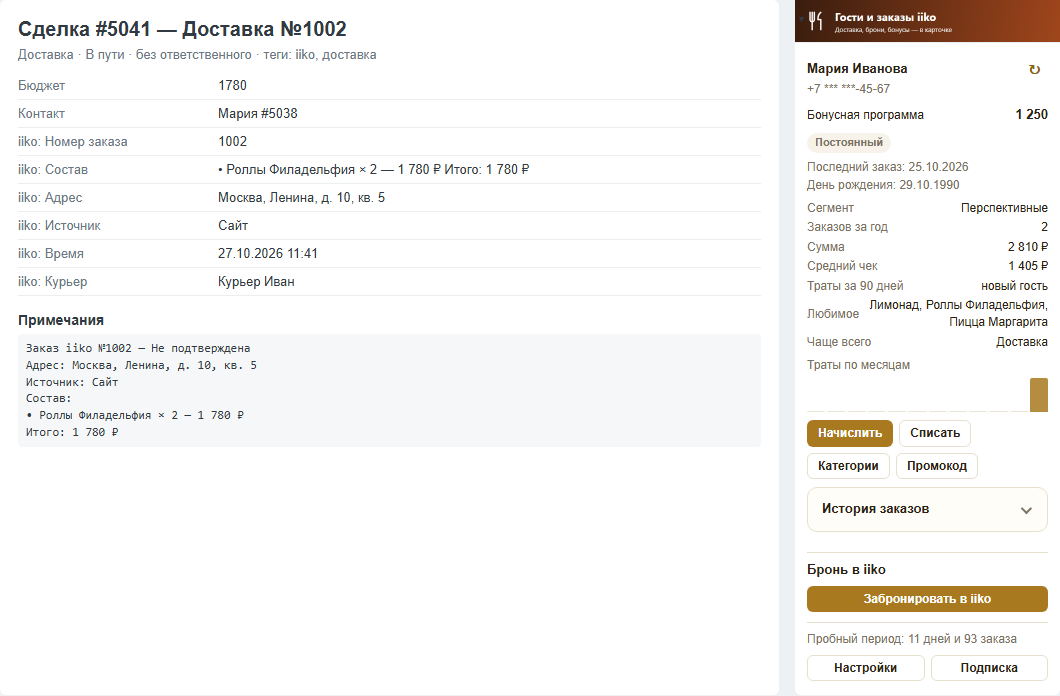
Что в сделке доставки
Сделка получает сумму, поля «iiko: …» и примечание с составом. Справа, в блоке виджета, — гость iiko контакта сделки и бронь.
- 01
Контакт. Гость находится среди контактов по телефону (по последним 10 цифрам) или создаётся. Если подходящих контактов несколько, берётся самый ранний — дубли виджет не склеивает.
- 02
Изменения. Новый статус — новый этап; изменили состав — примечание «Состав изменён»; отмена или удаление заказа в iiko — примечание «Заказ отменён» с причиной.
- 03
Удалили сделку в amoCRM — виджет её заново не создаёт.
- 04
Поля сделки: номер заказа, состав, адрес, курьер, источник, время, причина отмены; для броней — гостей, зал и столы, ID брони.
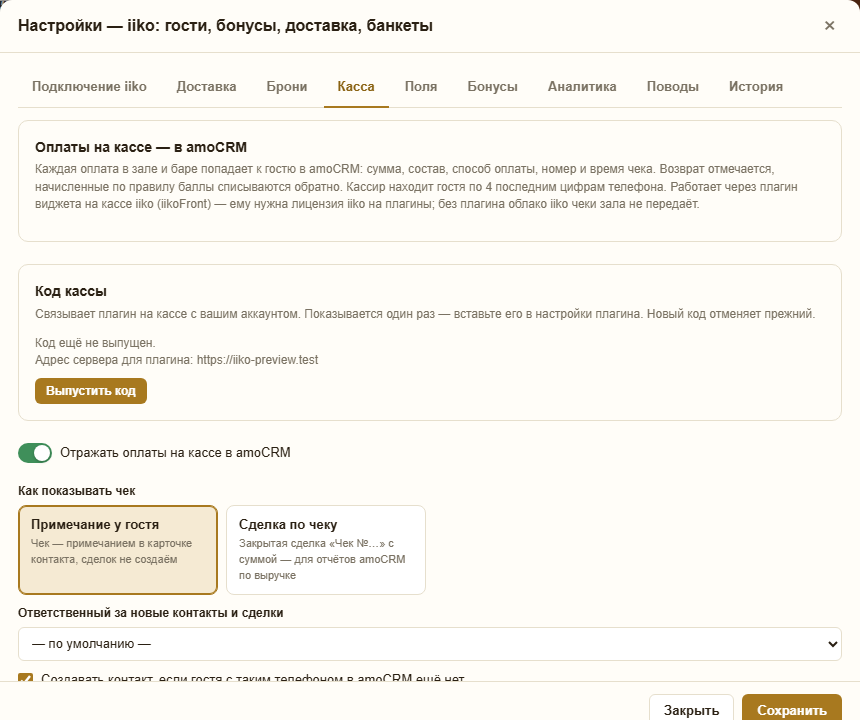
Шаг 2: оплаты на кассе бара и зала
Облако iiko чеки зала наружу не отдаёт — их видит только касса. Поэтому для бара и зала на кассу ставится плагин виджета для iikoFront, а связывает его с вашим аккаунтом код кассы.
- 01
Лицензия. Плагины кассы iiko лицензирует обязательно: лицензию на плагин оформляет ресторан. С установкой поможем удалённо.
- 02
Код кассы. «Касса» → «Выпустить код». Код показывается один раз вместе с адресом сервера — нажмите «Скопировать код». Новый код отменяет прежний, «Отозвать код» останавливает кассу.
- 03
Как показывать чек. «Примечание у гостя» (по умолчанию) — примечание «Оплата на кассе» в контакте. «Сделка по чеку» — ещё и закрытая сделка «Чек №…» с суммой в выбранной воронке и этапе, для отчётов amoCRM по выручке.
- 04
Гости без контакта. «Создавать контакт, если гостя с таким телефоном нет» (включено). Выключите — такой чек пойдёт только в общую выручку на странице аналитики.
- 05
Мелкие чеки. «В amoCRM — чеки от суммы» отсекает их из карточек; в аналитику и сегменты идут все чеки.
- 06
«Покупатели» amoCRM. Включите «Вести покупки в «Покупателях»» — у гостя будет покупатель и покупка на каждую оплату; возврат удаляет покупку. Раздел есть не на всех тарифах amoCRM.
- 07
Состояние. Под кодом видно, когда касса последний раз выходила на связь и какая версия плагина.
На кассе: код, 4 цифры и что уходит в amoCRM
После установки плагина и перезапуска iikoFront администратор один раз вводит код. Дальше кассир работает как обычно, а оплаты сами уходят в amoCRM.
- 01
Ввести код. Меню плагинов iikoFront → «amoCRM: код кассы» → «Ввести код кассы» (64 знака) → «Проверить связь». Ответ «Касса подключена» — всё готово.
- 02
Гость по 4 цифрам. На экране заказа — кнопка «Гость amoCRM»: кассир вводит 4 последние цифры телефона и выбирает гостя из списка (имя, телефон частично скрыт, сегмент, средний чек). Гость добавляется в заказ, касса показывает сегмент, заказов за год, средний чек и любимые позиции.
- 03
Что уходит в amoCRM. Закрытый на этой кассе заказ: сумма, состав, способы оплаты (карта, наличные, баллы), номер и время, гость. Повтор того же чека дубля не создаёт.
- 04
Возврат. Сторно в смене и сторно прошлого заказа — возврат: отметка в amoCRM, сделка «Чек №…» — в «Не реализовано», покупка удаляется, начисленные баллы — обратно. Частичный возврат уменьшает сумму, баллы списываются пропорционально.
- 05
Новый гость на кассе сразу появляется в amoCRM: контакт находится по телефону или создаётся.
- 06
Нет интернета. Оплаты копятся на кассе и уходят, когда связь вернётся. Поиск по 4 цифрам без связи не работает.
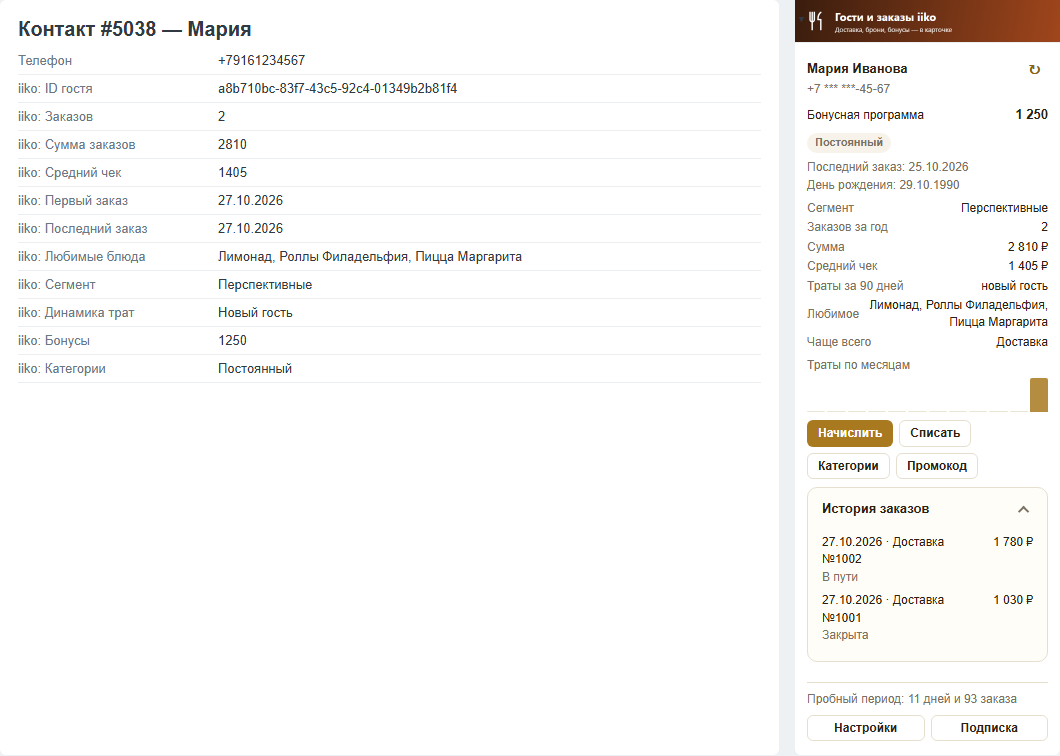
Гость iiko в карточке
Блок виджета справа в карточке контакта и сделки показывает гостя iiko и то, что виджет посчитал по его заказам и чекам.
- 01
Из iiko: бонусные счета с балансом, категории, день рождения, номера карт, последний заказ. Кнопка «↻» перечитывает гостя.
- 02
Посчитано виджетом: сегмент, заказов за год, сумма, средний чек, визиты в зал и бар, любимые блюда, канал «чаще всего».
- 03
Динамика трат: «растёт», «стабильно», «падает» или «новый гость» за 90 дней и столбики трат по месяцам за год — наведите на столбик, увидите сумму.
- 04
«История заказов» раскрывается по нажатию: доставки, самовывоз, брони и чеки кассы с оплатами и начисленными баллами.
- 05
Если iiko не отвечает, блок показывает последнее, что знал, с пометкой.
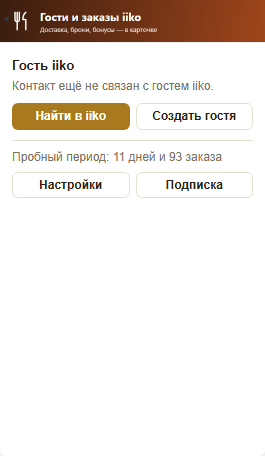
Найти или создать гостя
Обычно ничего нажимать не нужно: виджет сам ищет гостя по телефону контакта. Кнопки — на случай, когда телефон поменяли или гостя в iiko ещё нет.
- 01
«Найти в iiko» — поиск по телефону контакта и связь с гостем.
- 02
«Создать гостя» — гость в iiko с именем, телефоном и почтой контакта. Без телефона создать нельзя.
- 03
Согласие на рассылки. На вкладке «Поля» выберите галочку контакта, которая означает согласие. iiko получит «да», только если она отмечена; иначе — «нет».
Шаг 3: бонусы и баллы
Баланс гостя живёт в программе лояльности iiko. Начислять его могут сотрудники из amoCRM вручную, а может сам виджет — по правилу.
- 01
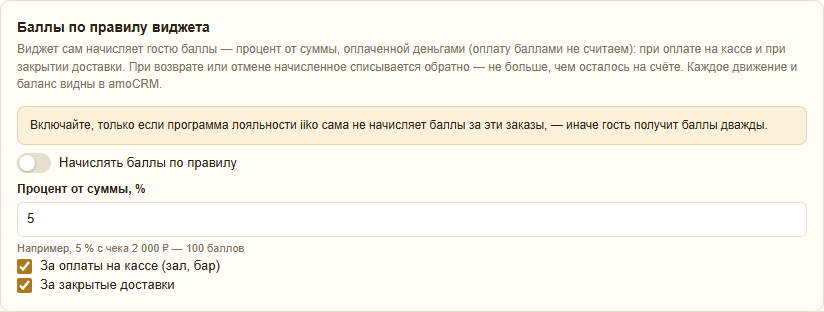
Баллы по правилу. «Бонусы» → «Начислять баллы по правилу»: процент от суммы, оплаченной деньгами (оплату баллами не считаем), за оплаты на кассе и закрытые доставки. По умолчанию 5 %: с чека 2 000 ₽ — 100 баллов. Один раз на заказ.
- 02
Откат. При возврате или отмене начисленное списывается обратно — не больше, чем осталось на счёте; при частичном возврате — пропорционально.
- 03
Не дважды. Если программа iiko уже начисляет баллы за эти заказы, правило виджета не включайте — иначе гость получит баллы дважды.
- 04
Вручную. В карточке гостя — «Начислить» и «Списать» с обязательным комментарием (он попадёт в примечание контакта и в iiko), «Категории» и «Промокод». Кто может — список «Кто может менять бонусы…»; предел одной операции — 10 000 по умолчанию.
- 05
Программа сети. «Заведение программы лояльности» — через него виджет читает и меняет бонусы; «Бонусный счёт по умолчанию» — если у гостя счетов несколько.
Шаг 4: бронь стола и банкета из сделки
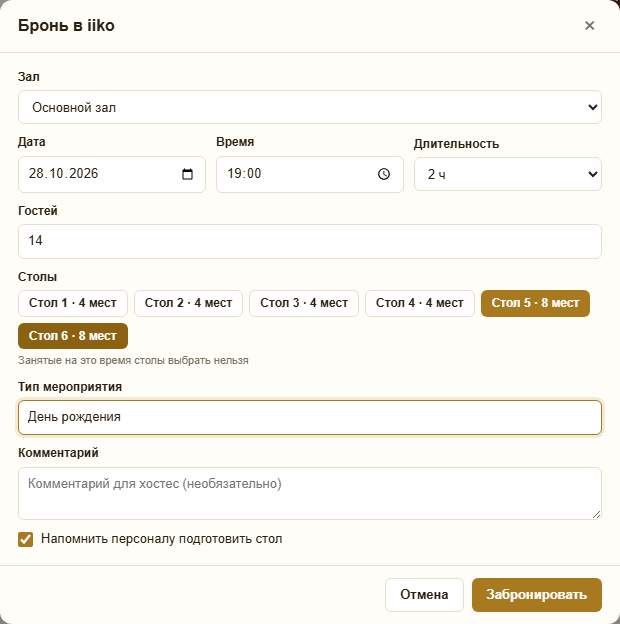
Хостес или менеджер оформляет бронь прямо в сделке — без перехода в iiko. Кнопка «Забронировать в iiko» есть в блоке виджета у того, кто может править сделку.
- 01
Окно брони. Заведение, касса и зал (если их несколько), дата, время, длительность, гостей, столы, тип мероприятия, комментарий для хостес и галочка «Напомнить персоналу подготовить стол».
- 02
Столы с занятостью. Занятые на выбранное время столы недоступны — рядом написано, когда они заняты.
- 03
Подтверждение. Виджет до минуты ждёт ответа кассы iiko. Не получилось — причина в примечании сделки.
- 04
Этапы. На вкладке «Брони» задайте воронку банкетов и этапы для «Бронь создана», «Гости пришли», «Бронь закрыта», «Бронь отменена» — сделка двигается и когда статус меняют на кассе.
- 05
Отмена — «Отменить бронь» с причиной: «Гость не пришёл», «Гость отказался» или «Другое».
- 06
Нужен контакт с телефоном — по нему iiko узнаёт гостя.
Поля amoCRM — для фильтров, отчётов и рассылок
Всё, что виджет знает о госте, пишется в поля контакта — по ним удобно строить списки, фильтры и рассылки средствами amoCRM.
- 01
Контакт: ID гостя, бонусы, категории, заказов, сумма заказов, средний чек, первый и последний заказ, любимые блюда, сегмент, динамика трат, промокод.
- 02
Сделка: номер заказа, состав, адрес, курьер, источник, время, причина отмены, гостей, зал и столы, ID брони.
- 03
Свои поля. Вместо созданных можно выбрать свои; «— не записывать —» отключает поле.
Сегменты гостей
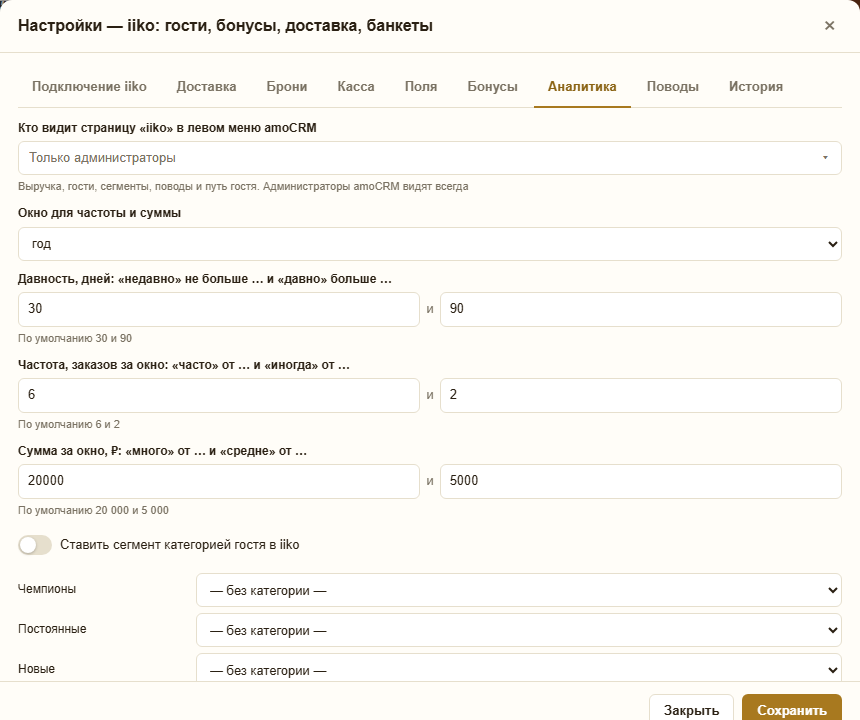
Сегмент считается по давности последнего заказа и числу заказов за окно (по умолчанию — год) после каждого заказа и каждую ночь.
- 01
Недавно (не больше 30 дней): 1 заказ — «Новые», 2–5 — «Перспективные», 6 и больше — «Чемпионы».
- 02
Средне давно (до 90 дней): до 5 заказов — «Под угрозой», 6 и больше — «Постоянные».
- 03
Давно (больше 90 дней): 1 заказ — «Потерянные», 2 и больше — «Спящие». Нет заказов — «Без заказов».
- 04
Пороги давности, частоты и суммы меняются на этой вкладке.
- 05
Сегмент в iiko. «Ставить сегмент категорией гостя в iiko» и выберите категорию для каждого сегмента — старая категория сегмента снимается, новая ставится.
Шаг 5: поводы для повторных продаж
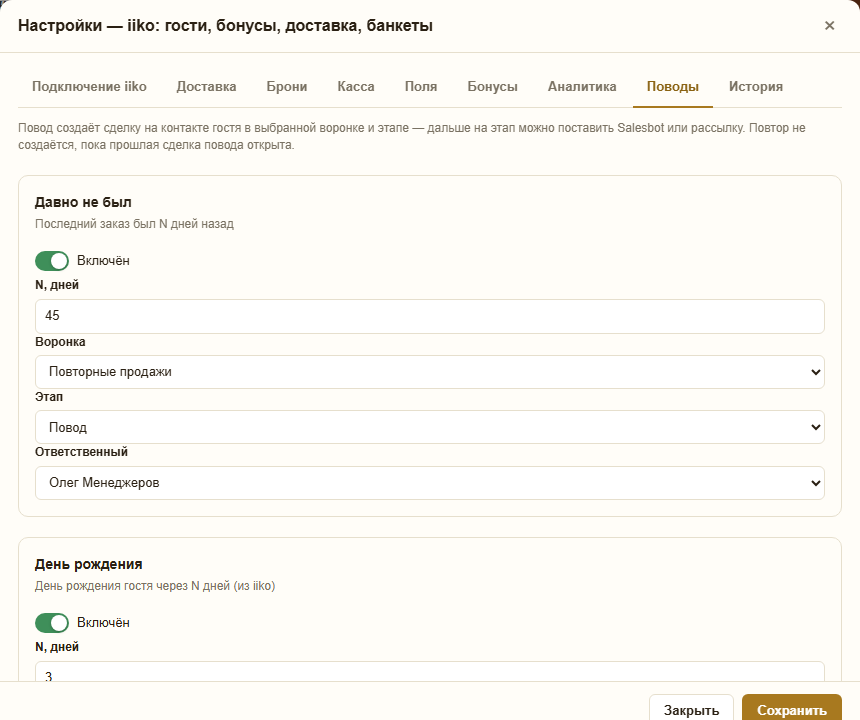
Повод создаёт на контакте гостя сделку «<повод>: <имя>» в выбранной воронке и этапе. На этот этап ставите Salesbot или рассылку — и гостю уходит сообщение. Проверка — раз в сутки; все поводы выключены по умолчанию.
- 01
«Давно не был» — последний заказ N дней назад (по умолчанию 45).
- 02
«День рождения» — за N дней до дня рождения из iiko (по умолчанию 3).
- 03
«После первого заказа» — через N дней после первого заказа (по умолчанию 1).
- 04
«Стал постоянным» — гость перешёл в «Постоянные» или «Чемпионы».
- 05
Без повторов. Пока прошлая сделка этого повода у гостя открыта, новая не создаётся.
Аналитика — прямо в amoCRM
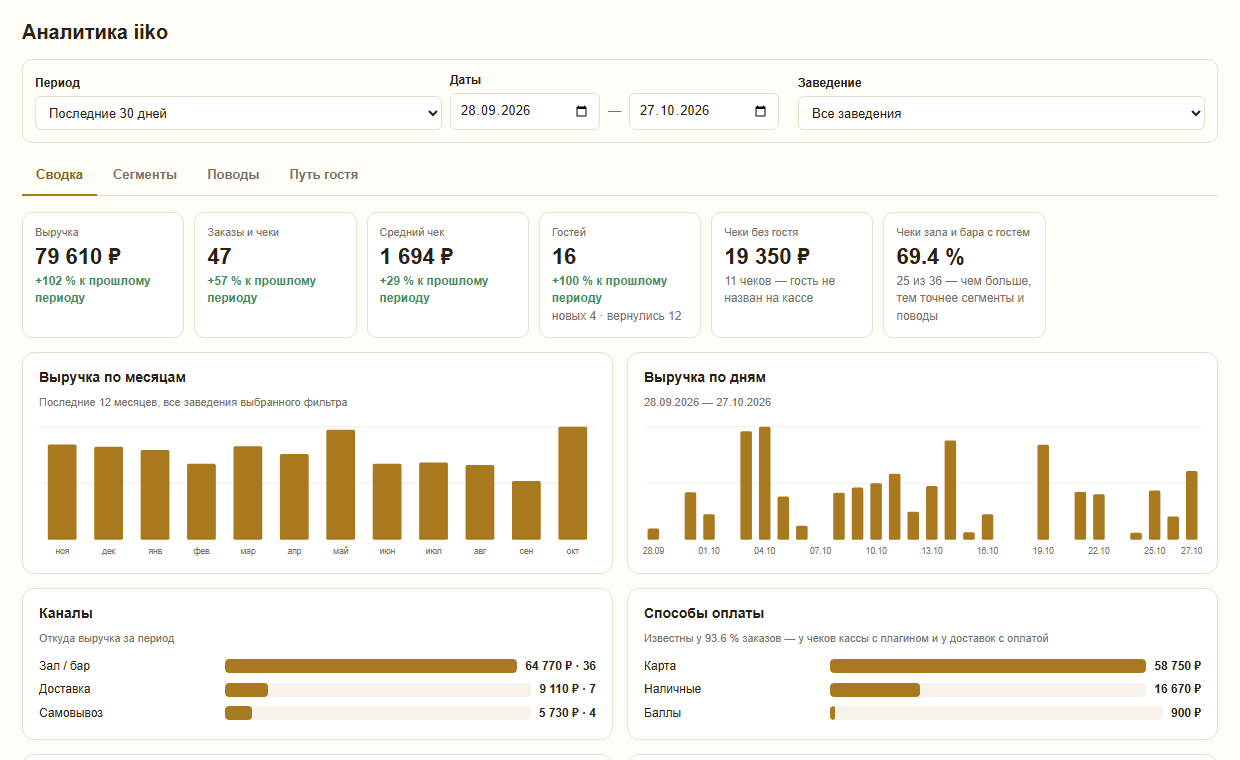
В левом меню amoCRM — пункт «iiko» с вкладками «Сводка», «Сегменты», «Поводы», «Путь гостя». Видят администраторы amoCRM и сотрудники, отмеченные на вкладке «Аналитика» настроек.
- 01
Фильтры. Период (7, 30, 90 дней, этот или прошлый месяц, год или свои даты) и заведение. Выбор запоминается.
- 02
Сводка. Выручка, заказы и чеки, средний чек и гости (новые и вернувшиеся) — с изменением к прошлому периоду; чеки без гостя и доля чеков зала и бара с гостем; выручка по месяцам и дням; каналы; способы оплаты; топ блюд; баллы за период.
- 03
Сегменты — сколько гостей в каждом, доля, выручка и средний чек.
- 04
Поводы — сколько сделок создано, сколько гостей вернулось за 30 дней и какую выручку они принесли.
- 05
Путь гостя — от базы до постоянных: первый заказ или визит, возвращение, постоянство.
- 06
Чеки без гостя. Чем чаще кассир называет гостя кнопкой «Гость amoCRM», тем точнее сегменты, поводы и путь гостя.
История настроек
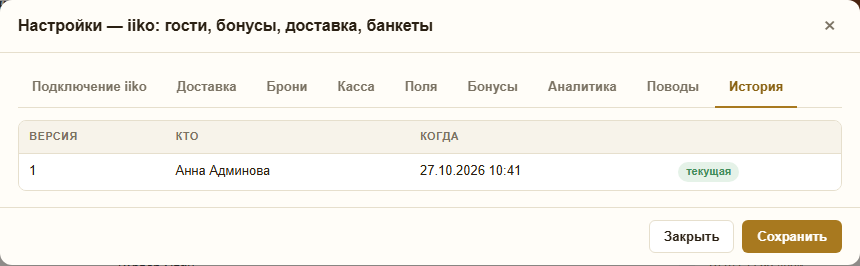
Каждое сохранение — новая версия: кто и когда сохранил. Любую можно вернуть.
- 01
«Вернуть» сохраняет старую версию новой; окно настроек закроется — откройте его заново.
- 02
Два администратора сразу. Если пока окно было открыто, настройки сохранил другой, ваше сохранение не пройдёт — закройте окно и откройте заново. Так ничьи правки не теряются.
Рецепты: что нажать, чтобы…
Короткие последовательности для самых частых задач. Все пути — от кнопки «Настройки» в блоке виджета; названия кнопок и настроек — ровно те, что вы видите в виджете.
Включить оплаты в баре
«Касса» → «Выпустить код» → «Скопировать код». На кассе: меню плагинов → «amoCRM: код кассы» → «Ввести код кассы» → «Проверить связь». Затем оплатите заказ с гостем — в его карточке появится «Оплата на кассе».
Начислять 5 % баллов с каждого чека
«Бонусы» → «Баллы по правилу виджета» → «Начислять баллы по правилу» → «Процент от суммы»: 5 → отметьте «За оплаты на кассе» → «Сохранить». Перед этим убедитесь, что программа iiko сама не начисляет за эти чеки.
Вести доставку в сделке из звонка
«Доставка» → «Заказ — в сделке обращения» → «Вести заказ в открытой сделке обращения» → отметьте воронки звонков и мессенджеров → «Сохранить».
Вернуть гостей, которые давно не были
«Поводы» → «Давно не был» → «Включён» → N дней → воронка и этап → «Сохранить». На этот этап поставьте Salesbot или рассылку с предложением.
Поздравлять с днём рождения
«Поводы» → «День рождения» → «Включён» → за сколько дней → воронка и этап → «Сохранить». В сделку можно выдать промокод кнопкой «Промокод» в блоке гостя.
Отмечать сегмент категорией в iiko
«Аналитика» → «Ставить сегмент категорией гостя в iiko» → для каждого сегмента выберите категорию iiko → «Сохранить».
Открыть аналитику управляющему
«Аналитика» → «Кто видит страницу «iiko» в левом меню amoCRM» → добавьте сотрудника → «Сохранить».
Видеть чеки в отчётах amoCRM по выручке
«Касса» → «Как показывать чек»: «Сделка по чеку» → воронка чеков и этап «Успешно реализовано» → «Сохранить».
Поменяли кассовый компьютер или потеряли код
«Касса» → «Выпустить новый код» (прежний перестанет работать) → введите новый код на кассе в «amoCRM: код кассы».
Что важно знать
Частые вопросы
Не нашли ответ?
Напишите нам — поможем настроить виджет под ваш процесс и разберём любой спорный случай.
Поддержка отвечает с 10:00 до 18:00 по МСК. Виджет разработан компанией Converssion CRM и не является частью amoCRM.