
Неявки клиентов: что настроить, чтобы окна не пропадали
Клиент записался неделю назад, а в назначенный час специалист ждёт впустую. Часто это не отказ, а забытая запись или неудобная отмена. Разбираем, что настроить, чтобы клиент вспомнил о визите вовремя, мог перенести его в пару нажатий, а неявки были видны в amoCRM.
Почему клиенты не приходят
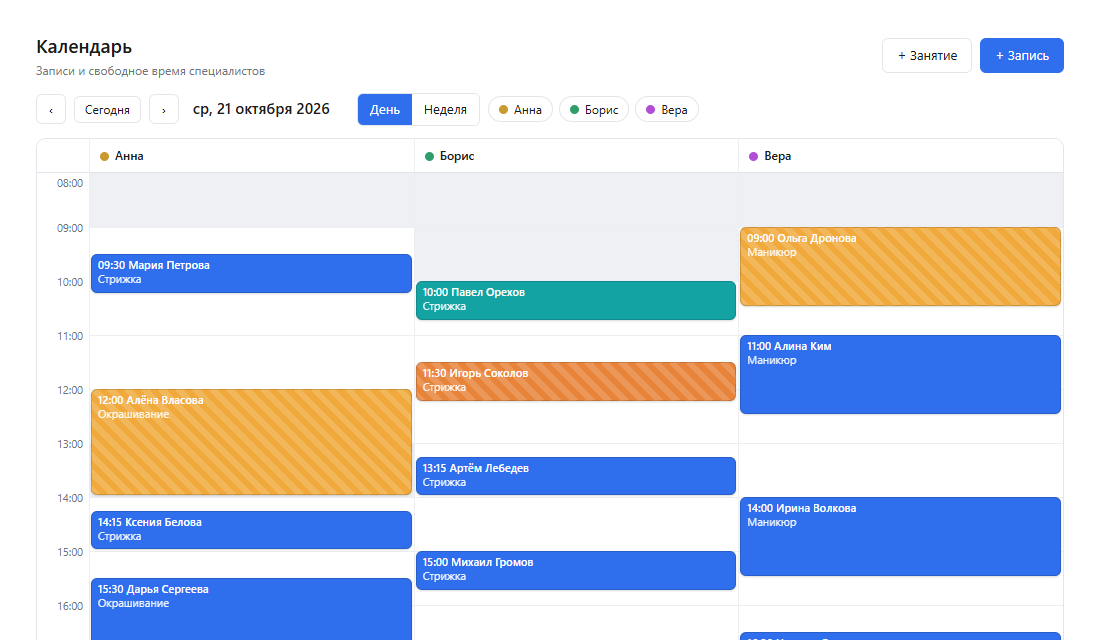
Причины обычно бытовые. Клиент записался заранее и забыл. Перепутал день или время. Планы поменялись, а чтобы отменить запись, нужно звонить в рабочие часы — проще не прийти. Для специалиста итог один: окно, которое мог занять другой клиент, пропадает.
Отсюда три задачи: вовремя напомнить о визите, дать клиенту перенести или отменить запись без звонка и отмечать неявки, чтобы видеть, сколько их, и работать с такими клиентами отдельно.
Два напоминания перед визитом
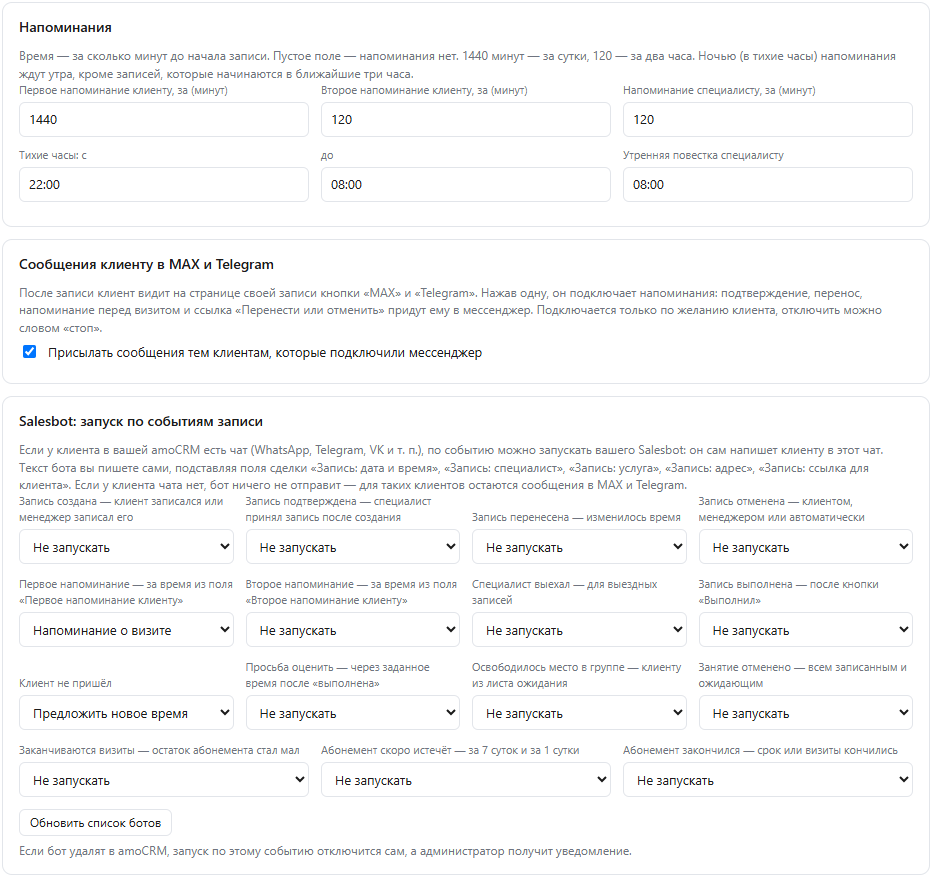
В виджете «Запись и Календарь» клиенту по умолчанию приходят два напоминания: за сутки и за 2 часа до начала. Время задаётся в минутах на вкладке «Сообщения»: 1440 — за сутки, 120 — за два часа, пустое поле — напоминания нет. Первое даёт время перестроить планы, второе помогает не опоздать.
Ночью сообщения не будят: в тихие часы, по умолчанию с 22:00 до 08:00, напоминания ждут утра. Исключение — записи, которые начинаются в ближайшие три часа: такое напоминание приходит сразу.
Куда приходят напоминания: MAX, Telegram или ваш Salesbot
После записи клиент получает ссылку на страницу своей записи. Там есть кнопки «MAX» и «Telegram»: клиент открывает бота, нажимает «Старт» — и дальше ему приходят подтверждение, напоминания перед визитом, сообщения о переносе и отмене. Подключение — только по желанию клиента, слово «стоп» его отключает. Сообщения только служебные, рекламы нет.
Если вы уже переписываетесь с клиентами через amoCRM — в WhatsApp, Telegram, VK, — на каждое событие записи можно запускать свой Salesbot: он сам напишет клиенту в этот чат. Текст бота вы пишете сами и подставляете поля сделки «Запись: дата и время», «Запись: специалист», «Запись: услуга», «Запись: адрес», «Запись: ссылка для клиента». Если чата с клиентом нет, бот ничего не отправит — такому клиенту остаются MAX и Telegram.
Перенести или отменить — по ссылке, без звонка
Самая неудобная неявка — та, о которой не предупредили. Поэтому отменить запись должно быть проще, чем просто не прийти. На странице своей записи клиент выбирает другое время, отменяет запись или добавляет её в календарь телефона. За сколько часов до визита отмена ещё возможна, решаете вы.
Отменённое время снова становится свободным: его видят менеджеры в календаре и клиенты на странице онлайн-записи. В групповых занятиях освободившееся место предлагается первому из листа ожидания на ограниченное время, не ответил — следующему.
Заявки, которые никто не подтвердил
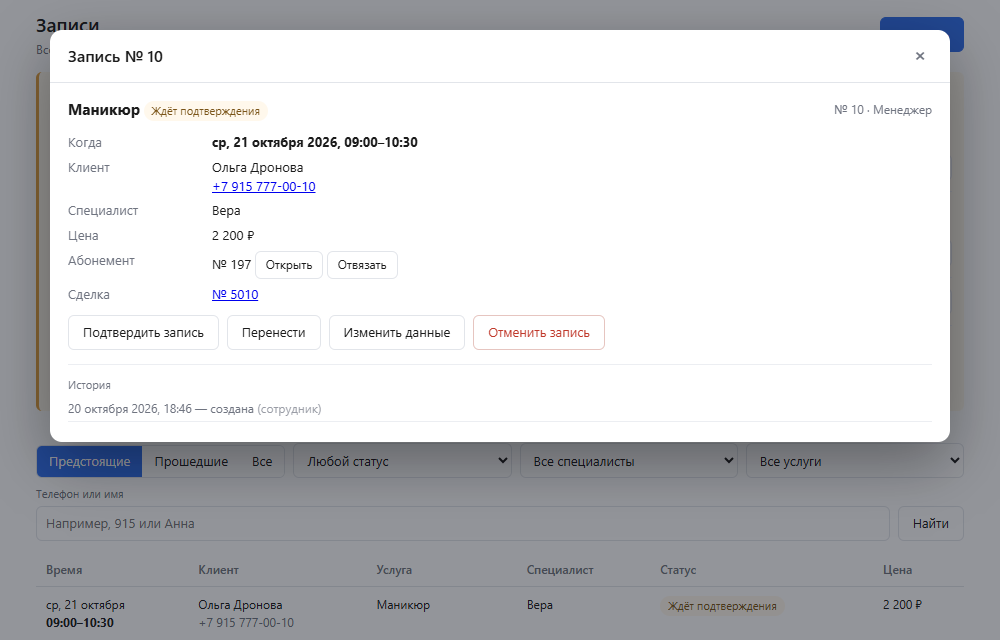
Запись со страницы подтверждается сразу или менеджером — это задаётся для услуги или для всего аккаунта. Если подтверждает менеджер, неподтверждённая заявка не должна держать время бесконечно: на вкладке «Сообщения» указывается, через сколько часов её отменять, по умолчанию — через 12.
Ещё одна защита — от случайных и ложных записей: есть лимиты по телефону и адресу, а подозрительная запись уходит менеджеру на подтверждение.
Если клиент всё-таки не пришёл
Неявку отмечают статусом «Не пришёл» — менеджер в карточке записи или специалист кнопкой в боте. Дальше работает amoCRM: для этого статуса можно выбрать этап воронки, например «Закрыто и не реализовано», в ленту сделки ложится примечание о неявке (если оно включено на вкладке «Сделки и задачи»), а задача «Встреча» закрывается сама.
На событие «Клиент не пришёл» тоже можно запустить Salesbot — например, написать клиенту и предложить новое время. Неявки видны в списке записей с фильтром по статусу, а в расчёте зарплаты тренеров для них можно задать отдельную ставку — например, половину обычной.
Как настроить
Напоминания, сообщения клиентам и запуск Salesbot по событиям — на вкладке «Сообщения», этапы воронки по статусам записи — на вкладке «Сделки и задачи», правила отмены — в настройках онлайн-записи. Пошагово всё описано в инструкции, а каждую настройку можно найти поиском в справочнике всех функций.
Пробный период — 14 дней или 50 записей, со всеми функциями. Дальше цена зависит от числа активных специалистов: до трёх — 2 235 ₽ в месяц за весь аккаунт amoCRM.
Неявок меньше, когда клиенту напоминают дважды, отменить запись проще, чем не прийти, а освободившееся время сразу видно другим. Оставшиеся неявки отмечаются статусом «Не пришёл» и двигают сделку по воронке — их можно посчитать и с ними работать.