
Импорт из Google Таблиц: подключите таблицу за 5 минут
Заявки с сайта, из форм и с выставок часто живут в Google Таблице, и их приходится переносить в amoCRM руками. Виджет делает это сам: новая строка становится сделкой с контактом и компанией, а правка ячейки обновляет ту же карточку. Здесь — всё, что нужно, чтобы подключить таблицу, проверить результат без риска и спокойно пользоваться.
Пробный период — 14 дней, все функции Доступ только к выбранной таблице Поддержка в Telegram
Установка
- 01
Откройте амоМаркет. В amoCRM: «Настройки» → «Интеграции» (амоМаркет). В поиске наберите «Импорт из Google Таблиц» и откройте карточку виджета.
- 02
Нажмите «Установить». Установку выполняет администратор amoCRM. Виджет получает доступ к аккаунту amoCRM, чтобы создавать и обновлять сделки, контакты и компании. К вашим файлам Google на этом шаге доступа нет.
- 03
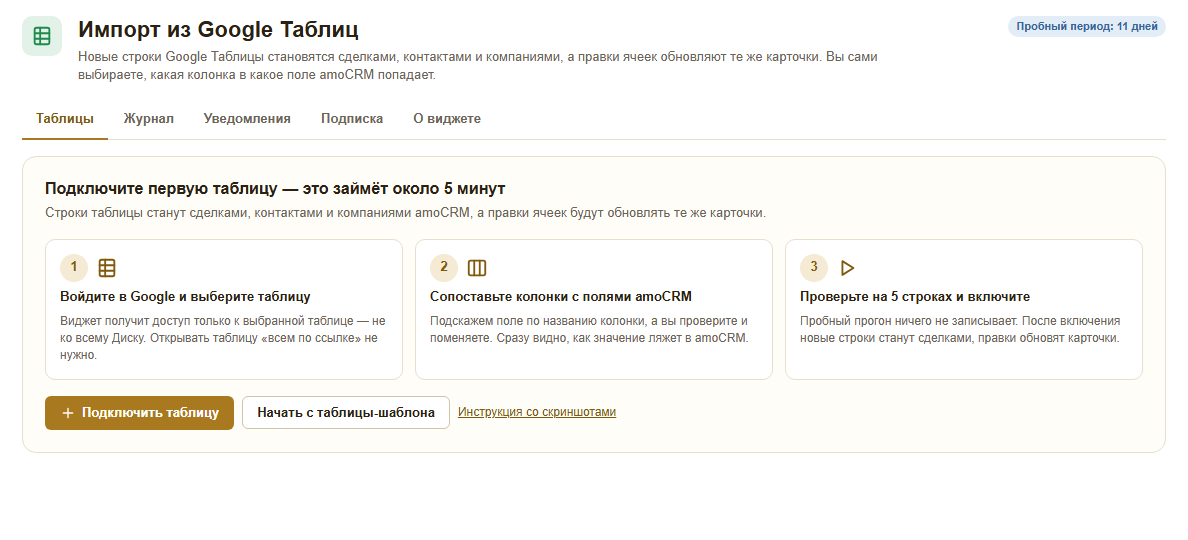
Откройте виджет. После установки откройте «Настройки» amoCRM → «Импорт из Google Таблиц». Первая вкладка — «Таблицы»: пока она пуста, виджет показывает три шага и кнопки «Подключить таблицу» и «Начать с таблицы-шаблона».
- 04
Подключите Google и выберите таблицу. Нажмите «Подключить таблицу», войдите в Google в открывшемся окне и выберите нужную таблицу. Виджет увидит только её, а не весь Диск; открывать таблицу «всем по ссылке» не нужно.
- 05
Готово: идёт пробный период. 14 дней со всеми функциями, подписка начнётся только со дня оплаты. Дальше — мастер из пяти шагов: таблица, заголовки, сопоставление, правила, проверка и запуск.
Что происходит после установки
Вы добавили или поправили строку
Новая строка ждёт 30 секунд после последней правки и заполнения обязательных колонок: карточка не создаётся, пока человек ещё печатает. Правки уже загруженных строк уходят сразу.
Виджет ищет клиента в amoCRM
Контакт — по телефону (сравниваются последние 10 цифр: +7, 8, пробелы и скобки не мешают), затем по email; компания — по ИНН, затем по точному названию. Есть открытая сделка — обновляется она, все сделки закрыты — создаётся новая у того же контакта.
Результат виден сразу
В колонке «Статус загрузки» — «✓ 05.10 12:03» или причина, почему строка не загрузилась. ID сделки, контакта и компании записываются справа от последней колонки — по ним строка узнаёт свою карточку.
Правка ячейки — правка карточки
Поменяли сумму или ответственного в таблице — в той же сделке меняется только это поле. Если то же поле успели поправить и в amoCRM, карточка не перезаписывается, а случай попадает в журнал.
Экраны виджета
Подключение таблицы
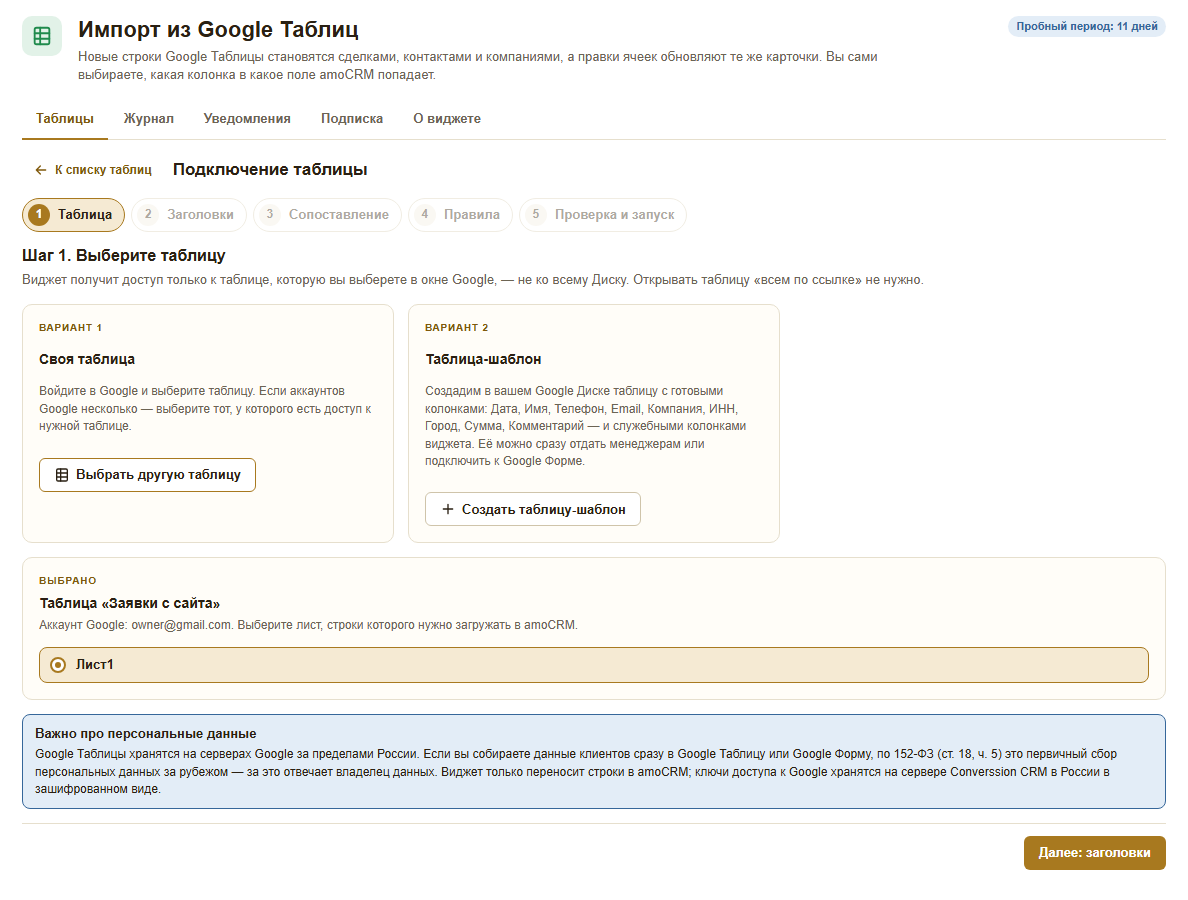
Вкладка «Таблицы» → «Подключить таблицу» открывает мастер из пяти шагов. Одна подключённая таблица — один лист.
- 01
Своя таблица. Вход в Google — в отдельном окне. Если аккаунтов Google несколько, выберите тот, у которого есть доступ к нужной таблице, затем саму таблицу и лист. Виджет получает доступ только к выбранной таблице, а не ко всему Диску.
- 02
Таблица-шаблон. Создадим в вашем Google Диске таблицу с готовыми колонками (Дата, Имя, Телефон, Email, Компания, ИНН, Город, Сумма, Комментарий) и служебными колонками виджета. Её можно сразу отдать менеджерам или подключить к Google Форме.
- 03
Заголовки. На втором шаге укажите строку с названиями колонок (обычно первая). Виджет прочитает заголовки и первые значения каждой колонки.
- 04
Нужно два листа — подключите таблицу два раза и выберите по листу.
- 05
Подключает и настраивает виджет администратор amoCRM. Остальные сотрудники видят таблицы и журнал, но не меняют настройки.
Какая колонка в какое поле
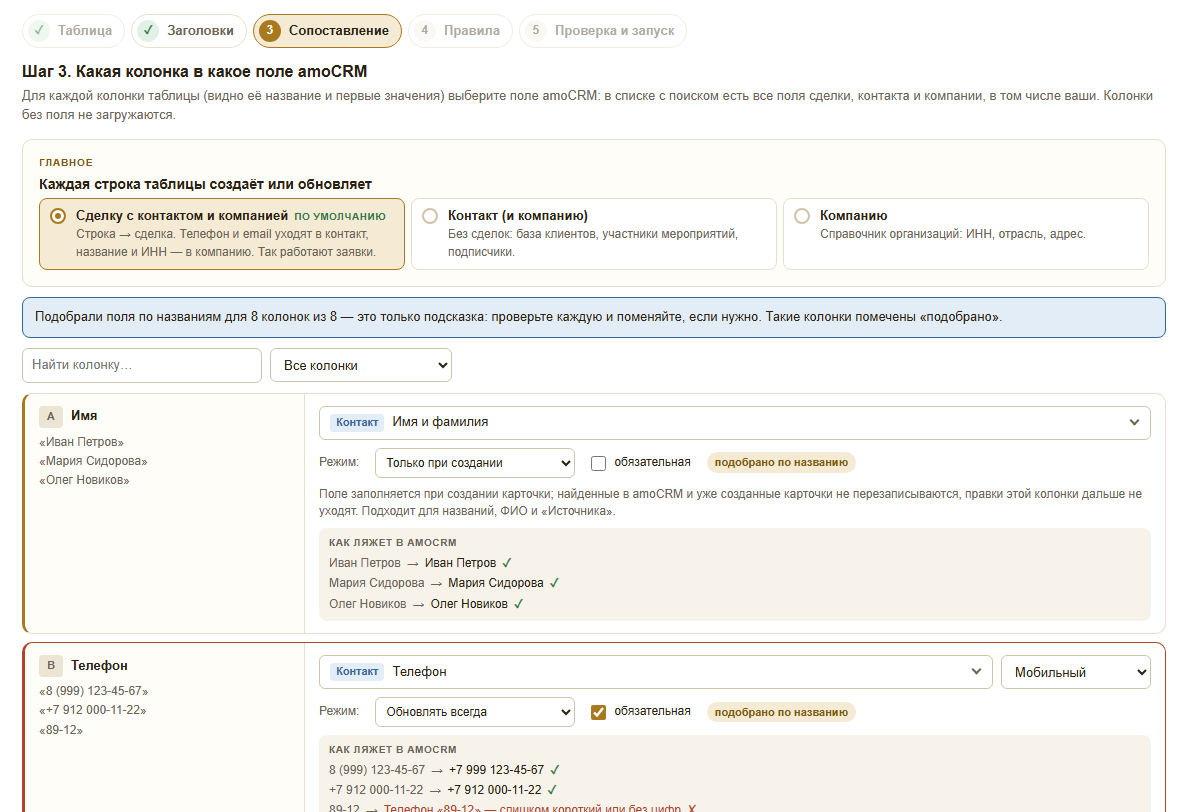
Для каждой колонки выберите поле amoCRM — системное или своё: в списке есть все поля сделки, контакта и компании. Виджет подбирает поля по названию колонки и помечает такие «подобрано по названию» — проверьте и поменяйте, если нужно.
- 01
Что создаёт строка. Вверху — главное: «Сделку с контактом и компанией» (по умолчанию, так работают заявки), «Контакт (и компанию)» — для баз клиентов и участников мероприятий, «Компанию» — для справочников организаций.
- 02
«Как ляжет в amoCRM». Под каждой колонкой — первые значения и результат разбора: «8 (999) 123-45-67 → +7 999 123-45-67 ✓», «89-12 → слишком короткий ✗». Ошибки видны до запуска.
- 03
Режим колонки: «Обновлять всегда», «Только при создании», «Только если в amoCRM пусто» или «Не загружать». Для названий и ФИО (название сделки и компании, имя и фамилия контакта) по умолчанию стоит «Только при создании»: найденная по телефону или ИНН карточка не получает название из таблицы поверх своего. Галочка «обязательная» — пока колонка пуста, строка ждёт заполнения.
- 04
Не из колонки. «Постоянное значение» заполняет поле одним значением для всех строк, «Шаблон из колонок» — собирает текст вроде «Заявка — {Имя}, {Город}».
- 05
Нужного поля нет? Его можно создать прямо в мастере («Создать поле в amoCRM», нужны права администратора). Сопоставление можно скопировать с другой таблицы.
Списки и воронки: «значение → вариант»
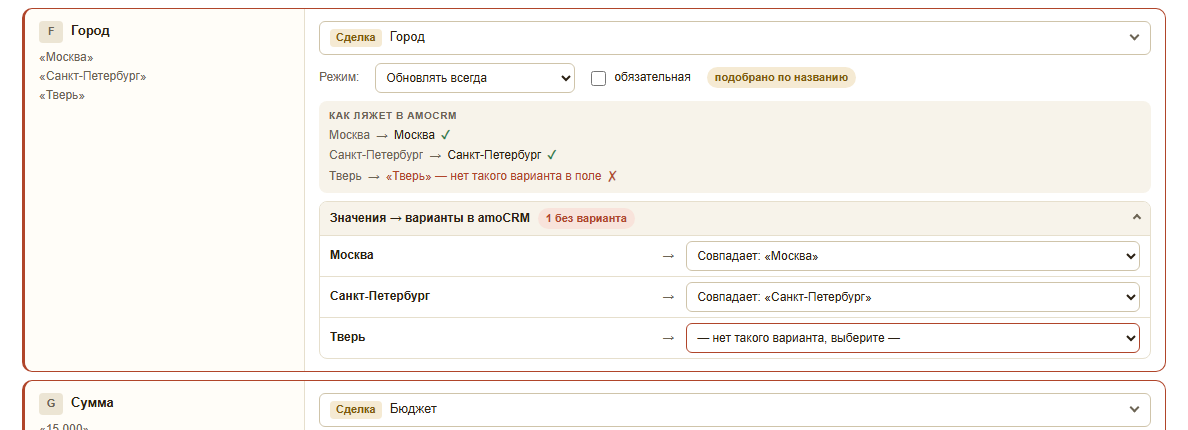
Для полей-списков, воронок, этапов и сотрудников виджет показывает таблицу соответствий. Значения, которые совпали с вариантами, подставляются сами; для остальных выберите вариант вручную.
- 01
Значение без варианта подсвечено красным («Тверь — нет такого варианта»). Пока вариант не выбран, такое значение в карточку не попадёт, а причина будет записана в журнал.
- 02
Колонка может содержать и воронку, и этап — тогда для новой сделки значение из строки важнее, чем воронка и этап из правил.
- 03
Сотрудников виджет находит по имени. Если сотрудников с таким именем несколько, значение не разберётся — причина тоже попадёт в журнал.
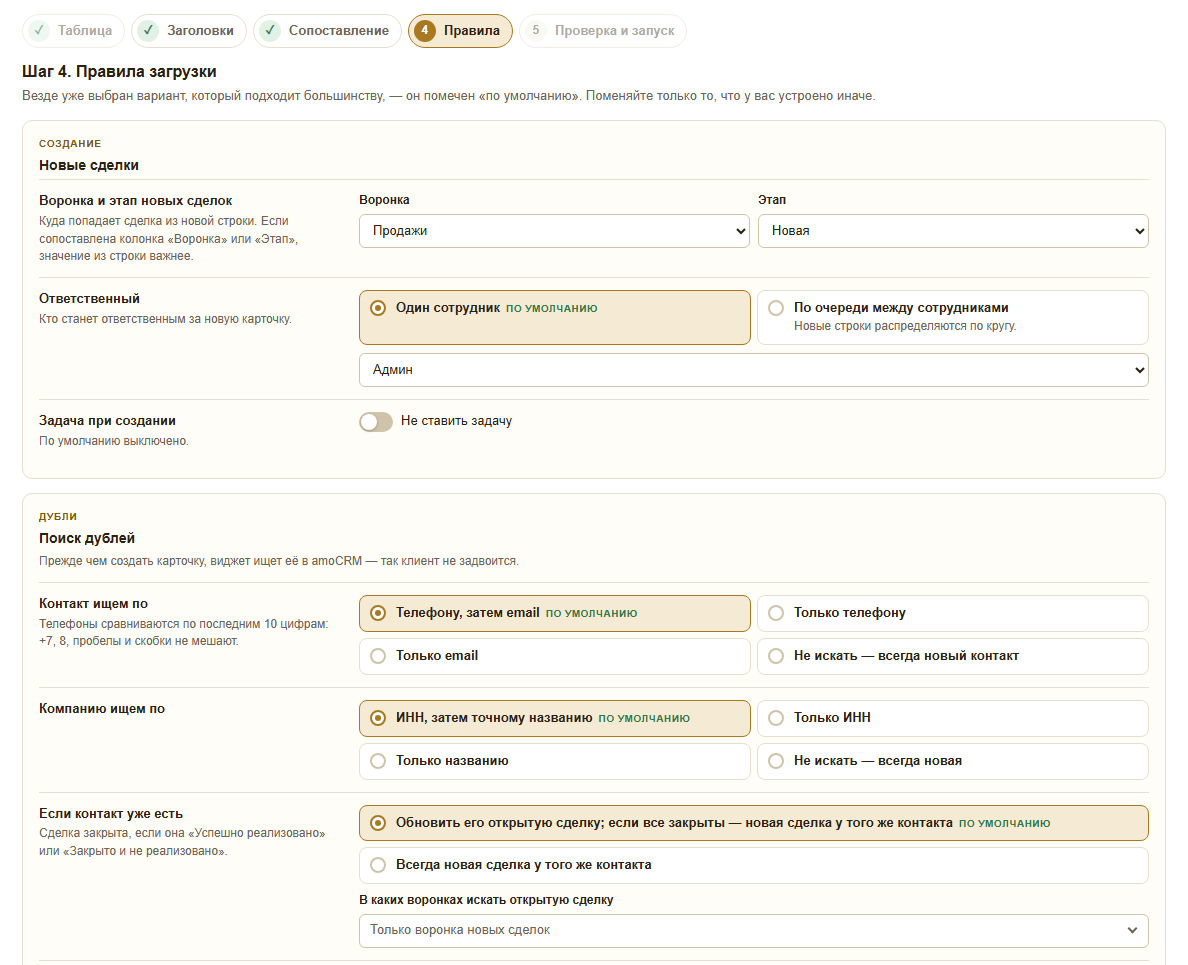
Правила загрузки: везде уже выбрано разумное
Вариант «по умолчанию» подходит большинству — менять нужно только то, что у вас устроено иначе.
- 01
Новые сделки: воронка и этап, ответственный (один сотрудник или по очереди между несколькими), задача при создании (по умолчанию выключена; срок «через час», «до конца дня» или «через день»).
- 02
Поиск дублей: контакт — по телефону, затем email; компания — по ИНН, затем по точному названию. Если контакт уже есть: обновить его открытую сделку, а когда все закрыты — создать новую у того же контакта. Нашлось несколько контактов с одним телефоном — берётся тот, у кого открытая сделка, иначе строка не трогается и попадает в журнал. Если у найденной сделки уже есть компания, а в строке указана другая, которой в amoCRM нет, новая компания не создаётся и компания сделки не заменяется — причина записывается в журнал.
- 03
Правки загруженных строк: строку закрытой сделки поправили — обновить эту же сделку или создать новую; телефоны, email и теги дописываются к существующим, старые не удаляются; очистили ячейку — поле в amoCRM не трогаем; поле изменили и в таблице, и в amoCRM — amoCRM не трогаем, случай идёт в журнал.
- 04
Когда строка уходит: через 30 секунд после последней правки и когда заполнены обязательные колонки. Можно включить колонку-флажок «Готово к загрузке» и условия вроде «Город равно Москва».
- 05
Строку удалили из таблицы: сделки и контакты виджет не удаляет никогда. Можно ничего не делать, поставить тег «Удалено из таблицы» или добавить примечание в карточку.
- 06
Защита и статус: порог защиты от массовой порчи и колонка «Статус загрузки» в таблице.
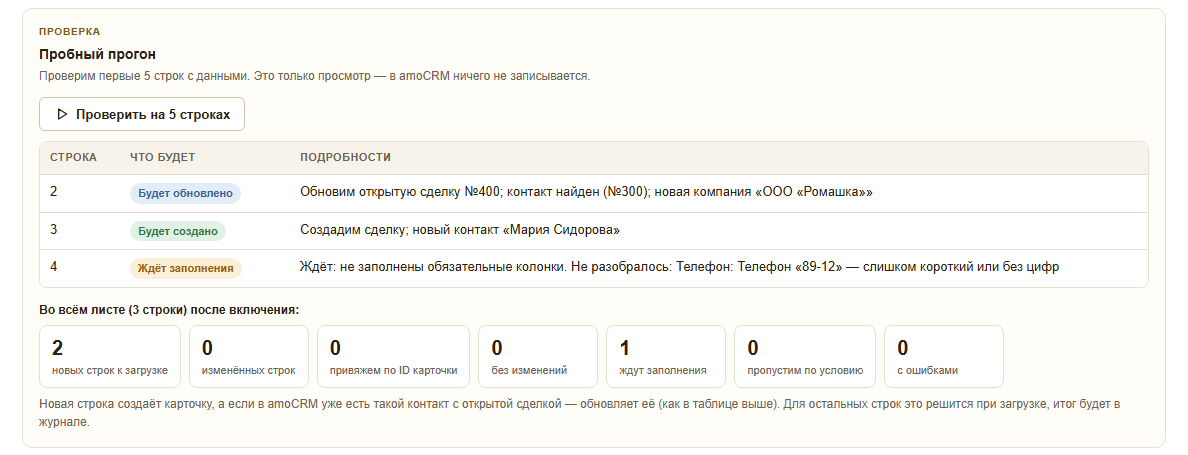
Пробный прогон и запуск
Пробный прогон берёт первые 5 строк с данными и показывает, что будет с каждой: «Будет создано», «Будет обновлено», «Ждёт заполнения». В amoCRM при этом ничего не записывается.
- 01
Под таблицей — итог по всему листу: новых строк к загрузке, изменённых, привяжем по ID карточки, без изменений, ждут заполнения, пропустим по условию, с ошибками.
- 02
Новая строка создаёт карточку, а если в amoCRM уже есть такой контакт с открытой сделкой — обновляет её. В таблице пробного прогона это видно заранее.
- 03
«Включить загрузку». Можно загрузить все строки, которые уже есть в таблице, или «начать с текущего состояния»: старые строки в amoCRM не попадут, загружаться будет только то, что добавят или поправят после включения. Если в листе уже 10 или больше строк, первая загрузка остановится на проверку (защита от массовой порчи) — вы увидите число и решите на вкладке «Таблицы».
- 04
После включения виджет добавляет справа от последней колонки служебные: «ID сделки», «ID контакта», «ID компании» и «Статус загрузки». Не удаляйте их — по ID строка узнаёт свою карточку.
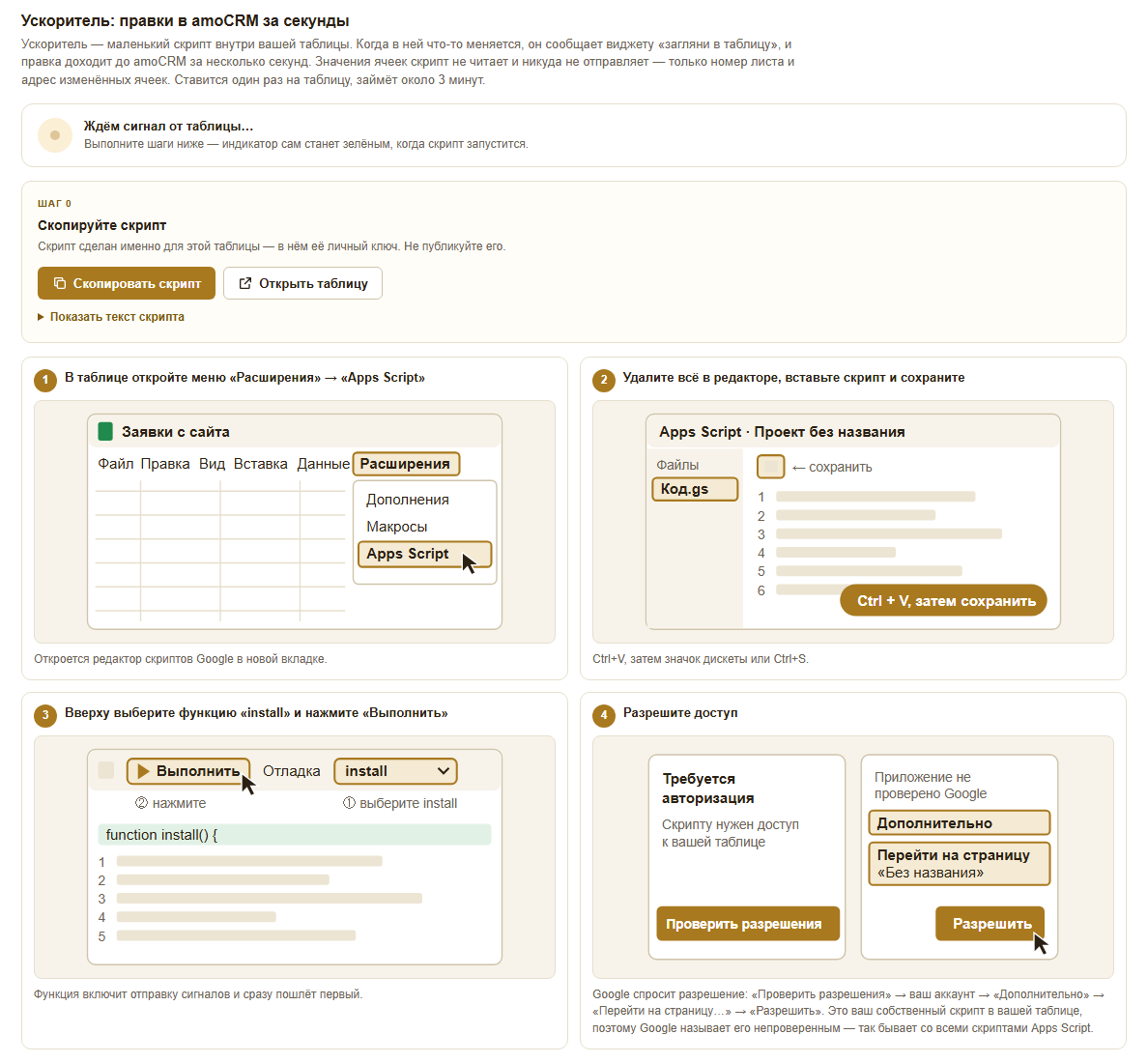
Ускоритель: правки в amoCRM за секунды
Без ускорителя таблица проверяется раз в 2 минуты (после суток без правок — раз в 5 минут). Ускоритель — маленький скрипт внутри вашей таблицы: когда в ней что-то меняется, он сообщает виджету «загляни в таблицу», и правка доходит до amoCRM за несколько секунд. Ставится один раз на таблицу, около 3 минут.
- 01
Установка. «Скопировать скрипт» → в таблице «Расширения» → «Apps Script» → удалить всё в редакторе, вставить скрипт, сохранить → вверху выбрать функцию install и нажать «Выполнить» → разрешить доступ. Индикатор «Ускоритель подключён» загорится сам.
- 02
Скрипт не читает значения ячеек и никуда их не отправляет — только номер листа и адрес изменённых ячеек. Он сделан именно для этой таблицы, в нём её личный ключ: не публикуйте его.
- 03
Google предупредит, что приложение не проверено, — это ваш собственный скрипт в вашей таблице, так бывает со всеми скриптами Apps Script.
- 04
Не получается — «Написать в поддержку»: поставим ускоритель вместе с вами по видеосвязи. Без ускорителя всё тоже работает. При подозрении на утечку ключ можно «Перевыпустить».
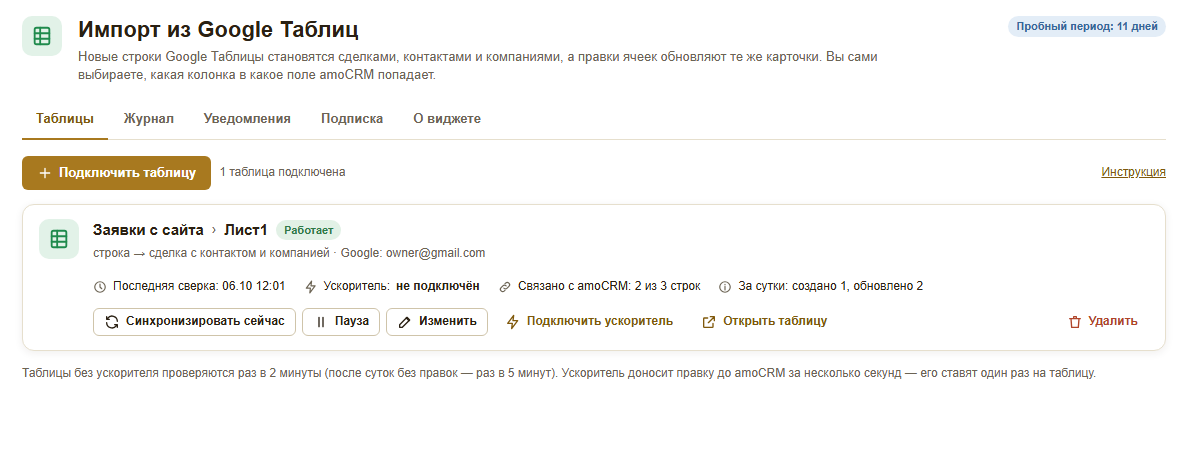
Таблицы: состояние каждой связки
Для каждой подключённой таблицы виджет показывает статус («Работает», «На паузе»), время последней сверки, индикатор ускорителя, сколько строк связано с amoCRM и что сделано за сутки.
- 01
Кнопки: «Синхронизировать сейчас», «Пауза», «Изменить» (тот же мастер), «Подключить ускоритель», «Открыть таблицу», «Удалить».
- 02
«Удалить» убирает таблицу из виджета: сделки, контакты и компании в amoCRM остаются, колонки «ID сделки» и «Статус загрузки» остаются в таблице. Журнал этой таблицы удаляется.
- 03
Если таблица на паузе, на её карточке написана причина и что делать: например, нет доступа к Google («Войти заново»), переименовали или удалили сопоставленную колонку, сработала защита.
- 04
Сотрудник без прав администратора видит те же таблицы, но без кнопок управления.
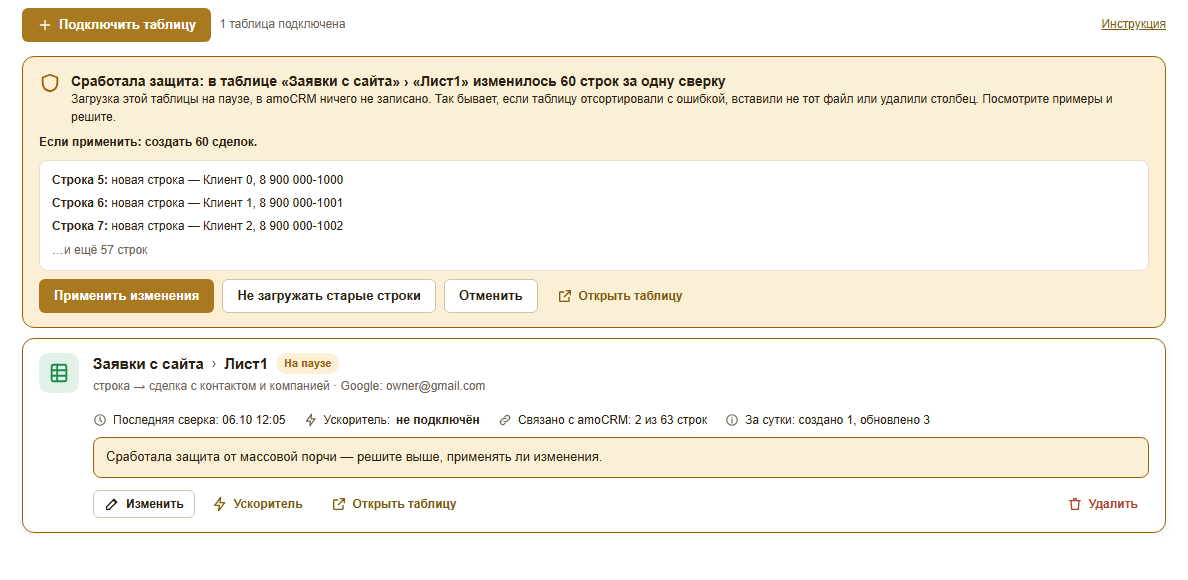
Защита от массовой порчи
Отсортировали таблицу с ошибкой, вставили не тот файл, удалили столбец — за одну сверку изменилось слишком много строк. Виджет ставит таблицу на паузу, ничего не пишет в amoCRM и показывает примеры.
- 01
Применить изменения — всё как есть: загрузить созданное и обновить изменённое.
- 02
Не загружать старые строки — запомнить текущее состояние листа как исходное: эти строки в amoCRM не попадут, загружаться будет только то, что добавят или поправят после.
- 03
Отменить — в amoCRM ничего не записывается, таблица остаётся на паузе: исправьте таблицу и возобновите загрузку.
- 04
Порог меняется на шаге «Правила»: по умолчанию больше 50 строк или 20% листа за одну сверку (процент считается, когда изменилось не меньше 10 строк); строже — 20 строк или 10% (от 5 строк), мягче — 200 строк или 30% (от 20 строк).
- 05
Сопоставление колонок лучше менять до включения загрузки. Виджет узнаёт «уже учтённую» строку по её содержимому в сопоставленных колонках, поэтому после смены сопоставления такие строки (принятые кнопкой «Не загружать старые строки» и повторные заявки, привязанные к чужой карточке) снова считаются новыми. Если их много (больше 50 или 20% листа), сработает эта защита; если мало — они сразу найдут своих клиентов в amoCRM и привяжутся к ним заново либо создадут карточки.
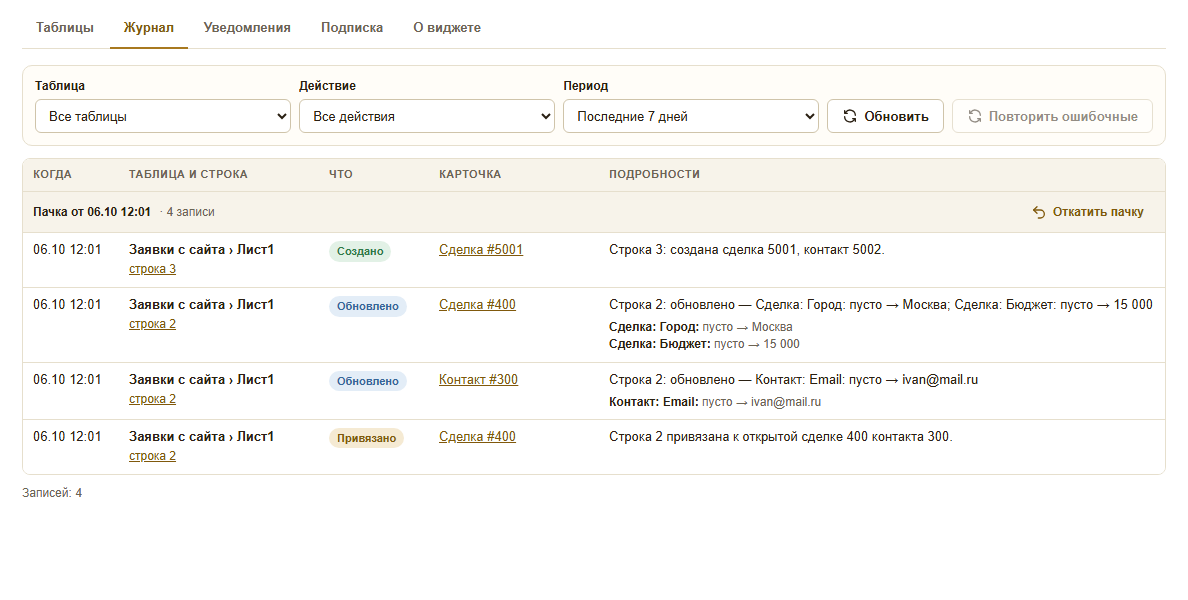
Журнал: что сделано с каждой строкой
Каждое действие виджета — запись: когда, какая таблица и строка, что произошло и почему — человеческим языком, со ссылкой на строку таблицы и на карточку в amoCRM. Фильтры: таблица, действие, период.
- 01
Действия: создано, обновлено, привязано (строка нашла свою существующую карточку), пропущено, конфликт, ошибка, пауза.
- 02
У обновления видно «было → стало» по каждому полю: «Сделка: Бюджет: 15 000 → 99 000».
- 03
«Откатить пачку» возвращает прежние значения полей, которые изменила эта загрузка. Поля, которые после этого поменяли в amoCRM вручную, не трогаем. Созданные сделки и контакты не удаляются — amoCRM не позволяет удалять их через API. Журнал хранится 90 дней, откатить можно в этот срок.
- 04
«Повторить ошибочные» — выберите таблицу в фильтре, и строки с ошибками и конфликтами уйдут в amoCRM заново.
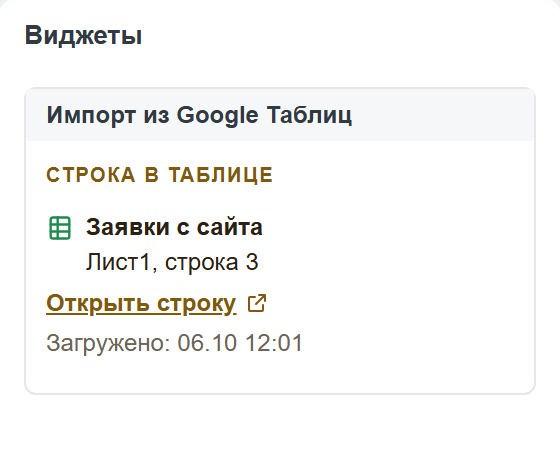
В карточке — ссылка на строку
В правой колонке карточки сделки, контакта или компании виджет показывает, из какой таблицы и строки пришла карточка, и ссылку «Открыть строку» — она открывает таблицу сразу на нужной строке.
- 01
Показывается и время последней загрузки строки.
- 02
Если у карточки нет строки в таблице, блока нет вовсе.
- 03
Менеджер видит блок по тем же правам, что и саму карточку.
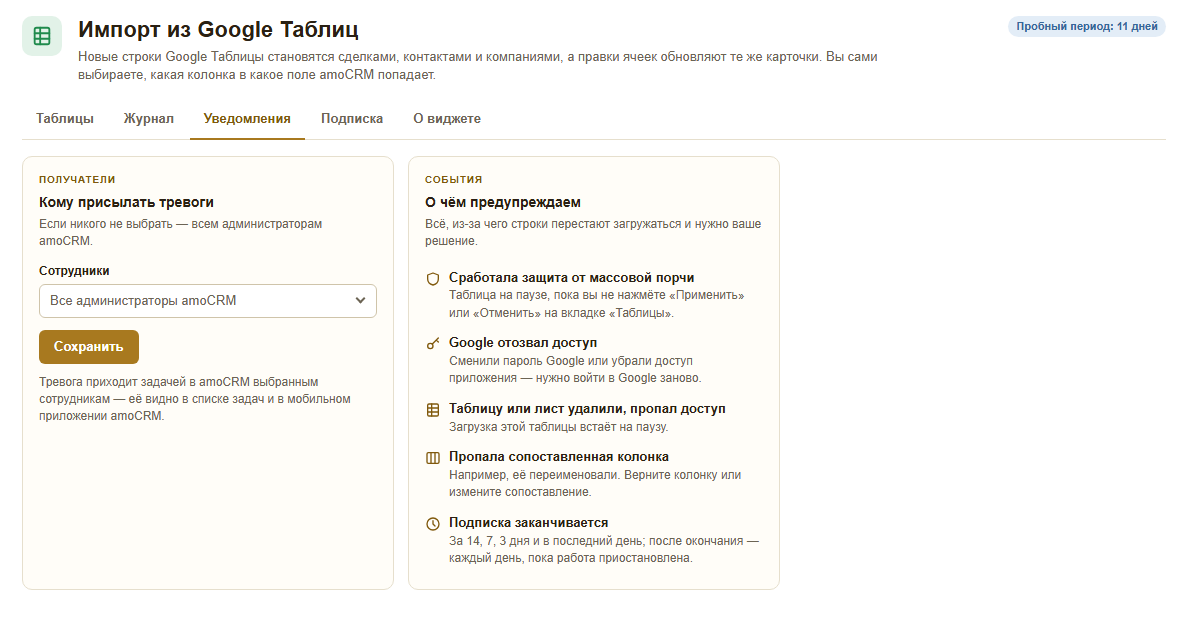
Уведомления: о чём виджет предупреждает
Всё, из-за чего строки перестают загружаться и нужно ваше решение, приходит задачей в amoCRM выбранным сотрудникам. Если никого не выбрать — всем администраторам.
- 01
Сработала защита от массовой порчи — таблица на паузе, пока вы не решите.
- 02
Google отозвал доступ — например, сменили пароль Google; нужно войти в Google заново.
- 03
Таблицу или лист удалили, пропал доступ — загрузка встаёт на паузу.
- 04
Пропала сопоставленная колонка — например, её переименовали. Верните колонку или измените сопоставление.
- 05
Подписка заканчивается — за 14, 7, 3 дня и в последний день; после окончания — каждый день, пока работа приостановлена.
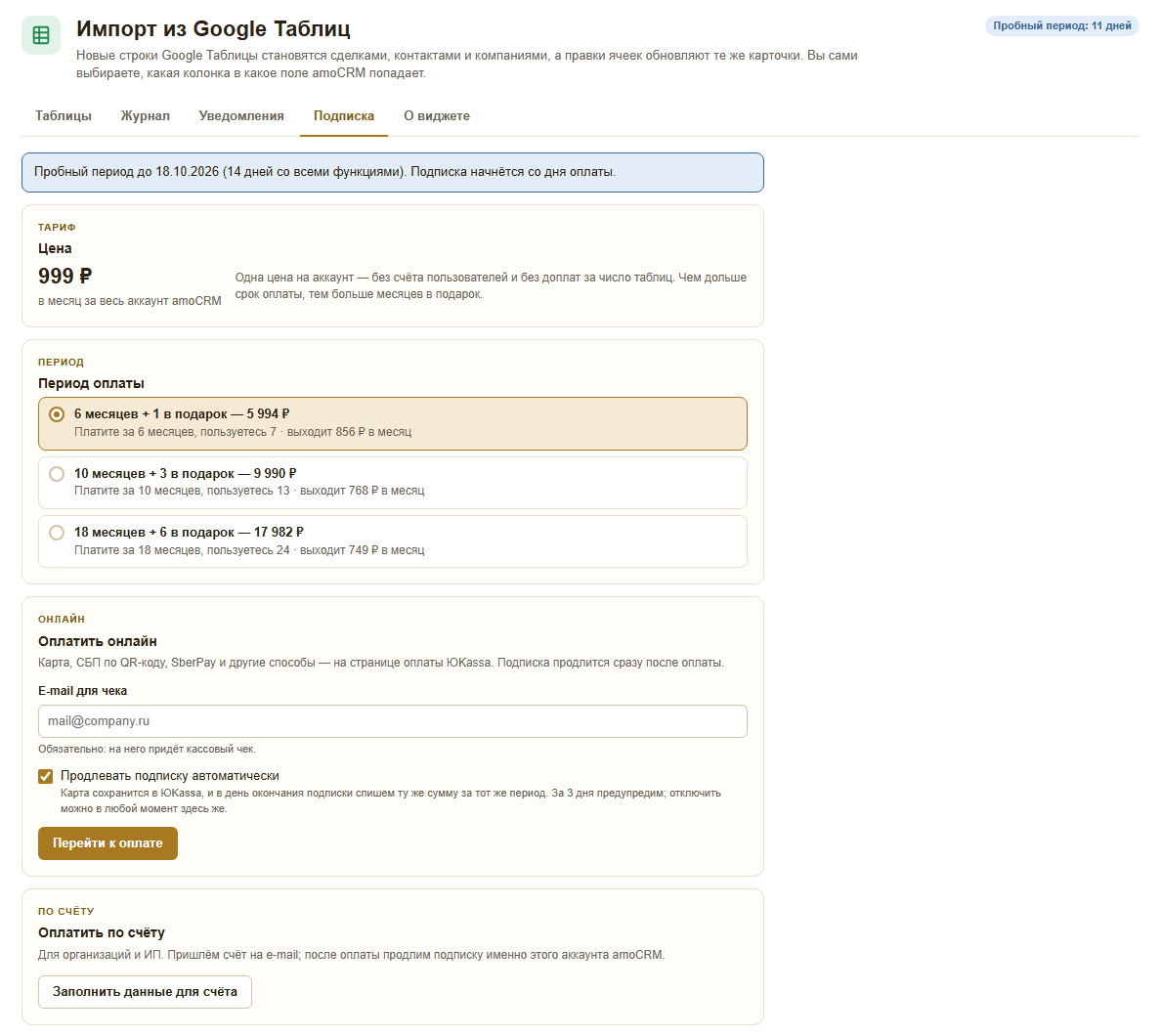
Подписка и оплата
Пробный период — 14 дней со всеми функциями. Цена одна на весь аккаунт amoCRM: 999 ₽ в месяц, без счёта пользователей и без доплат за число таблиц. Чем дольше срок оплаты, тем больше месяцев в подарок.
- 01
Периоды: 6 месяцев + 1 в подарок — 5 994 ₽ (856 ₽ в месяц); 10 + 3 — 9 990 ₽ (768 ₽ в месяц); 18 + 6 — 17 982 ₽ (749 ₽ в месяц).
- 02
Оплатить онлайн — карта, СБП по QR-коду, SberPay и другие способы на странице ЮKassa; кассовый чек придёт на e-mail. Можно включить автопродление: за 3 дня предупредим, отключить — в любой момент там же.
- 03
Оплатить по счёту — для организаций и ИП: заполните данные, счёт придёт на e-mail; после оплаты подписка продлится именно у этого аккаунта amoCRM.
- 04
Когда подписка закончилась, работа приостанавливается: просмотр и оплата остаются доступны, загрузка возобновится после оплаты.
Рецепты: что нажать, чтобы…
Короткие последовательности для самых частых задач. Названия кнопок и настроек — ровно те, что вы видите в виджете.
Загружать заявки с сайта или из Google Формы
Подключите таблицу, в которую пишет форма или Тильда (или создайте таблицу-шаблон и свяжите её с Google Формой), сопоставьте колонки и включите загрузку. Строки, которые дописывает сама форма, загружаются так же, как введённые руками.
Загрузить базу клиентов
На шаге «Сопоставление» выберите «Контакт (и компанию)» — строки станут контактами без сделок. Телефон и email сопоставьте с одноимёнными полями контакта, а для списков заполните таблицу «значение → вариант».
Не затирать ручные правки менеджеров
Поставьте нужным колонкам режим «Только если в amoCRM пусто»: виджет заполнит поле, только если в карточке оно пустое. Если же поле поправили и в таблице, и в amoCRM, по умолчанию карточка остаётся нетронутой, а случай попадает в журнал.
Загружать строки только по условию
Шаг «Правила» → «Условия»: например, «Город равно Москва». Или включите флажок «Готово к загрузке»: строка уходит, когда менеджер поставил галочку в выбранной колонке.
Раздавать сделки по очереди
Шаг «Правила» → «Ответственный» → «По очереди между сотрудниками»: новые строки распределяются между выбранными сотрудниками по кругу.
Откатить ошибочную загрузку
Вкладка «Журнал» → «Откатить пачку» у нужной загрузки. Прежние значения полей вернутся, созданные карточки останутся — удалить их можно вручную в amoCRM.
Что важно знать
Частые вопросы
Не нашли ответ?
Напишите нам — поможем настроить виджет под ваш процесс и разберём любой спорный случай.
Поддержка отвечает с 10:00 до 18:00 по МСК. Виджет разработан компанией Converssion CRM и не является частью amoCRM.