
Аналитика воронок и сотрудников: соберите первый дашборд за 5 минут
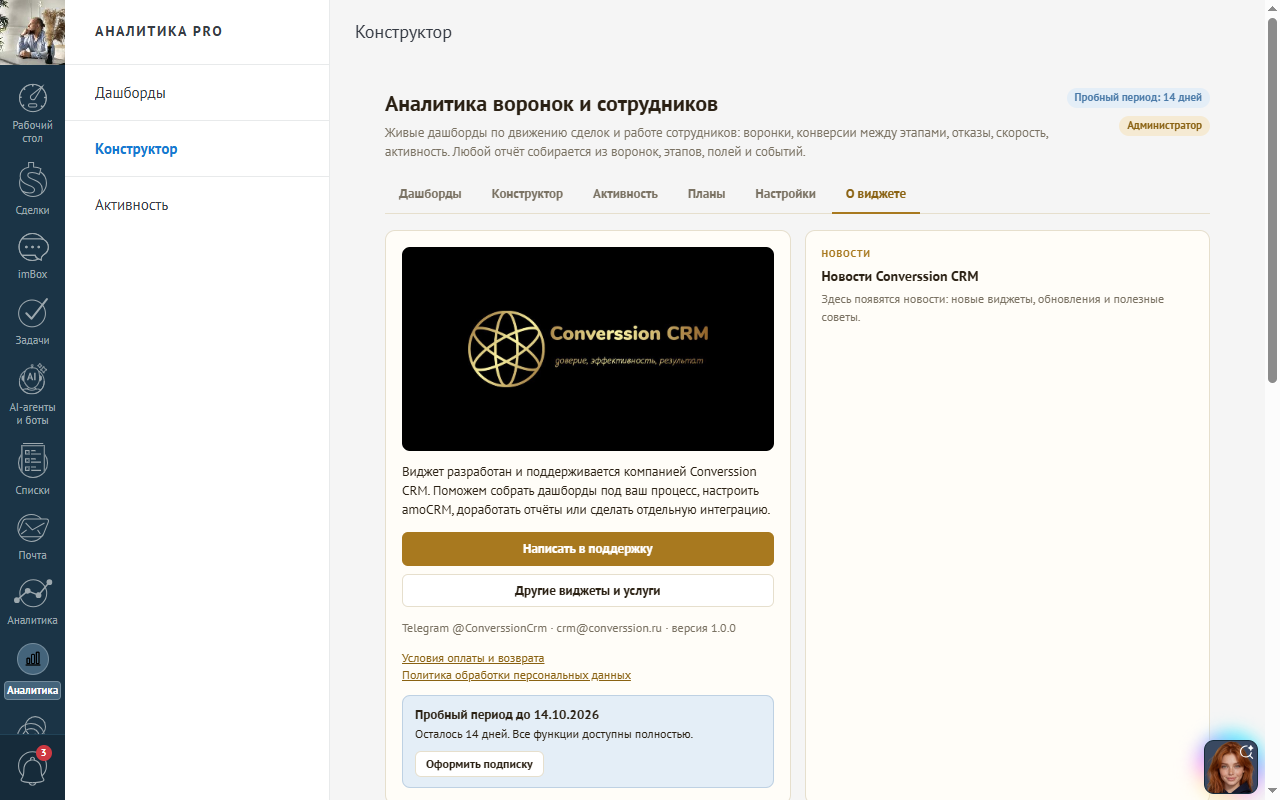
Виджет копирует сделки и журнал событий вашего аккаунта на сервер и считает по ним живые отчёты: воронку по вашим этапам, конверсию между любыми этапами и событиями по сотрудникам, отказы с причинами, скорость и активность. Здесь — всё, что нужно знать, чтобы начать им пользоваться.
Пробный период — 14 дней, всё включено Любой отчёт — из конструктора Поддержка в Telegram
Установка
- 01
Дождитесь загрузки истории. После установки виджет читает сделки и журнал событий из amoCRM за срок хранения (по умолчанию год). Обычно это занимает 5–30 минут — полоска состояния в «Настройках» показывает, когда всё готово.
- 02
Откройте «Аналитика PRO». Пункт появляется в левом меню amoCRM. Вкладка «Дашборды» встречает тремя готовыми шаблонами: «Отчёт для директора», «Активность сотрудников», «Скорость обработки» — и пустым дашбордом для своих отчётов.
- 03
Соберите дашборд из шаблона. Выберите воронку, порядок этапов процесса, поле «Источник» и этапы для расчёта конверсии по сотрудникам и отделам — виджет сам построит карточки и посчитает их по вашим настоящим данным.
- 04
Поправьте любую карточку. Карандаш на карточке открывает её в конструкторе: можно сменить метрику, группировку, фильтры или тип графика, не трогая остальной дашборд.
- 05
Готово: дашборд живой. Карточки обновляются сами (период автообновления — в «Настройках»), а клик по столбцу, ступени воронки или строке рейтинга открывает список сделок за этим значением.
Что происходит после установки
Сделка меняет этап
amoCRM присылает событие «смена этапа» — виджет пишет переход: кто перевёл, откуда, куда, сколько сделка была на предыдущем этапе.
Менеджер звонит, пишет, ставит задачу
Факт действия (звонок, сообщение, задача, примечание, смена поля, тег) сохраняется как событие: кто, когда, по какой сделке — без текста переписки.
Отчёты считаются на лету
Любая открытая карточка дашборда или предпросмотр в конструкторе запрашивает у сервера свежий расчёт по этим данным — не кэш вчерашнего дня.
Права — как в самой amoCRM
Менеджер в отчётах видит свои сделки, руководитель группы — сделки группы, администратор — всё: те же правила видимости, что и в остальном amoCRM.
Экраны виджета
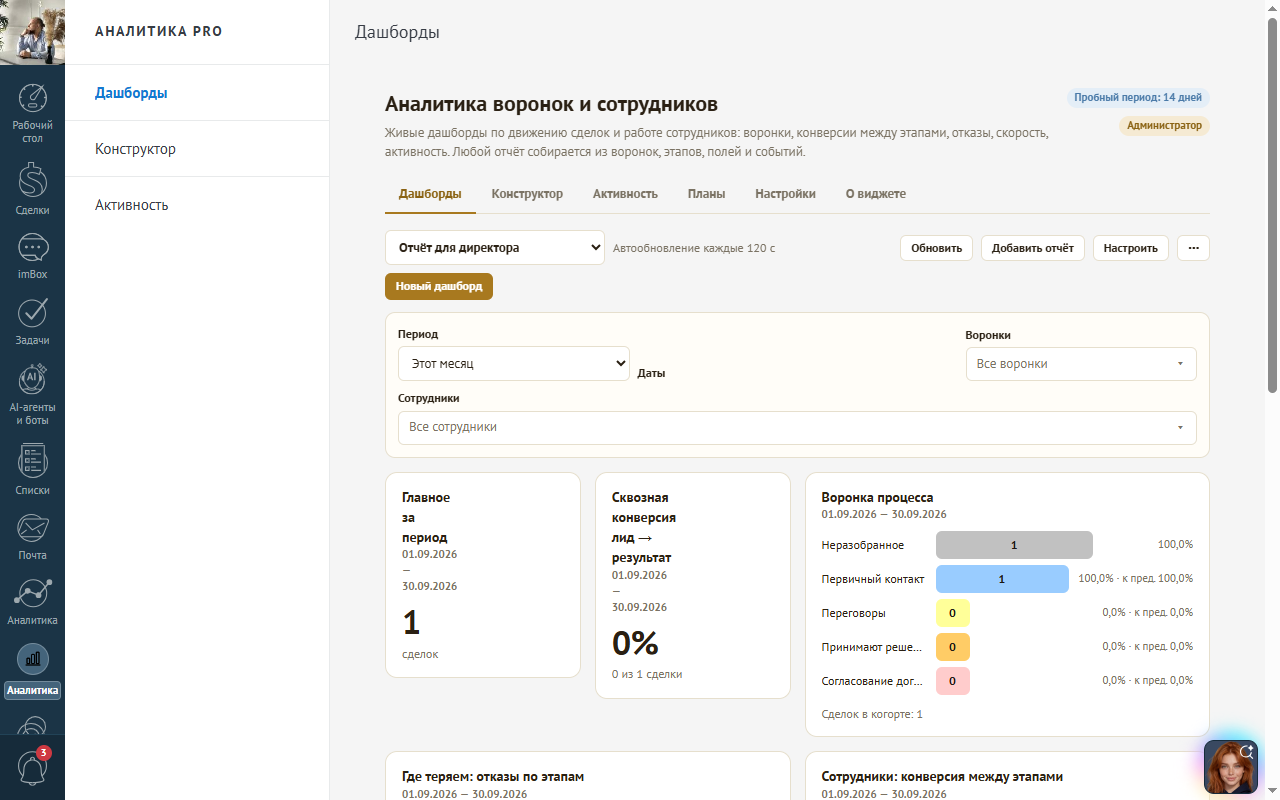
Дашборды: несколько отчётов на одном экране
Общий фильтр периода, воронки и сотрудников — сверху, действует сразу на все карточки дашборда. Можно держать несколько дашбордов под разные задачи и переключаться между ними.
- 01
Три готовых шаблона и пустой дашборд — «Новый дашборд» на этой же вкладке.
- 02
Автообновление — от 30 секунд до 5 минут или выключено; период задаётся в «Настройках».
- 03
Карточки перетаскиваются, любую можно открыть в конструкторе (карандаш) или удалить с дашборда.
- 04
«Добавить отчёт» — положить на этот дашборд уже сохранённый ранее отчёт из конструктора.
- 05
Выгрузка таблицы в CSV — там, где у карточки есть кнопка выгрузки.
Конструктор: любой отчёт из воронок, этапов, полей и событий
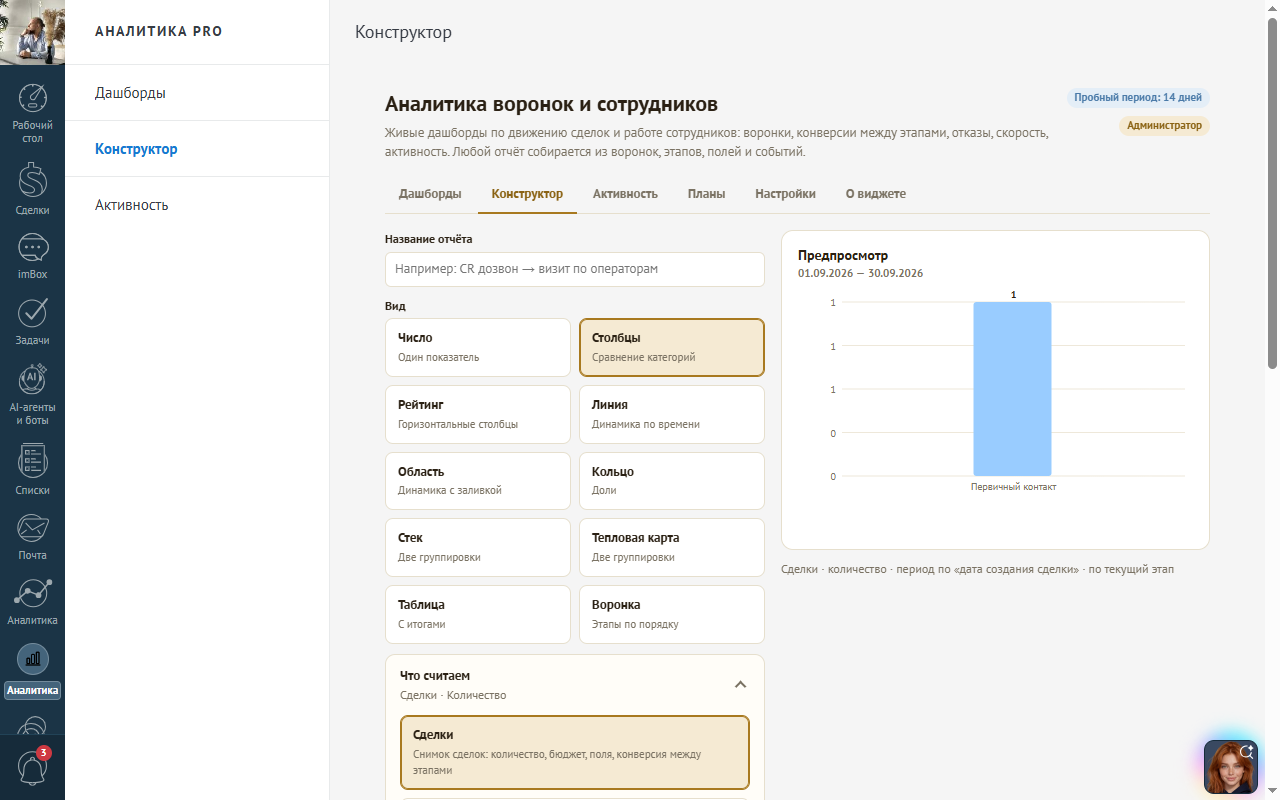
Источник (сделки, переходы по этапам или события сотрудников) → метрика → период по любой дате, включая ваши поля-даты → группировка → фильтры → вид графика. Предпросмотр справа считается сразу по мере заполнения формы.
- 01
Метрики: количество, уникальные сделки, сумма/среднее/минимум/максимум по бюджету или числовому полю, конверсия между вехами (%), время между вехами, время на текущем этапе.
- 02
«Веха» для конверсии и времени — это не только этап воронки: с обеих сторон («из чего» и «дошли до») можно выбрать вместо этапа событие — звонок, сообщение, выполненную задачу, смену поля, добавление тега и другие. Стороны независимы: например «от звонка — до этапа „Оплата“».
- 03
Группировка: сотрудник, отдел, воронка, этап, источник, причина отказа, тег, значение поля, день/неделя/месяц/час/день недели.
- 04
Вид: число, столбцы, рейтинг, линия, область, кольцо, стек, тепловая карта, таблица, воронка.
- 05
Фильтры: воронки, этапы (текущий / откуда / куда / когда-либо достигнут), сотрудники, кто совершил действие, отделы, источники, причины отказа, теги, бюджет, поля сделки (из списка, равно, содержит, между, больше, меньше, пусто, заполнено), виды действий, «только открытые сделки» — можно сочетать сколько угодно сразу.
- 06
«Сохранить отчёт» кладёт его в список ваших отчётов и, по желанию, сразу на выбранный дашборд; галочка «Показывать всем сотрудникам» — по их правам видимости, не шире.
Активность: кто сколько сделал
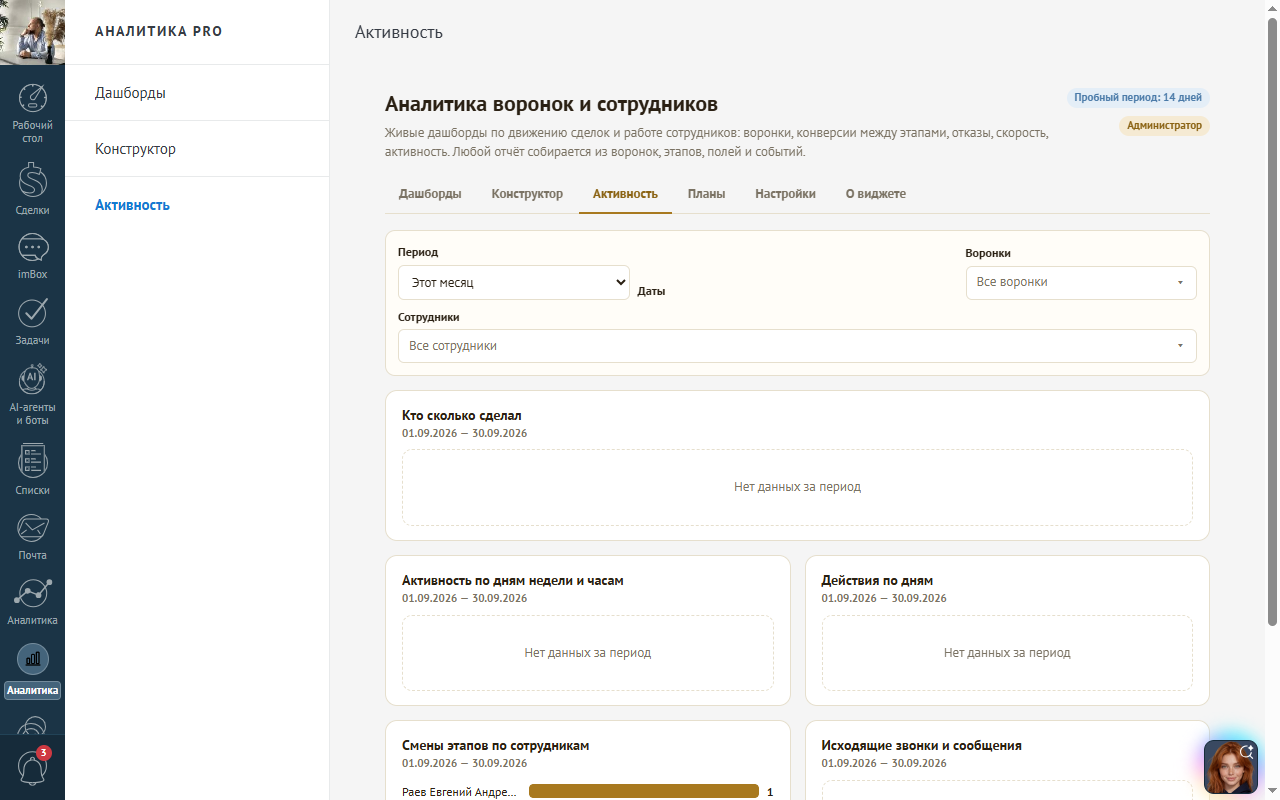
Отдельная вкладка с готовыми разрезами по действиям сотрудников за период — без необходимости собирать их в конструкторе.
- 01
«Кто сколько сделал» — смены этапов, звонки, сообщения, задачи, примечания по каждому сотруднику.
- 02
«Активность по дням недели и часам» — тепловая карта: видно, когда отдел реально работает.
- 03
«Смены этапов по сотрудникам» и «Исходящие звонки и сообщения» — отдельными карточками.
- 04
Общий фильтр периода, воронки и сотрудников сверху — тот же, что на дашбордах.
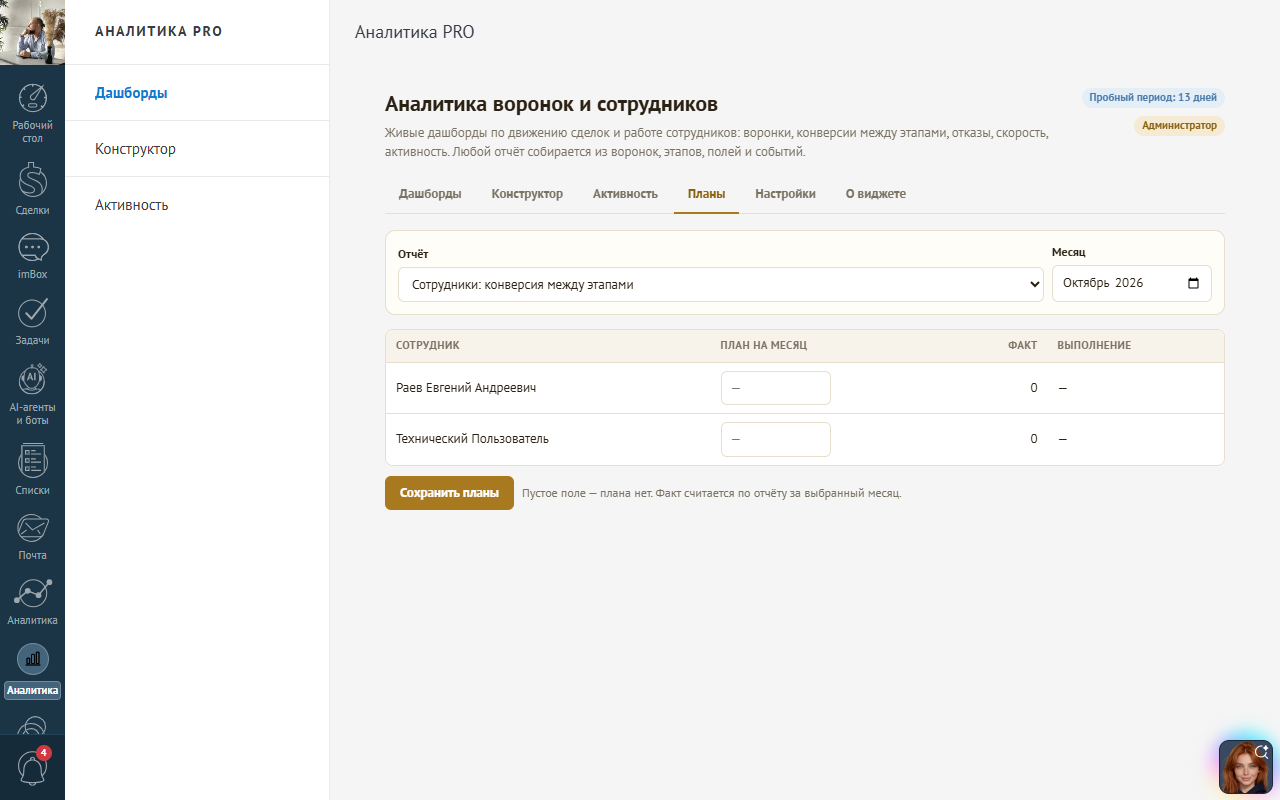
Планы: цифра на месяц по каждому сотруднику или отделу
Доступно администратору. План ставится не абстрактно, а на конкретный сохранённый отчёт — поэтому «выполнение» всегда считается той же метрикой, что и сам отчёт.
- 01
Выберите отчёт (любой из сохранённых в конструкторе, сгруппированный по сотруднику или отделу) и месяц — таблица покажет строку на каждого.
- 02
Впишите план на месяц в поле каждой строки, «Сохранить планы» — готово. Пустое поле значит «план не задан», а не «план — ноль».
- 03
«Факт» и «Выполнение» считаются сами — по тому же отчёту за выбранный месяц, пересчитываются при каждом открытии вкладки.
- 04
Тот же план виден и на карточке этого отчёта на дашборде, если вынести её туда — не нужно держать два места для одной цифры.
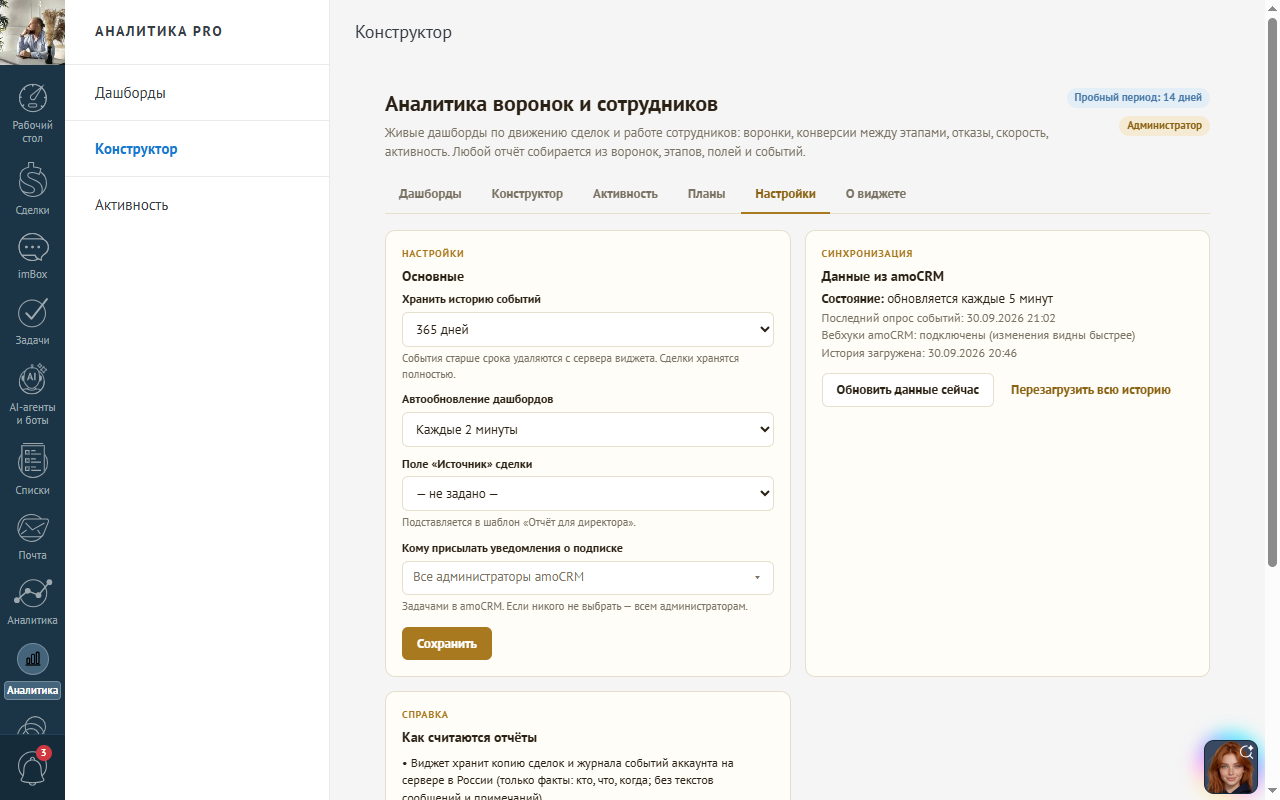
Настройки и синхронизация
«Настройки» amoCRM → «Аналитика воронок» либо прямо вкладка «Настройки» внутри виджета. Сохраняет администратор amoCRM.
- 01
Хранить историю событий — 90 дней, 180, 365 (по умолчанию) или 2 года; сделки при этом хранятся полностью, срок касается только журнала событий.
- 02
Автообновление дашбордов — от 30 секунд до 5 минут или выключено.
- 03
Поле «Источник» сделки — какое поле-список считать источником для шаблона «Отчёт для директора» и группировки «Источник».
- 04
Кому присылать уведомления о подписке — задачами в amoCRM; по умолчанию всем администраторам.
- 05
Справа — живое состояние синхронизации (когда обновились данные, подключены ли вебхуки) и кнопки «Обновить данные сейчас» / «Перезагрузить всю историю».
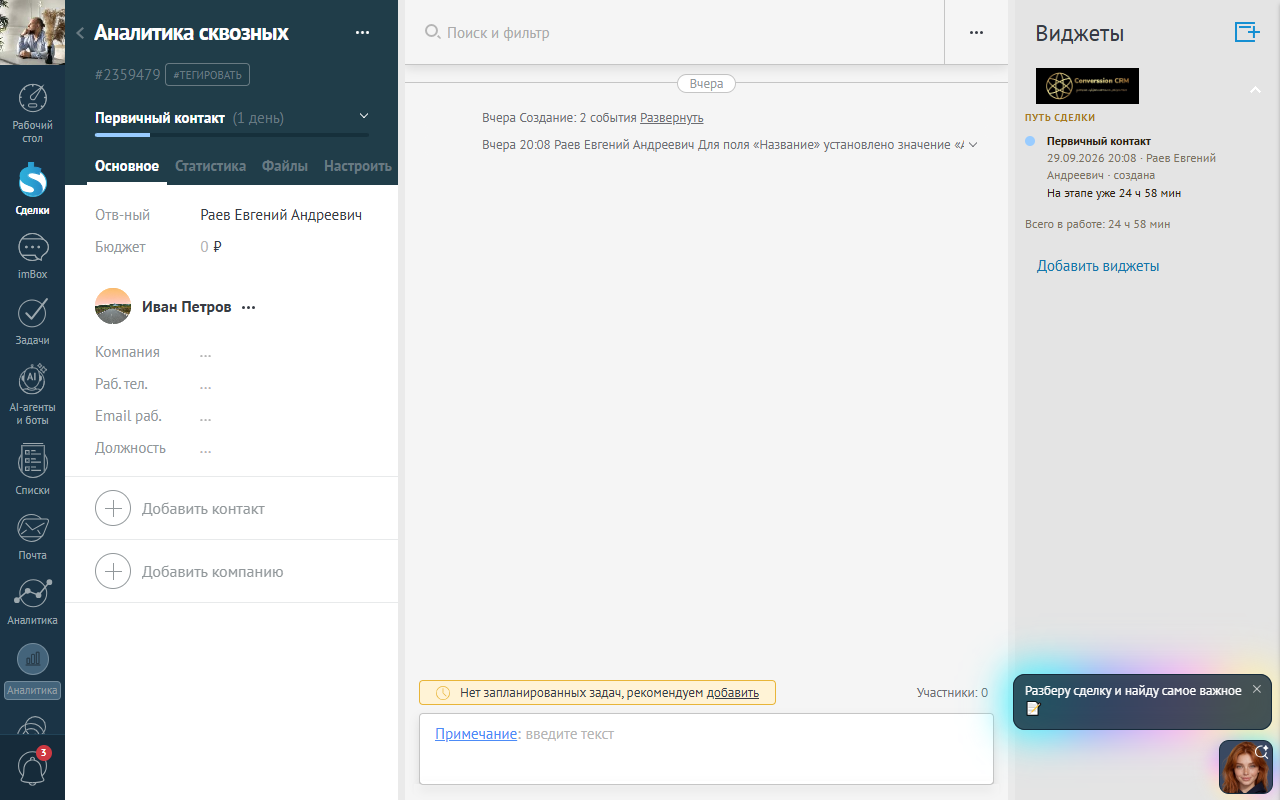
Карточка сделки: «Путь сделки»
В панели «Виджеты» справа от карточки сделки (значок виджетов, если панель свёрнута) — сколько сделка была на каждом этапе, кто и когда её перевёл, сколько уже длится текущий этап и сколько всего сделка в работе.
- 01
Данные те же, что в отчётах: переходы берутся из событий amoCRM «смена этапа».
- 02
Блок только читает данные — этапом сделки по-прежнему управляют в самой amoCRM.
- 03
Виден всем, кому сделка видна по правам amoCRM.
Частые задачи — какой источник, метрику и группировку выбрать
Шаблоны закрывают стандартные отчёты. Если вопрос свой — вот как собрать его в конструкторе на тех же терминах, что описаны выше.
«Кто из менеджеров теряет больше всего клиентов и на каком этапе?»
Источник — сделки. Метрика — количество. Группировка — причина отказа, вторая группировка — сотрудник. Вид — таблица или столбцы.
«У кого в отделе сделки дольше всего висят без движения?»
Источник — сделки. Метрика — время на текущем этапе. Группировка — сотрудник. Фильтр — «только открытые». Вид — рейтинг, сверху те, у кого дольше.
«Сколько реально проходит от звонка клиенту до оплаты?»
Источник — события. Метрика — время между вехами: «откуда» — событие «Исходящий звонок», «куда» — этап «Оплата». Группировка — сотрудник, если нужно сравнить. Вид — таблица.
«Какой из двух отделов лучше доводит заявки до результата?»
Источник — переходы. Метрика — конверсия между вехами: «откуда» — первый этап воронки, «куда» — этап «Оплата». Группировка — отдел. Вид — столбцы или рейтинг.
Конструктор: источник «События»
Кроме сделок и переходов по этапам, конструктор умеет считать отчёты по источнику «События» — это действия сотрудников: звонки, сообщения, задачи, примечания, смены полей, теги, смена ответственного, новые сделки и контакты.
- 01
Группировки «Тип события» и «Вид действия» — посчитать отдельно звонки, отдельно сообщения, отдельно задачи и так далее.
- 02
Тот же источник можно группировать по сотруднику, который совершил действие («Кто сделал»), по дню, неделе, месяцу, часу или дню недели — так собирается тепловая карта активности.
- 03
В метриках «Конверсия между вехами» и «Время между вехами» события работают как веха наравне с этапом воронки — можно посчитать, например, время от входящего звонка до смены этапа на «Оплата».
- 04
Текст сообщений, примечаний и содержимое звонков виджет не читает и не хранит — только факт действия: кто, когда, по какой сделке.
Что важно знать
Частые вопросы
Не нашли ответ?
Напишите нам — поможем настроить виджет под ваш процесс и разберём любой спорный случай.
Поддержка отвечает с 10:00 до 18:00 по МСК. Виджет разработан компанией Converssion CRM и не является частью amoCRM.