Калькулятор НДС
С 2026 года общая ставка НДС — 22 %, и привычные «×20/120» больше не работают. Ошибка в налоге — это переделанный счёт, вопросы от покупателя и потерянный вычет. Разбираем, как начислить НДС сверху и как выделить его из суммы, какие бывают ставки, что такое расчётная ставка, как считать НДС с аванса и почему итог по счёту может разойтись на копейку, — и даём калькулятор в Excel.

Какие ставки НДС действуют
Ставку 5 или 7 % на упрощёнке выбирают вместо обычных ставок, и у неё свои условия — какую применяете вы, скажет ваш бухгалтер. Ниже — как считать налог при любой ставке.
Начислить НДС сверху
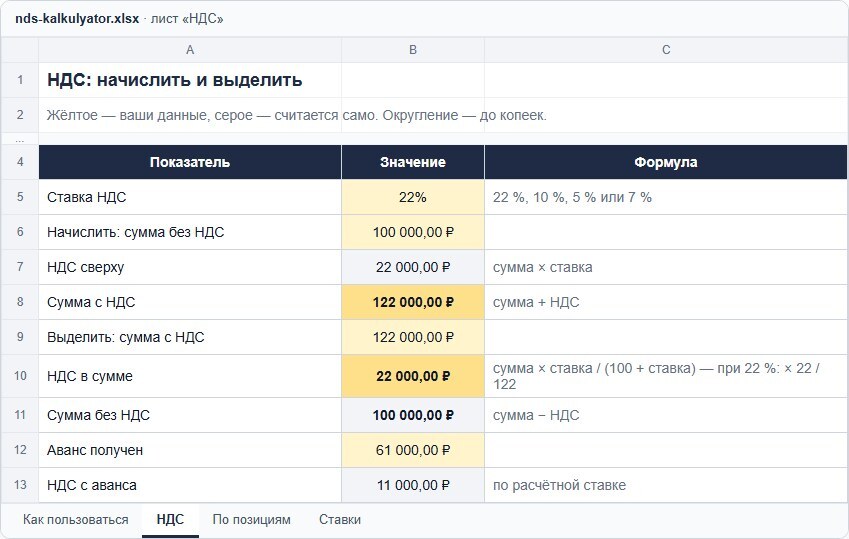
Сумма без налога × ставка = НДС; сумма без налога + НДС = сумма с налогом. 100 000 ₽ без НДС по ставке 22 %: НДС — 22 000, всего — 122 000. По ставке 10 %: 10 000 и 110 000.
В Excel: =ОКРУГЛ(A2*22%;2) для налога и =A2+B2 для суммы с налогом. Округляйте налог до копеек сразу — иначе в итогах счёта накопятся доли копеек.
Выделить НДС из суммы
Когда налог уже внутри суммы, его не «вычитают 22 %», а считают по расчётной ставке: сумма × ставка / (100 + ставка). Из 122 000 ₽ при 22 % — 122 000 × 22 / 122 = 22 000; без налога — 100 000.
Расчётную ставку кодекс определяет так: «процентное отношение налоговой ставки… к налоговой базе, принятой за 100 и увеличенной на соответствующий размер налоговой ставки» (ст. 164, п. 4). Частая ошибка — взять 22 % от суммы с налогом: из 122 000 получится 26 840 вместо 22 000.
НДС с аванса
Аванс в счёт будущей поставки — та же сумма с налогом внутри, поэтому НДС с него считают по расчётной ставке: из 61 000 ₽ при 22 % — 11 000 ₽. Счёт-фактуру на аванс выставляют в течение пяти календарных дней — подробно в статье «Счёт-фактура: образец и НДС с аванса».
Счёт из нескольких позиций и копейки
В счёте с несколькими строками налог можно считать двумя способами: по каждой строке с округлением, а потом сложить, — или от итога. Результаты могут разойтись на копейку. Выберите один способ и держитесь его во всех документах: тогда счёт, акт и счёт-фактура совпадут.
В шаблоне — счёт из трёх позиций с разными ставками: сканеры и настройка по 22 % (налог 7 260 ₽) и книги по 10 % (360 ₽), итого с НДС — 44 220 ₽. Внизу — налог отдельно по каждой ставке, как его показывают в документах.
Калькулятор НДС в Excel
Четыре листа: «НДС» — начислить и выделить налог по выбранной ставке, НДС с аванса; «По позициям» — счёт из нескольких строк с разными ставками; «Ставки» — расчётные ставки 22/122, 10/110, 5/105, 7/107 с примером на 100 000 ₽.
Скачать калькулятор НДС · xlsx, 11 КБ
НДС в документах из amoCRM — без калькулятора
Счёт, договор и акт для клиента удобно собирать прямо из сделки. Виджет «Автогенерация Документов» берёт позиции из счёта или товаров сделки, считает НДС по налоговому режиму вашей компании и по дате документа — с 2026 года 22 %, — и пишет «итого прописью». В настройках шаблона выбирают, включён ли НДС в цену и как его считать: по каждой строке, затем сложить, или от итога, — ровно та развилка про копейки, о которой выше.
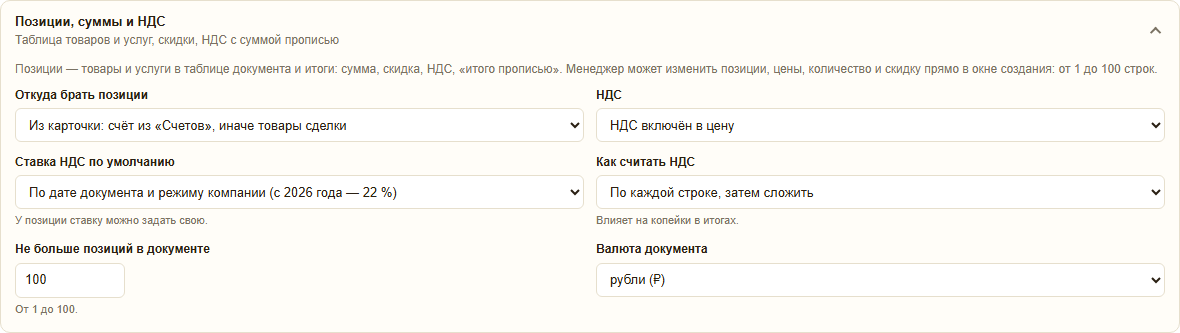
Позиции, суммы и НДС в шаблоне документа
У позиции можно задать свою ставку — например, 10 % для книг в общем счёте. 399 ₽ за пользователя в месяц, от 5 пользователей; пробный период — 7 дней или 30 документов.
Начислить НДС — сумма без налога × ставка; выделить — сумма с налогом × ставка / (100 + ставка): при 22 % это 22/122. Общая ставка с 2026 года — 22 %, 10 % — по перечню, 5 и 7 % — на упрощёнке. Аванс считают по расчётной ставке, а в многострочном счёте выбирают один способ округления для всех документов.
Частые вопросы
Converssion CRM — официальный партнёр amoCRM с 2017 года. Внедряем и сопровождаем amoCRM, делаем собственные виджеты для амоМаркета, чат-ботов, ИИ-агентов, сайты и рекламу. Услуги · Кейсы клиентов · Виджеты