Дорожная карта проекта: как составить и вести
Руководитель спрашивает «когда запуск?», а план проекта — это двести задач на диаграмме Ганта, в которых ответа не найти. Дорожная карта отвечает на этот вопрос на одном листе: этапы по неделям, результат каждого этапа и контрольные точки. Показываем, как её составить, и даём шаблон в Excel.

Что такое дорожная карта проекта
Дорожная карта — крупный план проекта: какие этапы, в какие недели, что будет готово в конце каждого и где контрольные точки. Её показывают руководителю, собственнику или заказчику — тем, кому нужен ответ «идём ли мы в срок», а не список задач.
Одно не заменяет другое: дорожная карта отвечает «когда», Гант — «кто и что делает сегодня». Как построить Гант в таблице — статья «Диаграмма Ганта в Excel».
Из чего состоит
• Этап — крупный кусок работы: «Дизайн», «Каталог», «Тестирование».
• Результат — что будет готово, проверяемо: не «дизайн», а «макеты 5 страниц согласованы».
• Ответственный — один человек на этап, даже если работает команда.
• Сроки — начало и окончание этапа.
• Вехи — контрольные точки без самой работы: «ТЗ согласовано», «Запуск». У вехи есть дата, но нет длительности.
• Статус — план, в работе, готово или риск.
Как составить за четыре шага
- 01
Цель
Одна фраза и дата запуска.
- 02
Этапы
От цели назад: что к чему готово.
- 03
Вехи
Точки «да/нет»: согласование, запуск.
- 04
Сроки
Начало, конец, ответственный, запас.
Цель — одной фразой с датой: «магазин открыт для покупателей 8 февраля». Этапы выписывают от цели назад: что должно быть готово перед запуском и перед каждым этапом. Вехи ставят там, где нужен ответ «да/нет», а в сроки закладывают запас на согласования.
Этапы могут идти внахлёст: каталог наполняют, пока доделывают оплату. Но этап, который зависит от другого, начинается после его вехи — иначе дорожная карта обманывает.
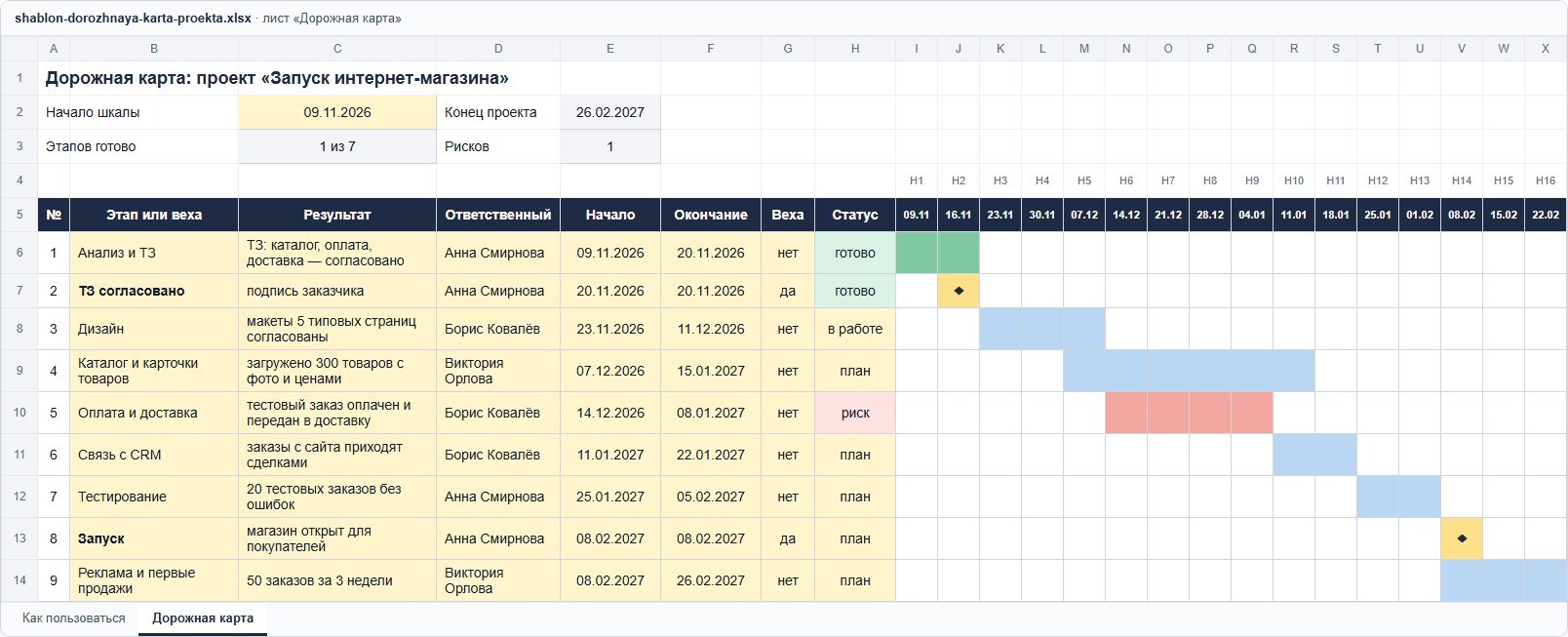
Пример: запуск интернет-магазина
Статус «риск» у оплаты и доставки виден сразу — на шкале этот этап красный. Руководитель видит его за месяц до запуска, а не в день, когда магазин не может принять оплату.
Как вести, чтобы карта не устарела
Раз в неделю
Обновляйте статусы в один и тот же день — например, в пятницу.
Риск — сразу
Срок под угрозой — ставьте «риск», не дожидаясь, пока сорвётся.
Сдвиг — с причиной
Переносите срок этапа вместе с объяснением, почему.
Вехи — только с результатом
Веха закрыта, когда результат принят, а не когда работа «почти готова».
Шаблон дорожной карты в Excel
В шаблоне два листа: «Как пользоваться» и «Дорожная карта» — 20 строк этапов с результатом, ответственным, сроками, отметкой вехи и статусом из списка. Шкала на 16 недель закрашивается сама: голубым — план, зелёным — готово, красным — риск, ромбом — веха в неделе её даты; текущая неделя подсвечена в шапке. Сверху — конец проекта, сколько этапов готово и сколько рисков.
Скачать шаблон дорожной карты · xlsx, 17 КБ
Дорожная карта и Гант — в amoCRM
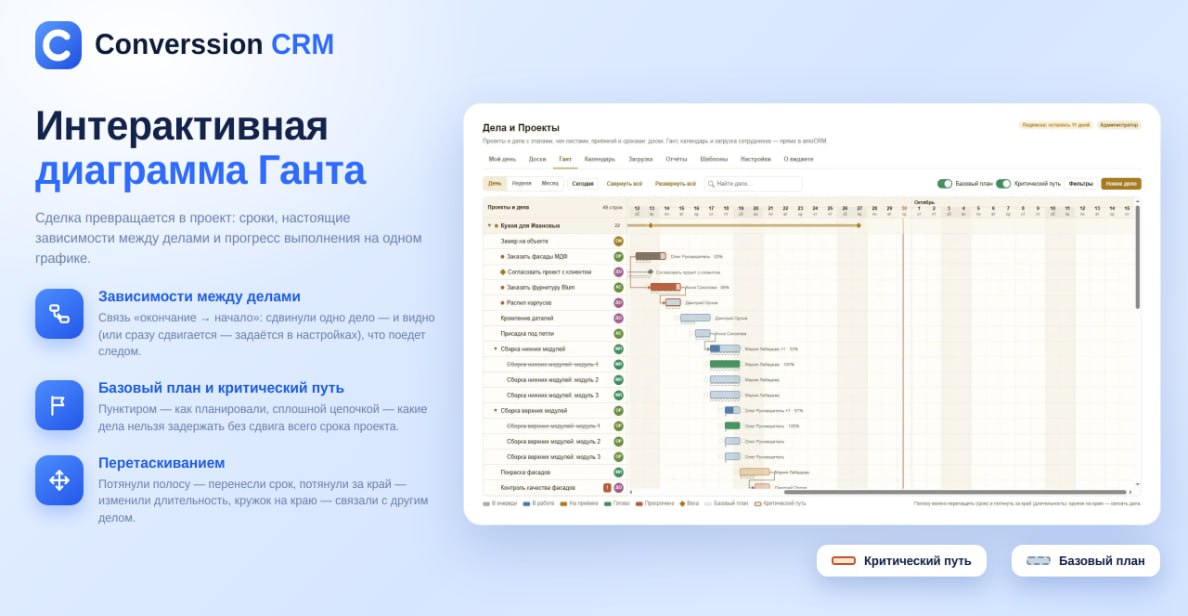
Таблица хороша для одного проекта. Когда проекты идут по сделкам и их десятки, план удобнее вести в CRM. «Дела и Проекты» показывает диаграмму Ганта с вехами (ромб), связями «окончание → начало», базовым планом и критическим путём — видно, какие дела нельзя задержать без сдвига всего срока. Проект создаётся сам по шаблону — с этапами, делами, исполнителями по ролям и чек-листами, — когда сделка доходит до нужного этапа воронки. Подрядчикам без аккаунта amoCRM можно ставить дела, они видны на Ганте. От 479 ₽ за пользователя в месяц, от 5 пользователей; пробный период — 14 дней.
Как собрать шаблон проекта один раз и запускать его из сделки — статья «Шаблоны проектов в amoCRM».
Дорожная карта — план проекта на одном листе: этапы по неделям, проверяемый результат каждого, ответственный, вехи и статус. Составляют её от цели назад, обновляют раз в неделю, а риск отмечают сразу — тогда руководитель видит проблему за месяц, а не в день запуска.
Частые вопросы
Converssion CRM — официальный партнёр amoCRM с 2017 года. Внедряем и сопровождаем amoCRM, делаем собственные виджеты для амоМаркета, чат-ботов, ИИ-агентов, сайты и рекламу. Услуги · Кейсы клиентов · Виджеты