Функция ЕСЛИ в Excel: от простого условия до нескольких
Премия менеджеру — если сделка больше 100 тысяч и оплачена; категория клиента — A, B или C по сумме покупок; «проверить» — если отказ или маленький чек. Все эти правила в Excel пишутся функцией ЕСЛИ. Разбираем синтаксис, условия с И и ИЛИ, вложенные ЕСЛИ и ЕСЛИМН на примерах из продаж — и типичные ошибки, из-за которых ЕСЛИ «не работает».

Синтаксис ЕСЛИ
=ЕСЛИ(условие;значение_если_да;значение_если_нет)=ЕСЛИ(D2>=100000;"крупная";"обычная")Если третий аргумент не указать, при ложном условии ЕСЛИ вернёт ЛОЖЬ. Чтобы ячейка осталась пустой, пишите "" — пустые кавычки.
Два условия: И и ИЛИ
=ЕСЛИ(И(D2>=100000;E2="оплачено");"премия";"—")=ЕСЛИ(ИЛИ(E2="отказ";D2<50000);"проверить";"ок")И возвращает ИСТИНА, только когда выполнены все условия; ИЛИ — когда выполнено хотя бы одно. Условий внутри может быть несколько.
Вложенные ЕСЛИ
Когда вариантов больше двух, одно ЕСЛИ вкладывают в другое. Категория по сумме: 200 тысяч и больше — A, от 100 тысяч — B, остальные — C.
=ЕСЛИ(D2>=200000;"A";ЕСЛИ(D2>=100000;"B";"C"))
Порядок важен: проверяйте сначала самое строгое условие. Если начать с «>=100000», сделка на 250 тысяч получит B.
ЕСЛИМН — без вложенности
В Excel 2019 и Microsoft 365 есть ЕСЛИМН — несколько условий подряд без скобок в скобках:
=ЕСЛИМН(D2>=200000;"A";D2>=100000;"B";ИСТИНА;"C")
Последняя пара «ИСТИНА;"C"» — значение для всех остальных случаев. В старых версиях Excel ЕСЛИМН нет — используйте вложенные ЕСЛИ.
ЕСЛИОШИБКА
Если формула может дать ошибку — например, ВПР не нашёл значение, — ЕСЛИОШИБКА подставит понятный текст:
=ЕСЛИОШИБКА(ВПР(A2;Цены!A:B;2;ЛОЖЬ);"нет в прайсе")
Почему ЕСЛИ не работает
Текст без кавычек
=ЕСЛИ(E2=оплачено…) — Excel ищет имя «оплачено» и выдаёт #ИМЯ?
Число как текст
«100000» с зелёным уголком не больше 50000 — сравнение даёт неожиданный результат
Лишние пробелы
«оплачено » не равно «оплачено» — помогает СЖПРОБЕЛЫ
Запятая вместо «;»
в русском Excel аргументы разделяются точкой с запятой
Не тот порядок
во вложенных ЕСЛИ первым должно идти самое строгое условие
Примеры в шпаргалке
Все примеры этой статьи — ЕСЛИ, ЕСЛИ с И и ИЛИ, вложенные ЕСЛИ, ЕСЛИОШИБКА — есть в шпаргалке на 22 формулы с живыми результатами на таблице сделок. Другие функции — в статье «Формулы в Excel».
Скачать шпаргалку формул Excel · xlsx, 11 КБ
ЕСЛИ в полях сделки
В виджете «Формулы и калькулятор полей» (скоро в амоМаркете) ЕСЛИ, И, ИЛИ, ЕСЛИПУСТО и ЕСЛИОШИБКА работают так же, как в Excel, но по полям сделки: ЕСЛИ([Сделка.Бюджет]>=100000;"VIP";"Обычный") — и сегмент записывается в поле при каждом изменении бюджета.
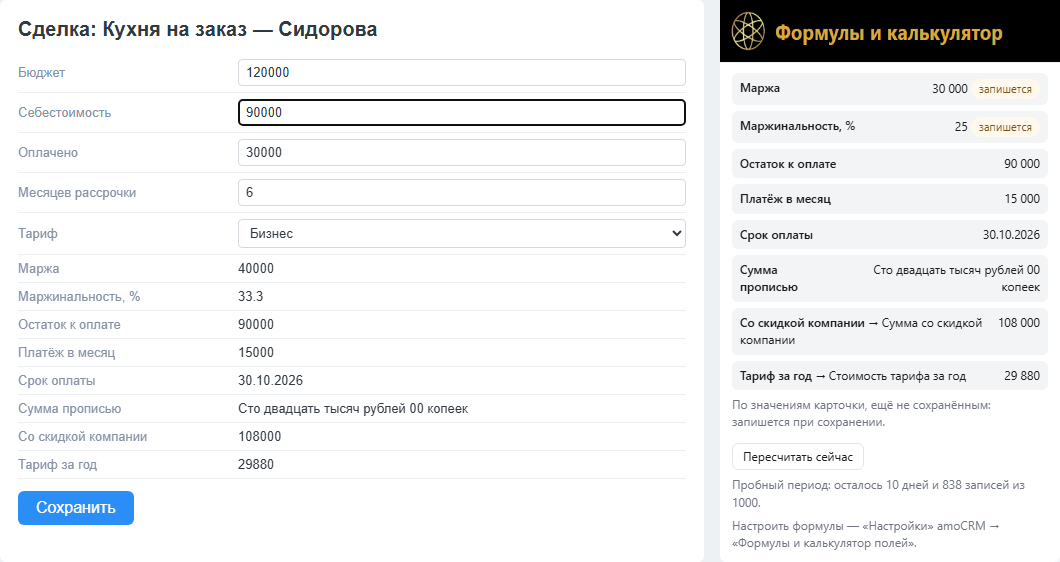
Результат формулы виден в карточке сразу
ЕСЛИ(условие;да;нет) — основа логики в Excel. Несколько условий объединяют И и ИЛИ, несколько вариантов — вложенными ЕСЛИ (самое строгое условие первым) или ЕСЛИМН, а ЕСЛИОШИБКА прячет ожидаемые ошибки. Текст — в кавычках, аргументы — через точку с запятой.
Частые вопросы
Converssion CRM — официальный партнёр amoCRM с 2017 года. Внедряем и сопровождаем amoCRM, делаем собственные виджеты для амоМаркета, чат-ботов, ИИ-агентов, сайты и рекламу. Услуги · Кейсы клиентов · Виджеты