Трекер задач: как перестать спрашивать «ну что там?»
Задачи живут в чате, в блокноте и в голове руководителя. Сроки срываются тихо, а чтобы узнать, что с заказом клиента, каждый раз приходится писать в общий чат. Трекер задач собирает всё в один список: что сделать, кто делает, к какому сроку и в каком статусе. Разбираем, какие поля и статусы нужны, как следить за сроками и загрузкой — и даём шаблон в Excel.

Что такое трекер задач
Трекер задач — общий список работы команды, где у каждой задачи есть исполнитель, срок и статус. Его смысл — чтобы любой мог за минуту увидеть, что делается, что застряло и кто перегружен, не спрашивая в чате.
Какие статусы нужны
- 01
Новая
Поставлена, но не начата.
- 02
В работе
Исполнитель взялся.
- 03
На проверке
Сделано, ждёт приёмки.
- 04
Готово
Принято — задача закрыта.
Четырёх статусов хватает большинству команд. Чем статусов больше, тем чаще их забывают менять — и трекер перестаёт показывать правду.
Правила, без которых трекер не работает
• Один исполнитель — «отвечают все» означает, что не отвечает никто.
• Срок — датой, иначе нельзя понять, что задача просрочена.
• Статус меняет исполнитель сразу, как сделал, а не руководитель по пятницам.
• Раз в день — красные строки: руководитель смотрит только просроченное.
• Задачи — в трекере, а не в личных сообщениях: что не записано, того нет.
Пример: неделя отдела в трекере
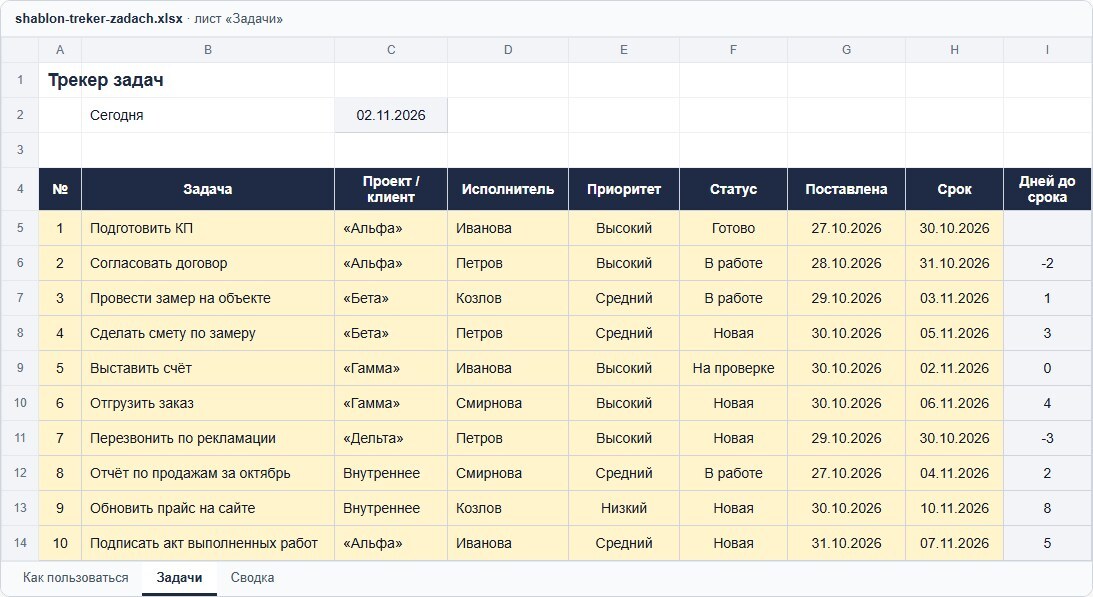
В шаблоне — 10 задач четырёх сотрудников на 2 ноября. Трекер сам считает дни до срока: «Согласовать договор» просрочена на 2 дня, «Перезвонить по рекламации» — на 3, счёт по «Гамме» нужно сдать сегодня.
Лист «Сводка» показывает главное: обе просроченные задачи — у Петрова, и у него же ещё смета на 5 ноября. Значит, проблема не в дисциплине, а в загрузке: одну задачу стоит передать Козлову, у которого 2 задачи и ни одной просроченной.
Когда таблицы не хватает
- Иванов · замерсегодня
- Петрова · счёт10:40
- Сидоров · договорвчера
- Кузьмин · доставкапн
Срок прошёл — и никто не заметил. Таблица честно покрасила строку в красный, но в неё сегодня никто не заглядывал.
• Таблица не напоминает — о сроке узнают, только когда откроют файл.
• Нет истории — не видно, кто и когда поменял статус или перенёс срок.
• Нет связи с клиентом — задача отдельно, переписка и сделка отдельно.
• Нет приёмки — «Готово» ставит сам исполнитель, и никто не проверяет результат.
Пока команда небольшая и задач немного, таблицы хватает. Когда задачи связаны с клиентами и сделками, их удобнее вести там же, где сделки.
Шаблон трекера задач в Excel
В шаблоне три листа: «Как пользоваться», «Задачи» — номер, задача, клиент или проект, исполнитель, приоритет и статус из списка, даты постановки и срока, дни до срока с подсветкой (просрочка — красным, 0–2 дня — жёлтым) и комментарий; «Сводка» — задачи каждого исполнителя по статусам и просроченные. Открывается и в Google Таблицах.
Скачать трекер задач · xlsx, 22 КБ
Задачи по клиентам — в карточке сделки
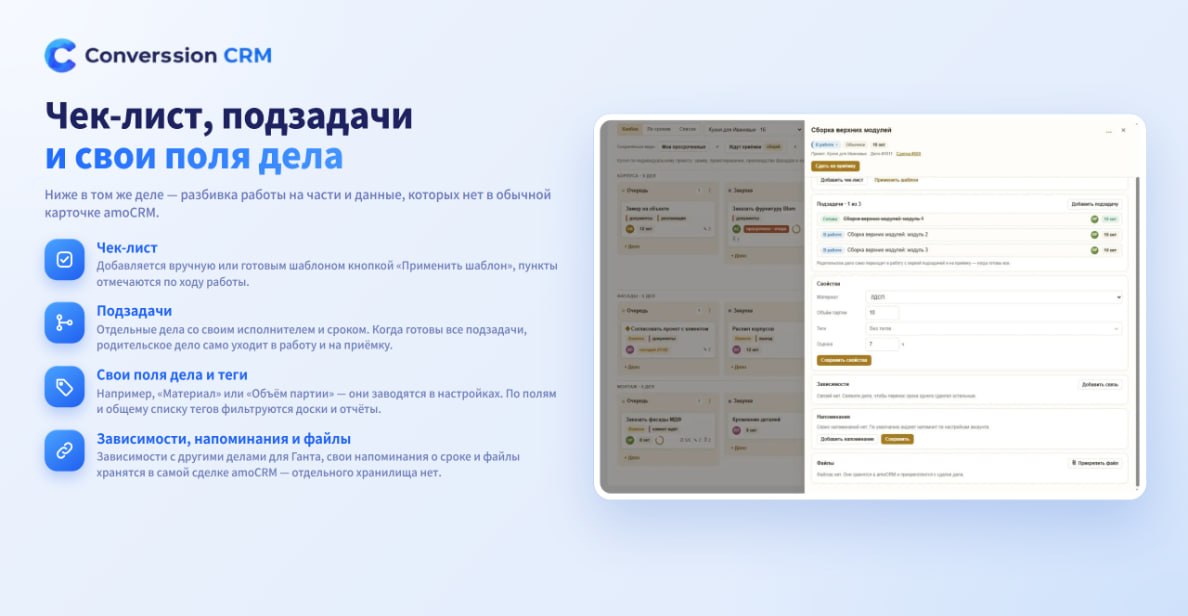
Виджет «Дела и Проекты» — дела прямо в сделке amoCRM: постановщик, исполнители, наблюдатели и приёмщик, чек-листы с именем и временем на каждом пункте, подзадачи со своим сроком, доски и диаграмма Ганта со связями и критическим путём, повторяющиеся дела, напоминание в момент срока и ежедневное — о просрочке, утренняя сводка и уведомления в Telegram. Когда сделка доходит до нужного этапа, проект по шаблону создаётся сам — действием в цифровой воронке или шагом Salesbot. От 479 ₽ за пользователя в месяц, от 5 пользователей; пробный период — 14 дней.
Как не срывать сроки — статья «Контроль сроков выполнения задач».
Трекер задач работает, когда у каждой задачи один исполнитель, срок датой и статус, который меняет сам исполнитель. Смотрите каждый день только просроченное, а по сводке — кто перегружен. Когда задачи связаны с клиентами, ведите их в сделке — с напоминаниями и приёмкой.
Частые вопросы
Converssion CRM — официальный партнёр amoCRM с 2017 года. Внедряем и сопровождаем amoCRM, делаем собственные виджеты для амоМаркета, чат-ботов, ИИ-агентов, сайты и рекламу. Услуги · Кейсы клиентов · Виджеты