Отчёт о проделанной работе: как написать и как принимать
Сотрудник пишет «работал над проектом, провёл встречи, занимался документами» — и руководитель не понимает, что сделано. А задачи закрываются в системе без всякого отчёта, и через месяц никто не помнит, кто и что сдал. Разбираем, из чего состоит полезный отчёт, как писать результат цифрами и как принимать работу, чтобы отчёт не был формальностью. В конце — шаблон в Word.

Из чего состоит отчёт
Как писать результат, а не процесс
• Не «работал с клиентами», а «обзвонил 40 клиентов из списка, 12 назначили встречу».
• Не «занимался документами», а «подготовил и отправил 8 договоров, 6 подписаны».
• Не «готовил отчёт», а «собрал отчёт по продажам за октябрь — ссылка на файл».
Правило одно: прочитав строку, руководитель должен понять, что изменилось, без уточняющих вопросов.
Как принимать отчёт
Сотрудник сдаёт
Отчёт с результатом прикреплён к задаче, а не отправлен в личку.
Руководитель проверяет
Сверяет результат с тем, что ставили в задаче.
Принять или вернуть
Принял — задача закрыта; вернул — с комментарием, что доделать.
Оценка
По желанию — оценка 1–5, чтобы видеть качество, а не только скорость.
Если задачи можно закрыть без отчёта, отчёты превращаются в формальность: их пишут в пятницу по памяти. Если закрыть нельзя, отчёт появляется в момент, когда работа сдана, и хранится рядом с ней.
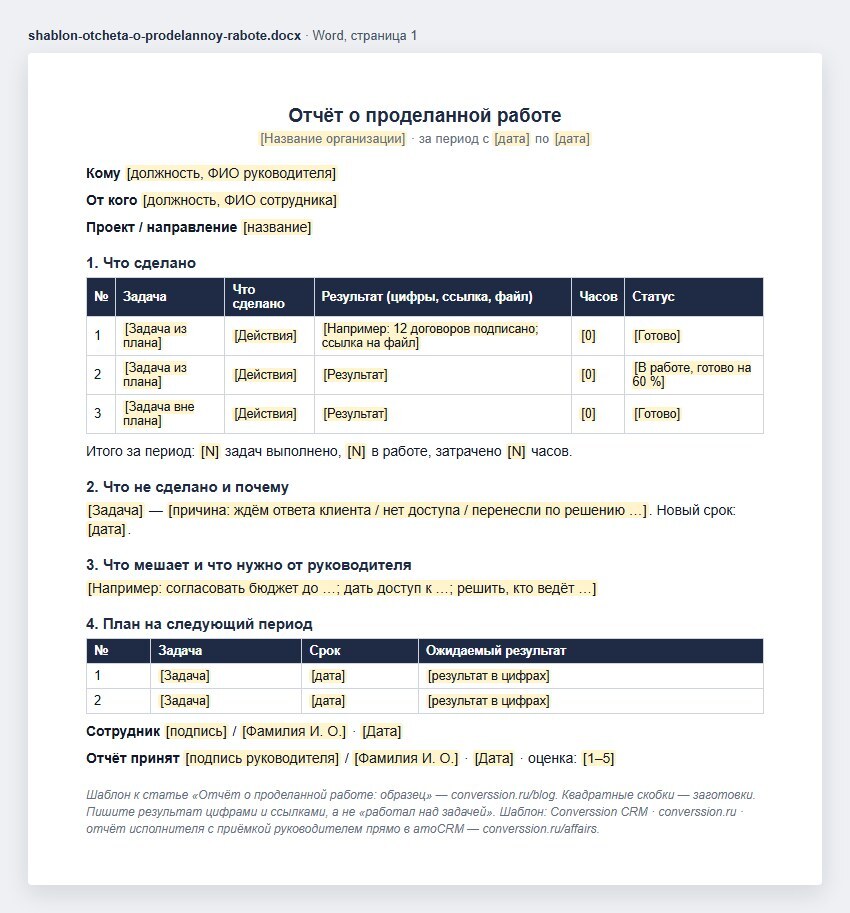
Образец отчёта в Word
В шаблоне — шапка (кому, от кого, период, проект), таблица «что сделано» с результатом, часами и статусом, разделы «что не сделано», «что мешает», план на следующий период и строка приёмки с оценкой. Квадратные скобки — заготовки.
Скачать шаблон отчёта · docx, 10 КБ
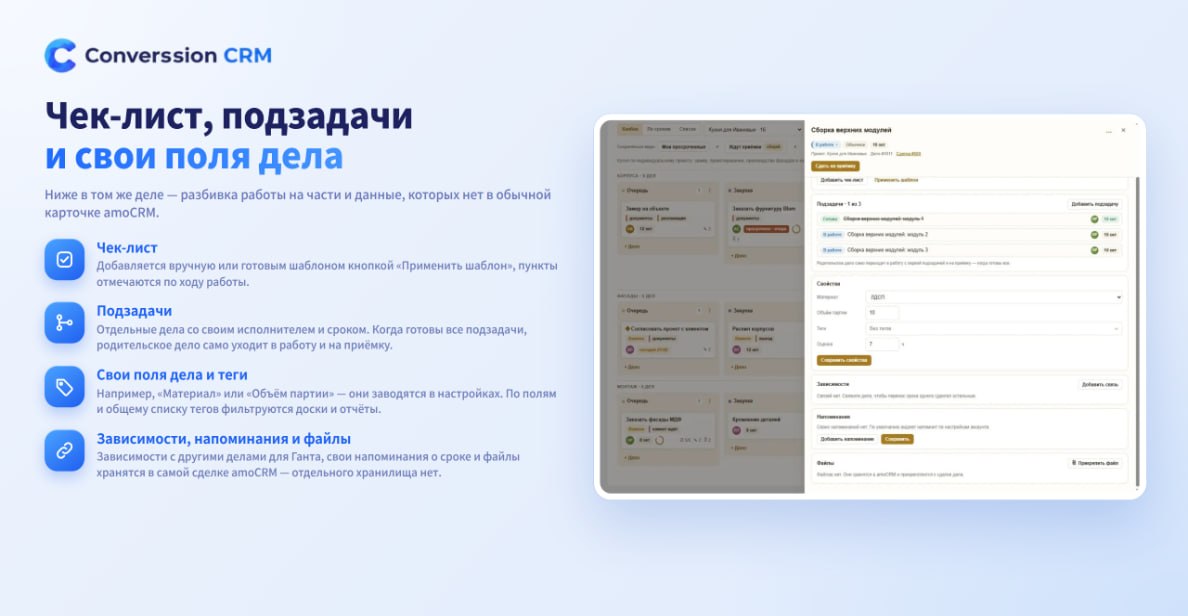
Отчёт и приёмка прямо в amoCRM
Если команда работает в amoCRM, отчёт удобнее хранить в самой задаче. В виджете «Дела и Проекты» закрыть дело просто так нельзя: исполнитель сдаёт отчёт, а руководитель принимает работу или возвращает на доработку, при желании с оценкой 1–5. Время по делам складывается в отчёты загрузки и «план / факт часов» — всего семь отчётов с выгрузкой в CSV. Цена — от 479 ₽ за пользователя в месяц, от 5 пользователей; пробный период — 14 дней.
Полезный отчёт — это результат в цифрах по каждой задаче, честное «не сделано и почему», что нужно от руководителя и план. Отчёт работает, когда сдаётся вместе с задачей, а руководитель принимает или возвращает работу, а не читает пятничную сводку по памяти.
Частые вопросы
Converssion CRM — официальный партнёр amoCRM с 2017 года. Внедряем и сопровождаем amoCRM, делаем собственные виджеты для амоМаркета, чат-ботов, ИИ-агентов, сайты и рекламу. Услуги · Кейсы клиентов · Виджеты