
Seldon и amoCRM: закупки сделками
Seldon находит закупки, а дальше начинается ручная работа: ссылку кидают в чат, срок переписывают в таблицу, документацию качают в почту, и руководитель не видит, кто готовит заявку. Виджет «Тендеры» связывает Seldon с amoCRM: закупка из вашего фильтра сама становится сделкой — с заказчиком, ценой, сроками, обеспечением и документацией. Разбираем по шагам, какие продукты Seldon подключаются, как устроены фильтры, что попадает в сделку и что виджет делает за вас, — с двумя видео, снимками интерфейса и планом подключения в Excel.

Зачем связывать Seldon и amoCRM
Тендерный отдел обычно живёт в двух мирах. Поиск — в Seldon: фильтры, уведомления, карточки закупок. Работа — в CRM, в таблице или в чате: кто взял закупку, когда подача, какие документы готовы, что с обеспечением. Между ними — ручной перенос, и на нём теряются сроки и деньги.
Ссылка в чате
закупку нашли, но через неделю никто не помнит, кто её взял
Срок в таблице
заказчик перенёс подачу, а в таблице старая дата
Документы в почте
техзадание и проект контракта у одного человека
Руководитель не видит
сколько заявок в работе, на какую сумму и на каком шаге
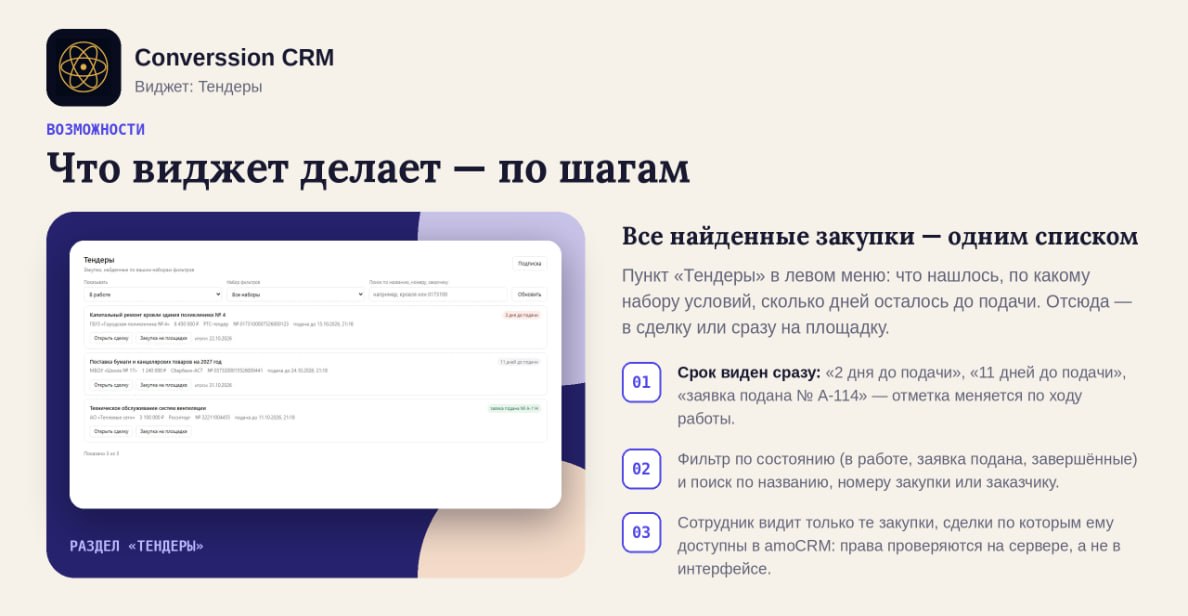
Связка через виджет устроена так: Seldon ищет, amoCRM ведёт. Закупка из вашего фильтра Seldon появляется в amoCRM сделкой с полями закупки, компанией-заказчиком, контактом и документацией, а задачи по срокам ставятся сами. Посмотрите двухминутный ролик — в нём весь путь на настоящем интерфейсе.
Какие продукты Seldon подключаются
У Seldon несколько продуктов, и в списке сервисов виджета они идут отдельными пунктами — выбирайте тот, который у вас оплачен:
Seldon.API и Seldon 1.7 в форме подключения помечены «подключается по запросу»: при первом подключении мы сверим ответы сервиса вместе с вами, обычно это занимает день.
Главное, что стоит уточнить у менеджера Seldon заранее: обычная подписка на интерфейс доступ по API не включает — его открывают отдельно. Чтобы не формулировать запрос с нуля, возьмите шаблон письма: в нём просьба подтвердить доступ к API, лимиты лицензии и срок её действия, а на второй странице — семь вопросов перед покупкой.
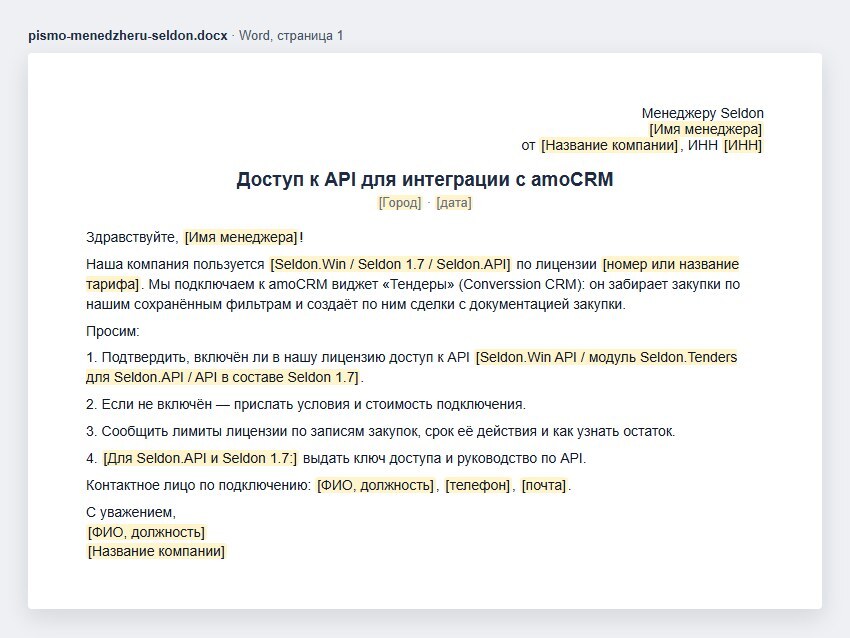
Письмо менеджеру Seldon — заготовки в квадратных скобках
Скачать письмо менеджеру Seldon · docx, 10 КБ
Подключение по шагам
- 01
Установить
Виджет «Тендеры» в amoCRM → «Подключить»: появятся служебные поля закупки
- 02
Открыть
«Тендеры» → «Источники и фильтры» → «Подключить сервис поиска закупок»
- 03
Выбрать Seldon
Seldon.Win — логин и пароль от кабинета; Seldon.API и 1.7 — ключ
- 04
Проверить
«Проверить и подключить»: не принят доступ — видно сразу
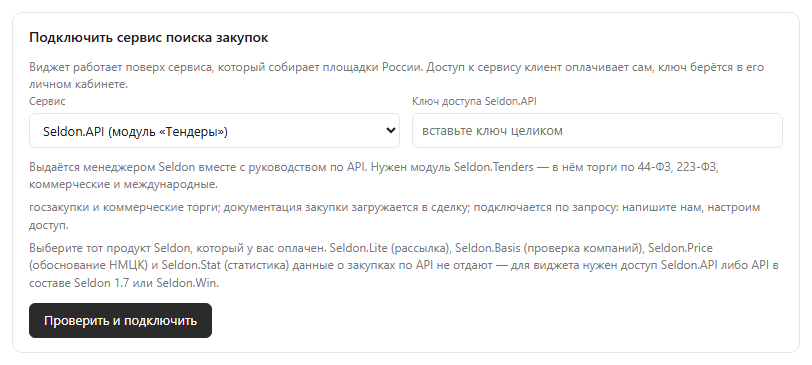
Форма подключения: продукт Seldon, ключ и подсказка, где его взять
Ключ или пароль виджет проверяет сразу: если доступ не принят или лицензия исчерпана, вы увидите это на месте, а не через сутки тишины. Доступ хранится зашифрованным. Раздел с настройками видит только администратор amoCRM — сотрудники видят закупки и свои задачи.
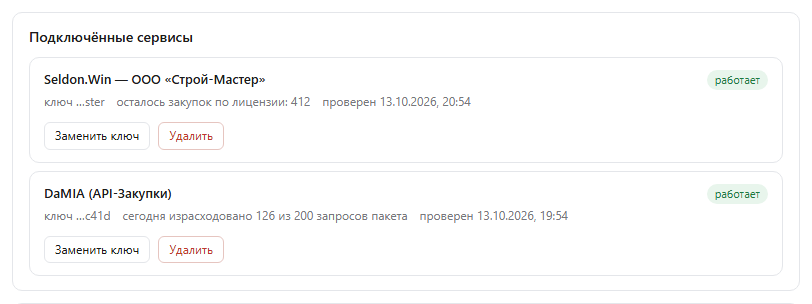
Подключённый Seldon.Win: статус, дата проверки и остаток лицензии
После подключения в карточке сервиса видно его статус, дату последней проверки и остаток лицензии Seldon — «осталось закупок по лицензии». Это число пригодится в расчёте ниже.
Seldon.Win: фильтры кабинета и наборы виджета
Главная особенность Seldon.Win: он ищет только по фильтрам, сохранённым в вашем кабинете, — свои условия поиска его API не принимает. Поэтому порядок такой: настройте фильтр в win.myseldon.com, как привыкли, а в наборе виджета выберите его в списке «Готовый автопоиск из сервиса». Условия подхватятся сами.
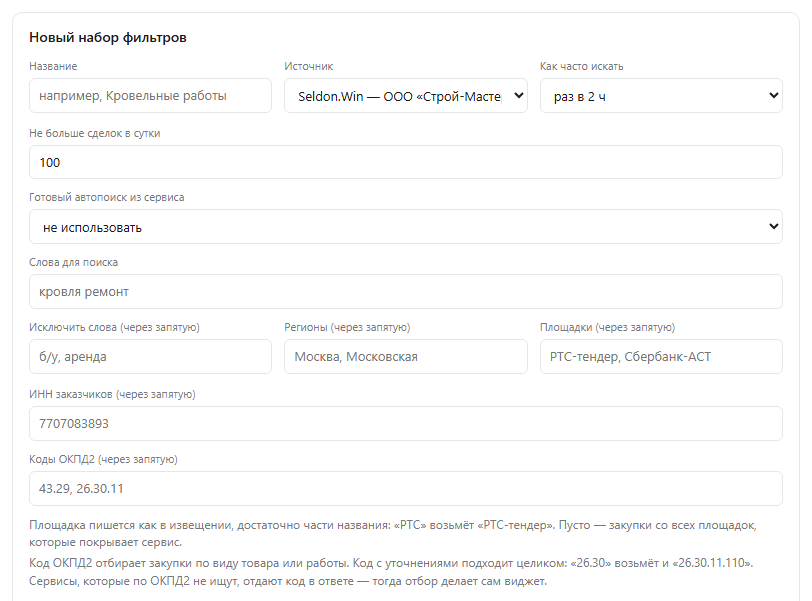
Набор фильтров: источник, частота, потолок в сутки и дополнительный отсев
Поверх фильтра Seldon виджет умеет отсеять ещё: площадки (по части названия — «РТС» возьмёт «РТС-тендер»), коды ОКПД2 (по началу кода — «26.30» возьмёт «26.30.11.110»), регионы, слова-исключения, диапазон начальной цены и закупки только для малого и среднего бизнеса. Отбор идёт дважды — по короткому ответу и по полной карточке перед созданием сделки, — и закупка, не прошедшая второй проход, в CRM не попадает.
Важный нюанс про деньги. Записи лицензии Seldon списываются за всё, что отдал фильтр, а дополнительный отсев виджета идёт уже после. Поэтому основной отбор делайте в фильтре Seldon, а набор виджета используйте для уточнений.
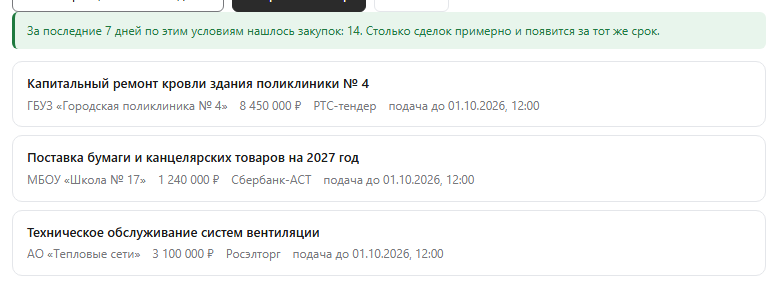
«Посмотреть, сколько найдётся»: закупки за 7 дней с примерами
Перед сохранением нажмите «Посмотреть, сколько найдётся»: виджет покажет, сколько закупок пришло бы за последние 7 дней, и приведёт примеры. Это лучший способ понять, не завалит ли набор отдел. Страховка от слишком широкого запроса — «Не больше сделок в сутки»: лишние закупки не потеряются, а придут в CRM после того, как вы уточните условия.
Куда складывать: воронка, этапы, ответственные
Вторая половина набора отвечает на вопрос «куда»: воронка, этап, ответственный — один сотрудник или по очереди между несколькими — и теги. Частота поиска — от раза в час до раза в сутки.
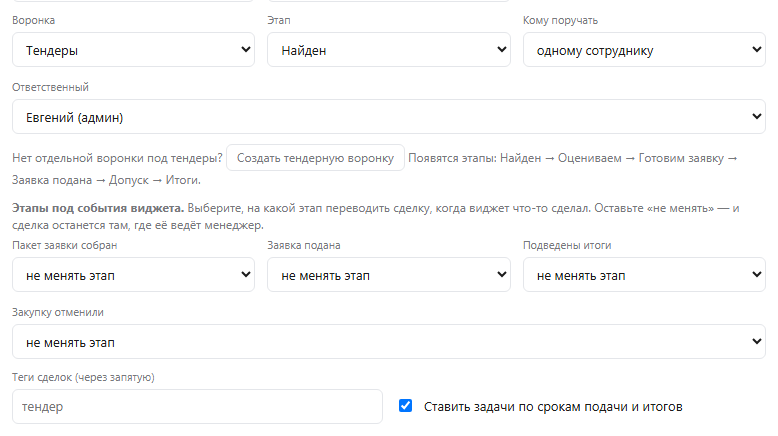
Воронка, этап, ответственный и этапы под события виджета
Если отдельной воронки под тендеры нет, кнопка «Создать тендерную воронку» сделает её с этапами «Найден → Оцениваем → Готовим заявку → Заявка подана → Допуск → Итоги». А в блоке «Этапы под события виджета» вы решаете, куда переводить сделку, когда пакет заявки собран, заявка подана, подведены итоги или закупку отменили. По умолчанию везде «не менять этап»: виджет подстраивается под ваш процесс, а не наоборот.
Как закупка из Seldon становится сделкой
По расписанию виджет забирает новые закупки из фильтра и создаёт сделки. Вот что в них появляется:
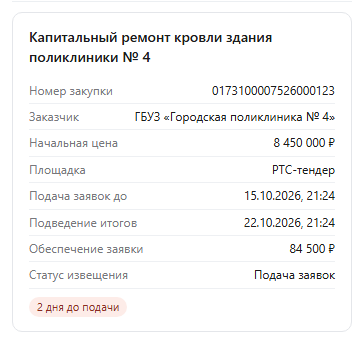
Закупка в карточке сделки — со сроком до подачи
Служебные поля закупки менеджеры не правят — их заполняет и обновляет виджет. Полный список полей и того, когда они заполняются, — на листе «Поля сделки» в плане подключения.
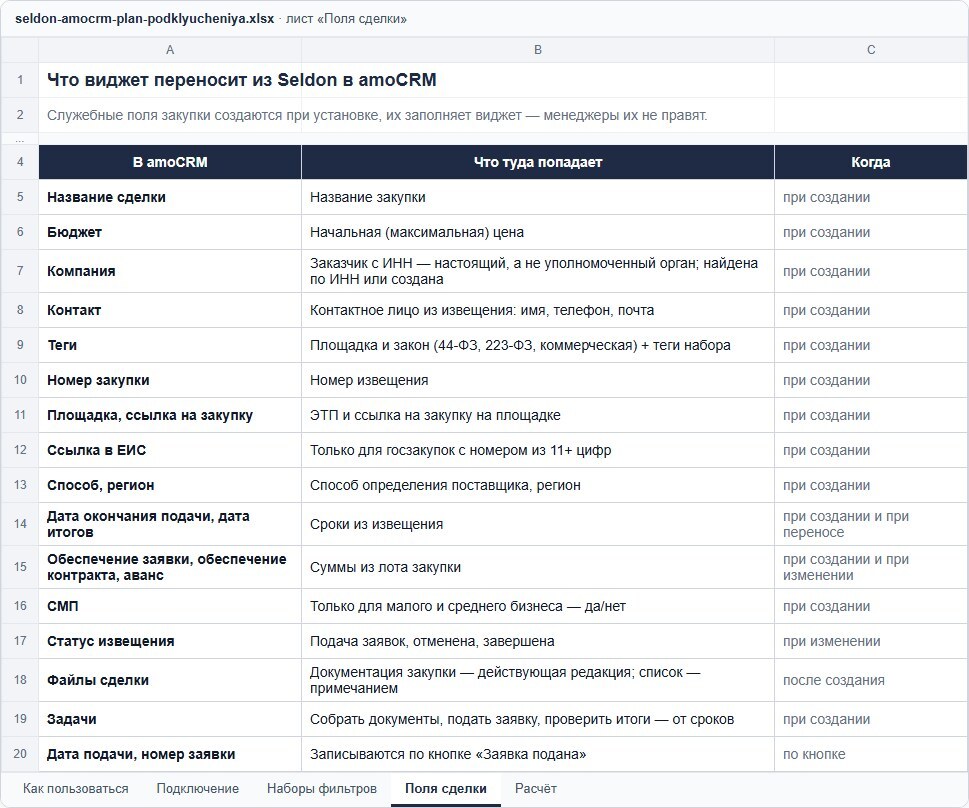
Что виджет переносит из Seldon в amoCRM и когда
Что виджет делает за вас — и чего не видно
Эти правила мы выяснили на живом доступе к Seldon.Win, и без них связка давала бы дубли, чужих заказчиков и лишний расход лицензии:
Одна закупка — одна сделка
у записи из ЕИС и записи с площадки в Seldon разные идентификаторы, но один номер извещения — виджет склеивает их и создаёт одну сделку
Настоящий заказчик
организатором закупки бывает уполномоченный орган; компания в amoCRM создаётся по заказчику из лота — с его ИНН
Лицензия не тратится дважды
карточку закупки виджет берёт из того же ответа, что и список, а не запрашивает её отдельно
Без повторов
Seldon отдаёт по фильтру только то, что ещё не отдавал, а виджет проверяет, нет ли уже сделки по этой закупке
Ссылка в ЕИС — где она работает
только у госзакупок с реестровым номером; у коммерческих и малых закупок — ссылка на площадку
Только действующие документы
устаревшие редакции файлов в сделку не попадают
Если что-то пошло не так, виджет пишет об этом понятным текстом в «Журнале»: лицензия Seldon истекла — опрос останавливается с сообщением, а не молчит; исчерпан суточный лимит по фильтру — повтор позже; фильтр удалили в кабинете — «выберите фильтр заново».
Документация закупки — в карточке сделки
Документация ложится в файлы сделки, а список файлов — отдельным примечанием. На проверке с настоящей закупкой из Seldon.Win в сделку легли шесть файлов: описание объекта закупки, требования к заявке, проект контракта, обоснование НМЦК, декларация и уведомление — больше полутора мегабайт.
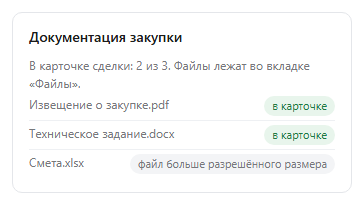
Документация закупки: что в карточке, а что больше разрешённого размера
Класть ли документацию в карточку и какие ограничения по размеру файлов — решаете в настройках. Если файл больше разрешённого размера, виджет так и напишет, а не пропустит его молча.
Заявка: чек-лист, пакет с описью и подача
Во вкладке сделки — чек-лист документов заявки. Прикрепите документы во вкладке «Файлы» и напротив каждого пункта выберите нужный файл; кнопка «Обновить список файлов» подтянет только что загруженные. Какие документы обычно нужны — в статье «Документы для участия в тендере».
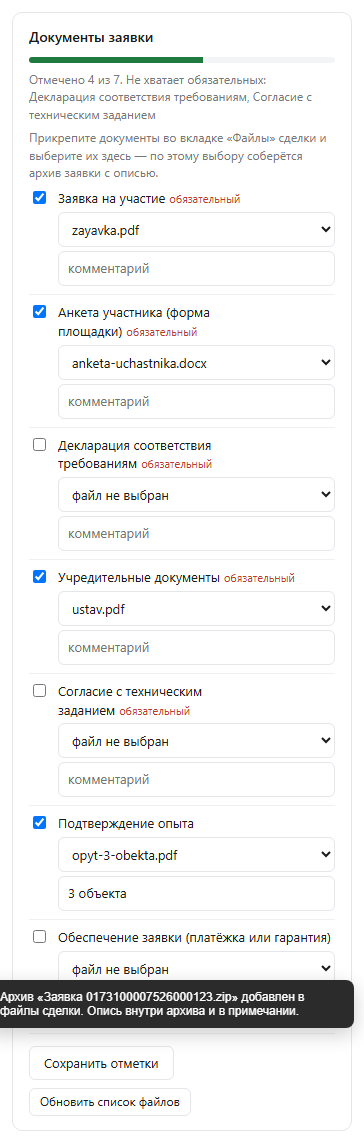
Чек-лист заявки и архив с описью в файлах сделки
Кнопка «Собрать пакет и опись» сложит выбранные документы в один архив с описью внутри и положит его в файлы сделки. Имена внутри архива идут по описи — «01 - Заявка на участие.pdf», «02 - Анкета участника.docx», — чтобы на площадке прикладывать документы по порядку.
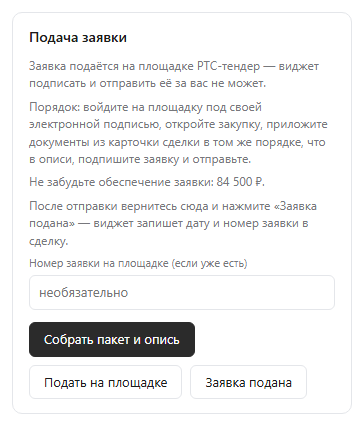
Подача: напоминание об обеспечении и кнопки «Подать на площадке» и «Заявка подана»
«Подать на площадке» открывает закупку на электронной площадке: там вы входите со своей электронной подписью и отправляете заявку — подписать её за вас виджет не может, это делает человек. Перед подачей виджет напоминает сумму обеспечения заявки; как её посчитать и чем обеспечить — в статьях про обеспечение заявки и про независимую гарантию. После отправки нажмите «Заявка подана» — виджет запишет дату и номер заявки и передвинет сделку по воронке.
Слежение: перенос срока, отмена, итоги
Раз в час виджет проверяет активные закупки, у которых ещё не прошёл срок подачи. Заказчик перенёс срок, изменил цену, отменил закупку, вышли протоколы или разъяснения — в сделку приходит примечание, ответственному — задача, а сделка переходит на этап, который вы назначили для этого события.
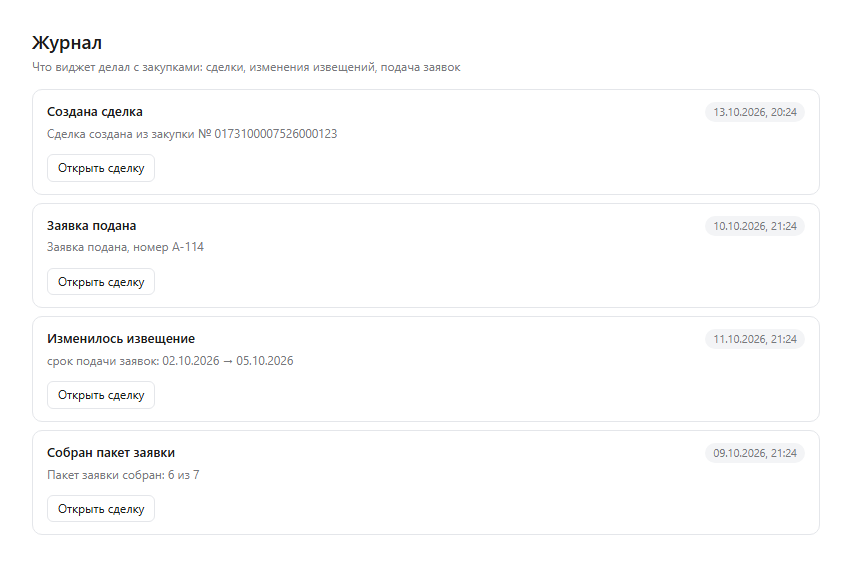
Журнал: всё, что виджет нашёл, создал и обновил
В настройках «Тендеров» задаётся, следить ли за извещениями и как часто, за сколько дней напоминать о сборе документов, закрывать ли сделку при отмене закупки и сколько хранить завершённые закупки. Через 30 дней после итогов закупка уходит в архив сама.
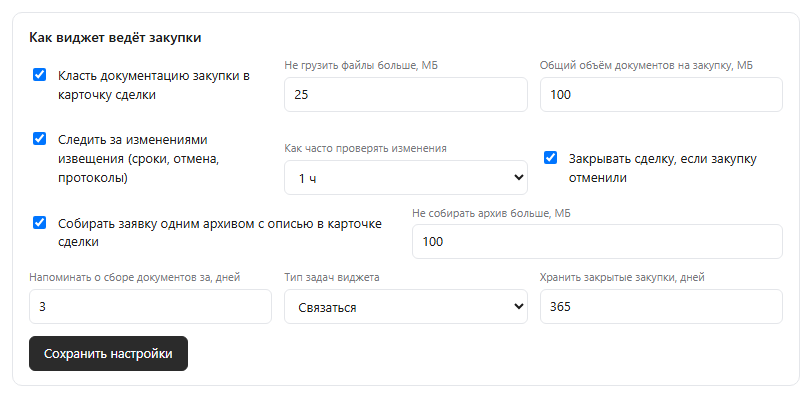
Настройки: документация, слежение, напоминания, отмена
План подключения и расчёт лицензии
В Excel-файле четыре рабочих листа. «Подключение» — 14 шагов от письма менеджеру Seldon до первой недели работы, с ответственными и отметками. «Наборы фильтров» — бланк, чтобы спланировать наборы до настройки: фильтр Seldon.Win, дополнительный отсев, воронка, кому поручать, частота и потолок. «Поля сделки» — что виджет переносит из Seldon. «Расчёт» — поток закупок, нагрузка на отдел и лицензия.
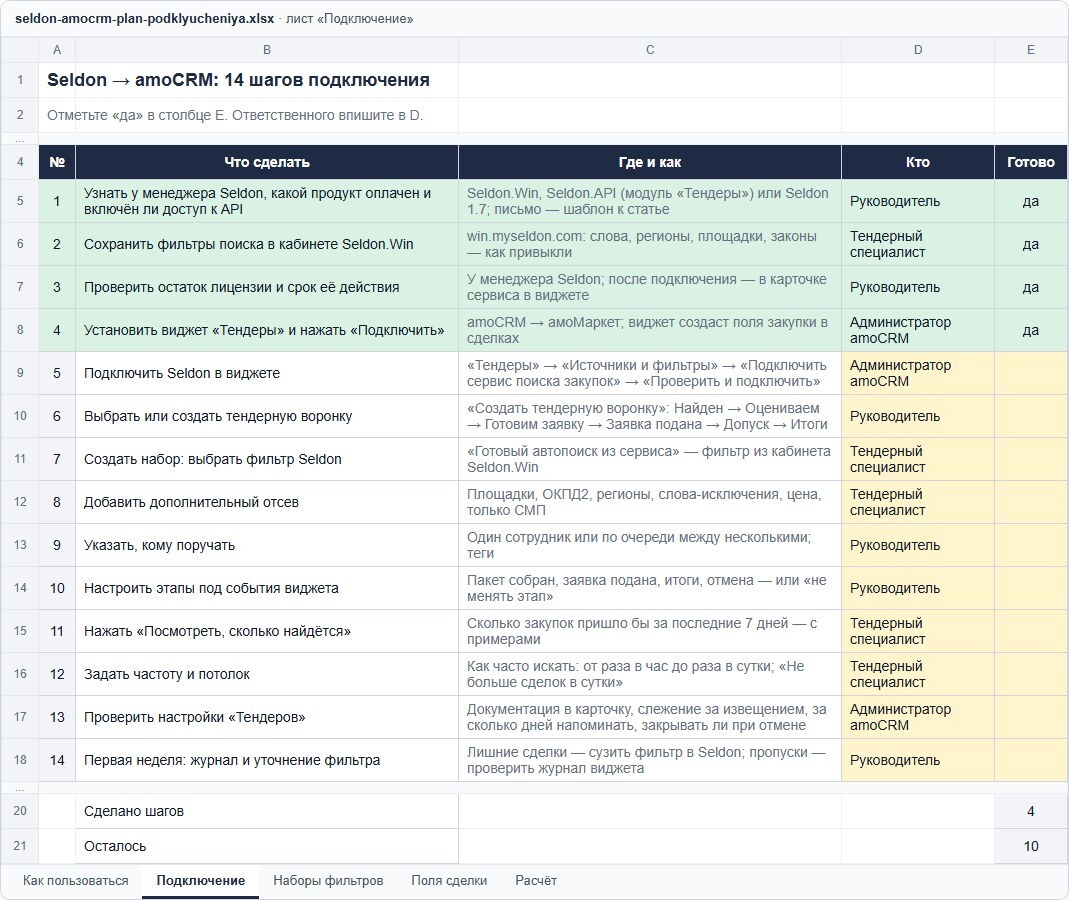
План подключения: 14 шагов, отмечено 4
Пример расчёта: за 7 дней набор нашёл 14 закупок — это около 60 в месяц. Если подавать заявку на каждую четвёртую и тратить на заявку 6 часов, выходит 15 заявок и 90 часов в месяц — по 45 часов на каждого из двух специалистов. Записей лицензии уйдёт около 60 в месяц, и остатка 412 хватит примерно на 6,9 месяца.
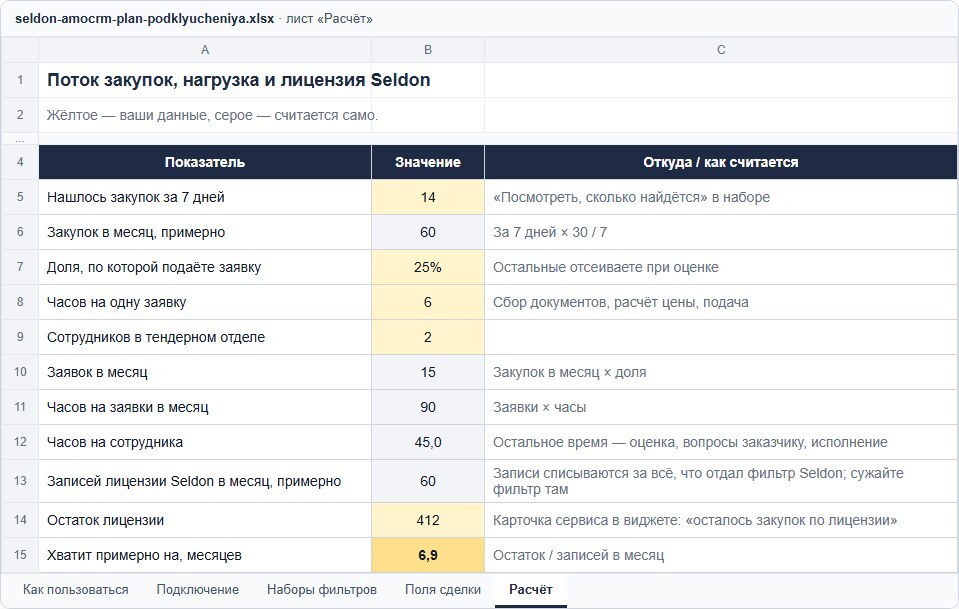
Расчёт потока закупок, нагрузки и лицензии Seldon
Скачать план подключения Seldon к amoCRM · xlsx, 15 КБ
Если Seldon нет или у вас другой сервис
Виджет работает не только с Seldon: поддерживаются и другие сервисы поиска закупок — их список и особенности на странице виджета. Если у вас сервис, которого нет в списке, напишите нам: новый источник подключается отдельным модулем, а не переделкой всего виджета.
Как устроен поиск закупок по словам, ОКПД2 и регионам в целом — в статье «Поиск тендеров по словам, ОКПД2 и региону», а весь путь от найденной закупки до поданной заявки — в статье «Тендеры в amoCRM».
Сколько стоит и как попробовать
Виджет «Тендеры»: 23 990 ₽ за 6 месяцев на весь аккаунт, без счёта сотрудников; пробный период — 7 дней или 50 закупок; доступ к Seldon и его API оплачивается отдельно. Подписка — на весь аккаунт: тендерный отдел из двух или десяти человек стоит одинаково.
Если подписку не продлить, поиск закупок останавливается, но найденные закупки, сделки и документы остаются на месте и продолжают работать сразу после оплаты. О сроке виджет предупреждает заранее в центре уведомлений amoCRM — за 14, 7, 3 дня и в последний день.
Seldon ищет, amoCRM ведёт: виджет «Тендеры» забирает закупки из фильтров Seldon.Win (или через Seldon.API и Seldon 1.7) и создаёт сделки с заказчиком, ценой, сроками, обеспечением и документацией, ставит задачи по срокам, собирает пакет заявки и следит за изменениями. Доступ к API открывает менеджер Seldon, основной отбор делайте в фильтре Seldon — так лицензия тратится только на нужное.
Частые вопросы
Converssion CRM — официальный партнёр amoCRM с 2017 года. Внедряем и сопровождаем amoCRM, делаем собственные виджеты для амоМаркета, чат-ботов, ИИ-агентов, сайты и рекламу. Услуги · Кейсы клиентов · Виджеты
Как мы решали похожие задачи
Похожие статьи
Тендерный отдел обычно работает в двух местах: закупки ищут в сервисе поиска, а ведут в CRM и переносят руками. Номер, з…
Читать → Продажи Поиск тендеров по словам, ОКПД2 и региону — сразу сделкой в amoCRMТендерный специалист каждое утро просматривает площадки и отбирает подходящие закупки. Разбираем, как в виджете «Тендеры…
Читать → Процессы Документы для участия в тендере: чек-лист, опись и архив в amoCRMЗаявку на тендер отклоняют не только за цену, но и за забытый документ: анкету не приложили, декларацию взяли старую, фа…
Читать → Блог Все статьиРазборы про CRM, продажи, процессы и данные — без маркетингового тумана.
Открыть блог →