Отчёт по продажам в Looker Studio: от таблицы до живого дашборда
Каждый понедельник менеджер выгружает сделки в Excel, сводит их в отчёт и рассылает руководству — к вечеру цифры уже устарели. Looker Studio (раньше Data Studio) — конструктор дашбордов Google, который строит графики из Google Таблицы и обновляет их сам. Разбираем, как собрать отчёт по продажам: откуда взять данные, как подключить и какие графики поставить.

Что такое Looker Studio
Looker Studio — сервис Google для отчётов и дашбордов. Он подключается к источникам данных — Google Таблицам, базам, рекламным кабинетам — и строит по ним графики, таблицы и сводки с фильтрами. Отчётом можно поделиться ссылкой, как документом Google.
Откуда взять данные
Для отчёта по продажам нужна таблица, где одна строка — одна сделка: дата, менеджер, этап, сумма, источник, причина отказа. Главное — чтобы она обновлялась сама. Ручная выгрузка раз в неделю превращает дашборд в такой же устаревший отчёт.
Как подключить
- 01
Таблица
одна строка — одна сделка, заголовки в первой строке
- 02
Источник
в Looker Studio: «Добавить данные» → Google Таблицы
- 03
Типы полей
дата — дата, сумма — число или валюта
- 04
Графики
перетащить на холст и выбрать показатели
Если в таблице есть пустые строки сверху или объединённые ячейки, источник подключится с ошибками — держите данные «плоской» таблицей.
Какие графики поставить
Какие показатели вообще стоит смотреть — в статье «Показатели эффективности продаж».
Частые ошибки
Ручная выгрузка
данные устаревают через день
Сумма как текст
«15 000 ₽» не складывается — нужно число
Даты в разном формате
графики по времени ломаются
Десять графиков на экране
на дашборде должно быть то, по чему принимают решения
Сделки amoCRM в Google Таблице — сами
Виджет «Экспорт в Google Таблицы» выгружает сделки, контакты, компании и задачи amoCRM в Google Таблицу, и строка обновляется сама при изменении сделки. Колонки и их порядок выбираете вы, а ваши формулы, фильтры и сводные таблицы на листе не трогаются — такую таблицу можно сразу подключить к Looker Studio.
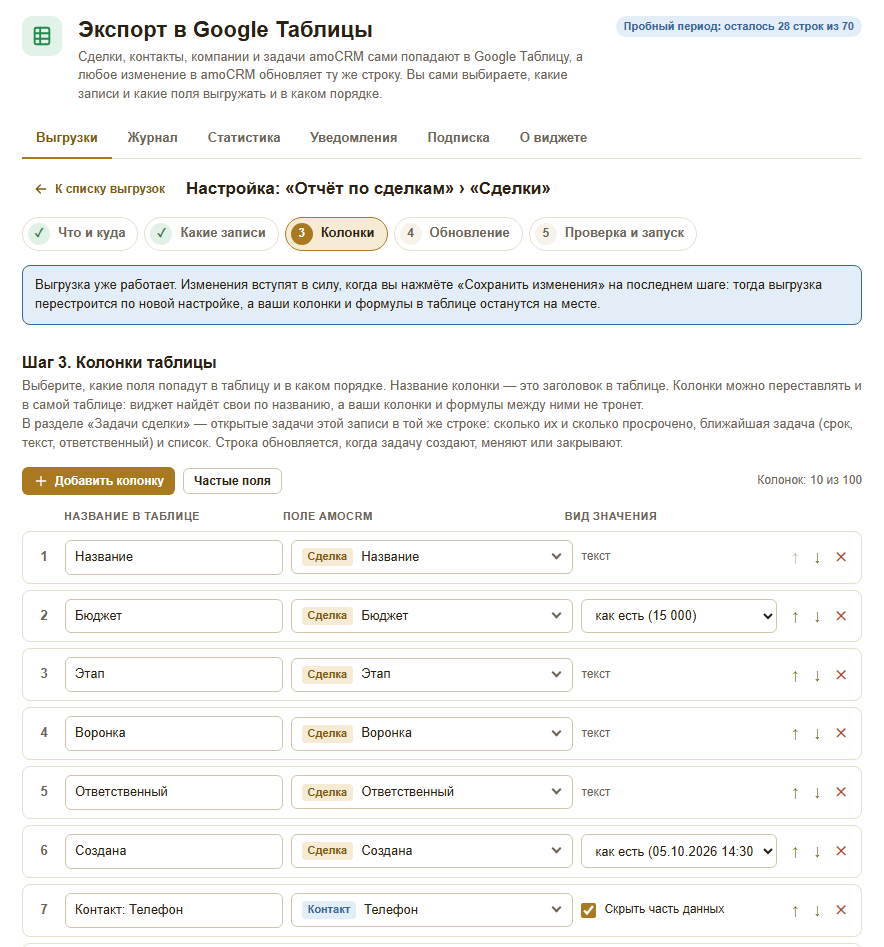
Колонки таблицы — любые поля в любом порядке
Как настроить выгрузку — в статье «Экспорт из amoCRM в Google Таблицы: настройка».
Отчёт по продажам в Looker Studio строится из плоской Google Таблицы, где одна строка — одна сделка. Главное — чтобы таблица обновлялась сама: тогда дашборд с выручкой, воронкой, менеджерами и источниками всегда показывает актуальные цифры.
Частые вопросы
Converssion CRM — официальный партнёр amoCRM с 2017 года. Внедряем и сопровождаем amoCRM, делаем собственные виджеты для амоМаркета, чат-ботов, ИИ-агентов, сайты и рекламу. Услуги · Кейсы клиентов · Виджеты