Смета на работы: как составить, из чего она состоит и пример расчёта
Спор о деньгах почти всегда начинается одинаково: клиенту назвали цену «ориентировочно», а в счёте оказалась другая сумма. Смета — это и есть защита от такого разговора: она раскладывает цену на строки, и спор «вы обещали дешевле» превращается в разбор конкретных позиций. Разбираем, из чего состоит смета, чем твёрдая отличается от приблизительной, как собрать её в Excel — и как сделать, чтобы она считалась сама в карточке сделки.

Виджет «Формулы и калькулятор полей» для amoCRM — поставьте и проверьте на своих данных
от 1 490 ₽ / мес · пробный период со всеми функциями
Зачем нужна смета, если цена уже названа
Цена в договоре отвечает на вопрос «сколько», смета — на вопрос «за что». Пока работа идёт по плану, разницы не видно. Она появляется в двух случаях: когда клиент хочет убрать часть работ («а без покраски сколько?») и когда объём вырос («пришлось выравнивать стены»). Без сметы оба разговора ведутся на память и заканчиваются скидкой.
Что меняется, когда смета есть:
• Сравнение становится честным. Клиент сравнивает не две итоговые цифры от разных исполнителей, а строки: у одного в цену входит вывоз мусора, у другого нет.
• Изменения считаются, а не спорятся. Убрали две позиции — вычли две строки. Добавили работу — добавили строку с объёмом и ценой.
• Менеджеры называют одну и ту же цену. Если цены за единицу лежат в общем прайсе, а не в голове, разброс исчезает.
• Документ получает силу. По статье 709 Гражданского кодекса смета, составленная подрядчиком, становится частью договора с момента, когда её подтвердил заказчик.
Дальше — состав сметы, два её вида по закону, пример расчёта и способ считать её так, чтобы не пересчитывать вручную каждый раз. Если вам нужен не документ, а калькулятор стоимости по опциям, он разобран отдельно — в статье «Расчёт стоимости работ и услуг». А собрать такой расчёт прямо в сделке amoCRM умеет виджет «Формулы и калькулятор полей».
Из чего состоит смета: разделы и обязательные строки
Жёсткой формы у коммерческой сметы нет — есть набор строк, без которых её нельзя проверить. Речь дальше именно о коммерческой смете для заказчика: сметы для государственных строек составляют по отдельным сметным нормативам и методикам.
Хорошая проверка готовой сметы: может ли человек, который не участвовал в разговоре, пересчитать её и получить тот же итог. Если для этого нужно что-то «уточнить у менеджера» — в смете не хватает строк.
Твёрдая и приблизительная смета: что говорит закон
Гражданский кодекс делит сметы на два вида, и от выбора зависит, можно ли потом менять сумму.
Для работ и услуг по заказу обычного человека есть отдельная норма — статья 33 Закона «О защите прав потребителей». В ней те же два вида сметы, но добавлено важное: составление сметы по требованию потребителя или исполнителя обязательно. То есть частный клиент вправе просто попросить смету, и отказать ему нельзя.
Практический вывод простой. Если объём точно известен — пишите «твёрдая» и считайте аккуратно. Если объём выяснится только после вскрытия полов или замера — пишите «приблизительная», и заранее договоритесь, как согласуете превышение: письмом, сообщением в чат, дополнительным соглашением. Что ещё обязательно в договоре на работы — в разборе «Договор подряда: образец и что в нём обязательно».
Пример: смета на ремонт офиса 85 м²
Считаем на понятном примере: офис 85 м², стены под покраску — 210 м², меняем розетки и выключатели. Сначала работы.
Теперь материалы. Обратите внимание на запас на подрезку: его закладывают строкой, а не «на глаз», иначе он превращается в спор о недостающих метрах.
Если исполнитель работает с НДС, налог показывают отдельной строкой. С 1 января 2026 года основная ставка — 22 %: 415 690 × 22 % = 91 451,80 ₽, к оплате 507 141,80 ₽. Когда налог уже сидит внутри цены, его выделяют расчётной ставкой 22/122 — как это считать, разобрано в «Калькуляторе НДС», а сумму прописью для документов — в разборе «Сумма прописью».
Этот же расчёт — основа коммерческого предложения: клиент видит не одну цифру, а состав. Структура самого предложения — в статье «Шаблон коммерческого предложения».
Как собрать смету в Excel: колонки и формулы
Смету удобно вести в таблице: она сама пересчитывает итог, когда меняется объём или цена. Минимальный набор — семь колонок и пять формул.
Колонки
№, наименование, единица измерения, количество, цена за единицу, стоимость, примечание — по одной строке на позицию
Стоимость строки
=D2*E2 и протянуть вниз: количество × цена за единицу
Разделы
работы, материалы, сопутствующие расходы — тремя блоками, у каждого свой подытог =СУММ(F2:F7)
Итог
складывайте подытоги разделов, а не все строки подряд: так при переносе строки между разделами итог не задвоится
Округление
=ОКРУГЛ(F2;2) — чтобы копейки в смете и в счёте совпадали
Налог
при ставке 22 % — =ОКРУГЛ(Итог*0,22;2); выделить налог из суммы, в которой он уже есть, — =ОКРУГЛ(Итог*22/122;2)
Запас
отдельная строка «непредвиденные работы, 5 %» честнее, чем молча заложить запас в цены позиций
Цены за единицу лучше держать на отдельном листе-прайсе и подтягивать в смету функцией ВПР: тогда при изменении цены правится одна ячейка, а не двадцать смет. Другие формулы, которые чаще всего нужны в расчётах, собраны в «Формулах в Excel».
Пять ошибок, из-за которых смета не защищает
Нет единиц и объёмов
«Малярные работы — 90 000 ₽» нечего обсуждать: непонятно, сколько метров и по какой цене. Такую строку клиент воспринимает как «сколько не жалко»
Материалы растворены в работах
клиент не видит, за что платит, и любое подорожание выглядит как накрутка
Нет срока действия
смета, посчитанная весной, осенью уже неверна — а претензия всё равно будет к вам
Не указан вид сметы
если в договоре не написано иное, цена считается твёрдой; значит, «мы же говорили, что приблизительно» потом не поможет
Смета не приложена к договору
силу она приобретает с момента подтверждения заказчиком — лист без подписи не держит ничего
Шестая ошибка не про документ, а про процесс: смету посчитали в таблице, отправили файлом, а в карточке клиента осталась только сумма. Через месяц никто не помнит, из чего она сложилась, и при обсуждении дополнительных работ всё начинается заново.
Смета, которая считается сама в карточке сделки
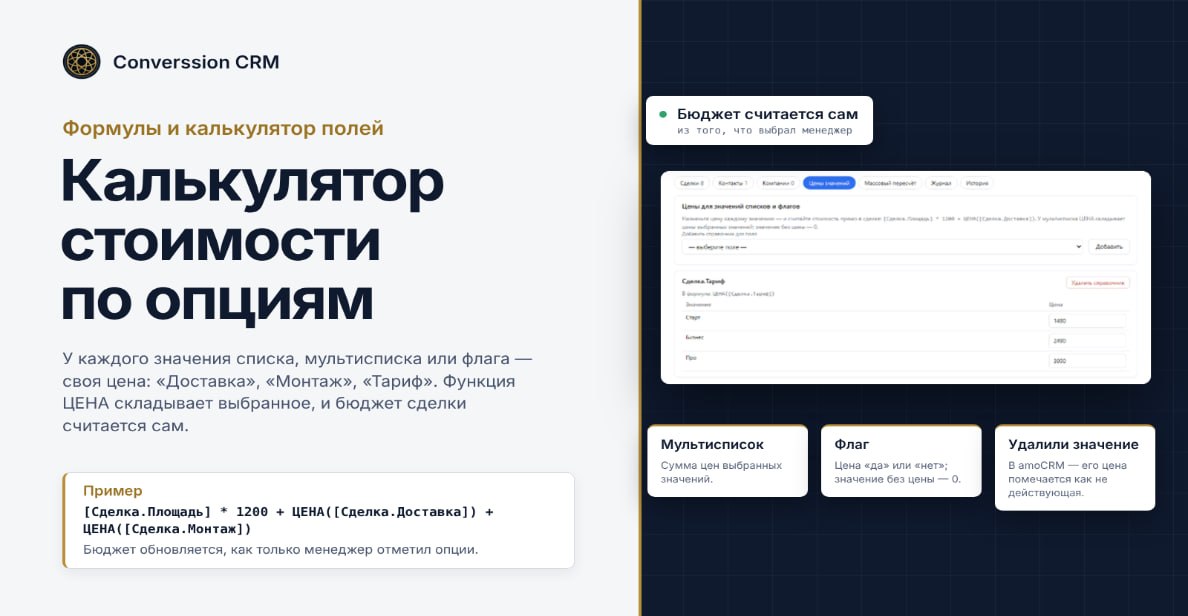
Если заявки и переписка живут в amoCRM, смету логично считать там же — чтобы сумма сделки, предложение клиенту и итог в документе были одним и тем же числом. Это делает виджет «Формулы и калькулятор полей»: администратор один раз записывает формулу, а сервер пересчитывает значение при каждом изменении записи.
- 01
Прайс один раз
цена каждому варианту списка
- 02
Менеджер отмечает
площадь, опции, срочность
- 03
Формула считает
итог, налог, скидка
- 04
Поле защищено
вручную не исправить
Формулы пишутся как в Excel и по-русски: [Сделка.Площадь] * 1200 + ЦЕНА([Сделка.Доставка]), поля вставляются кликом из списка. На вкладке «Цены значений» каждому варианту списка или флага задаётся своя цена — так из отмеченных опций собирается смета. Для налога есть НДС_ВЫДЕЛИТЬ и НДС_НАЧИСЛИТЬ со ставкой параметром, для документов — ПРОПИСЬЮ, для сроков — РАБДЕНЬ по производственному календарю.
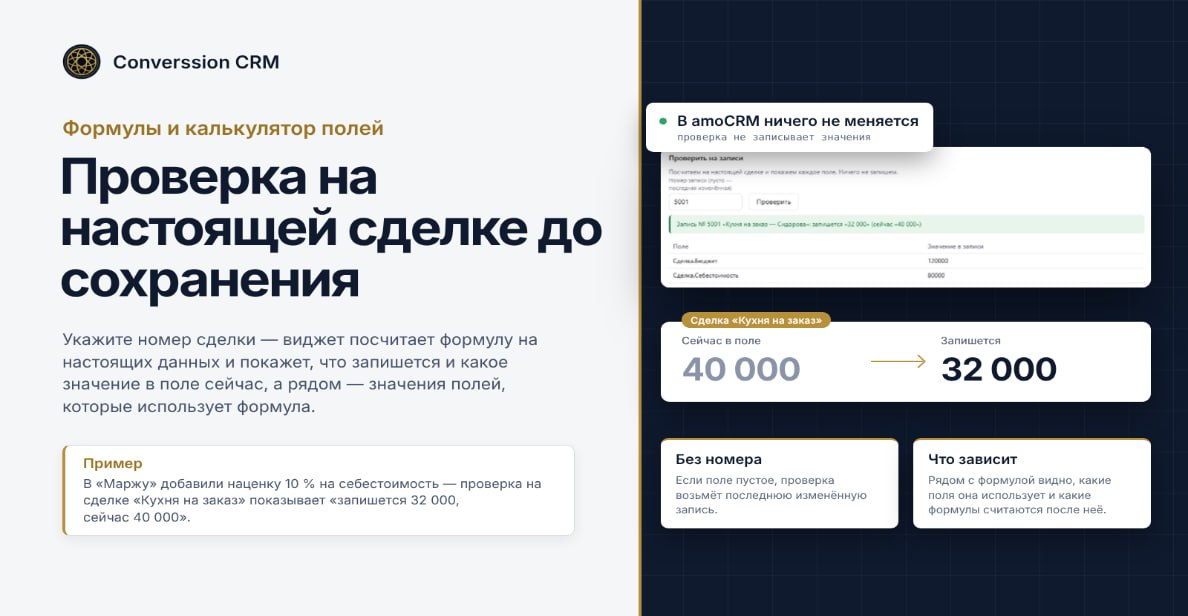
Две вещи, которых не хватает в таблице. Первая: формулу можно проверить до запуска — указать номер сделки и нажать «Проверить», виджет посчитает её на настоящих данных и покажет, что запишется, ничего не меняя в amoCRM. Вторая: галочка «Защитить поле от ручной правки» — итог сметы видно в карточке, но переписать его вручную нельзя.
Цена — от 1 490 ₽ в месяц за весь аккаунт amoCRM: до 10 активных пользователей — 1 490 ₽, 11–25 — 2 490 ₽, 26–50 — 3 990 ₽, больше 50 — по счёту. Периоды: 6 месяцев + 1 в подарок, 10 + 3, 18 + 6; помесячной оплаты нет. Пробный период — 7 дней или 1 000 пересчитанных записей.
Чек-лист: смета, которую подпишут без споров
Один объект — одна смета
адрес, помещение или изделие указаны в шапке
Каждая строка измерима
единица, количество, цена за единицу, стоимость
Материалы отдельно
и видно, кто их покупает
Сопутствующее внесено
доставка, подъём, вывоз мусора, аренда оборудования
Вид сметы написан
твёрдая или приблизительная — прямо в тексте
Есть порядок изменений
как согласуются дополнительные работы и в какой срок
Указан срок действия
до какой даты цены верны
Смета подписана
и приложена к договору как его часть
Если смет много и они похожи, следующий шаг — не делать их руками. Сначала прайс и формула, потом документ по шаблону: как подготовить файл с полями, разобрано в «Шаблоне документа в Word».
Смета — это цена, разложенная на строки: работы с объёмами и ценой за единицу, материалы, сопутствующие расходы, подытоги и итог. По закону она становится частью договора с момента, когда её подтвердил заказчик, и по умолчанию считается твёрдой — то есть вид сметы нужно писать прямо в договоре. В таблице смета живёт на формулах =D2*E2, =СУММ() и =ОКРУГЛ(), а в CRM её можно считать прямо в карточке сделки, чтобы цифра в предложении, в сделке и в документе была одна и та же.
Частые вопросы
Converssion CRM — официальный партнёр amoCRM с 2017 года. Внедряем и сопровождаем amoCRM, делаем собственные виджеты для амоМаркета, чат-ботов, ИИ-агентов, сайты и рекламу. Услуги · Кейсы клиентов · Виджеты